手動部署 Agent
影片示範如何設定部署指令碼所使用的 Agent 版本。
手動部署 Agent
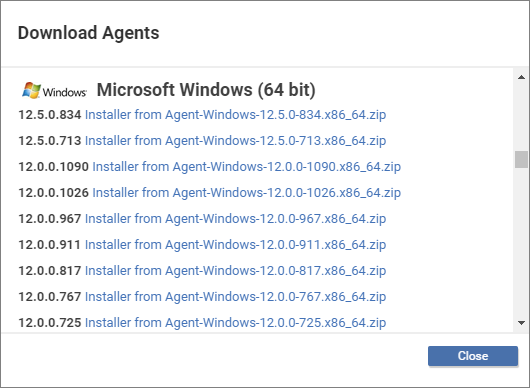
某些情況下,您可能需要在伺服器上手動安裝 Agent。現行主控台的操作路徑為 Administration > Updates > Software > Local。選取所需的 Agent 套件後,使用 Export > Export Installer 匯出適用於目標平台的 Agent 安裝程式。詳細資訊請參閱 Get agent software 及 Install the agent。
[!note]
下列既有截圖及影片使用舊版主控台中的 Support > Download Agents。現行版本請依上述 Administration > Updates > Software > Local 路徑匯出 Agent 安裝程式。
步驟 1
將匯出的 Agent 安裝程式儲存至要保護的伺服器。請使用適用於作業系統的安裝程式,例如 Windows 的 .msi、Red Hat 系列 Linux 的 .rpm 或 Ubuntu/Debian 的 .deb。
步驟 2
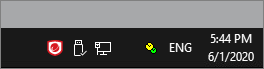
在伺服器上執行安裝程式。Windows 安裝完成後,通常會在系統匣顯示 Notifier 圖示。
步驟 3
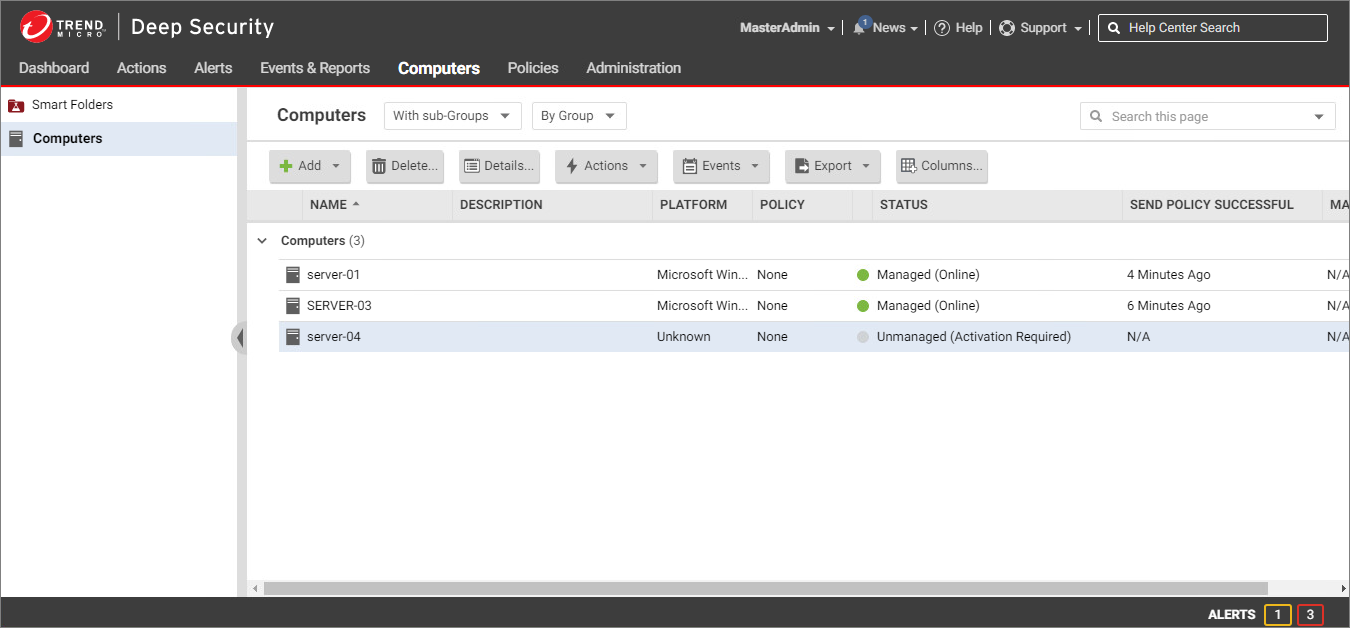
按兩下 Notifier,即可檢視 Agent 目前的狀態。此時 Agent 已安裝但尚未啟用,因此尚未受到 Workload Security 管理及保護;在 Computers 清單中,該伺服器會顯示 Unmanaged (Activation Required)。
步驟 4
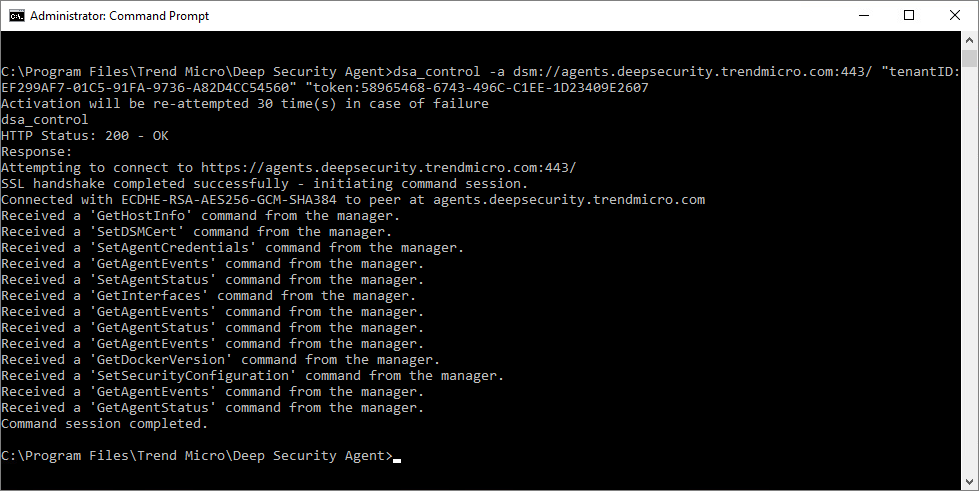
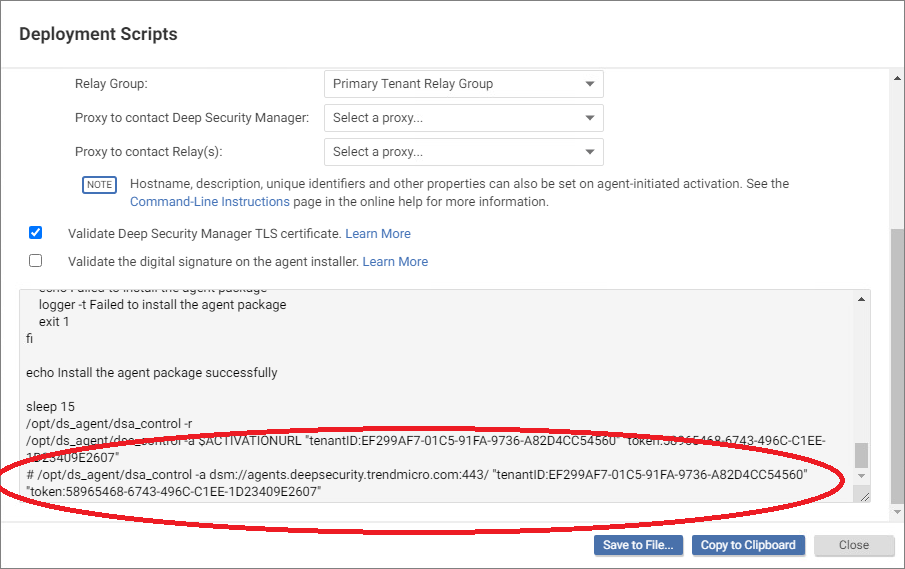
以系統管理員權限開啟命令列,切換至 Agent 安裝目錄,然後執行下列命令:
dsa_control -a dsm://agents.workload.<region>.cloudone.trendmicro.com:443/ "tenantID:<tenant ID>" "token:<token>"
此命令會使用對應的 Workload Security 區域端點,啟用已安裝在伺服器上的 Agent。請從 Support > Deployment Scripts 產生的指令碼取得正確的 <region>、<tenant ID> 及 <token> 值。詳細資訊請參閱 Activate the agent。
[!note]
截圖中的啟用端點為舊版格式。請以部署指令碼所提供的現行區域端點與參數為準。
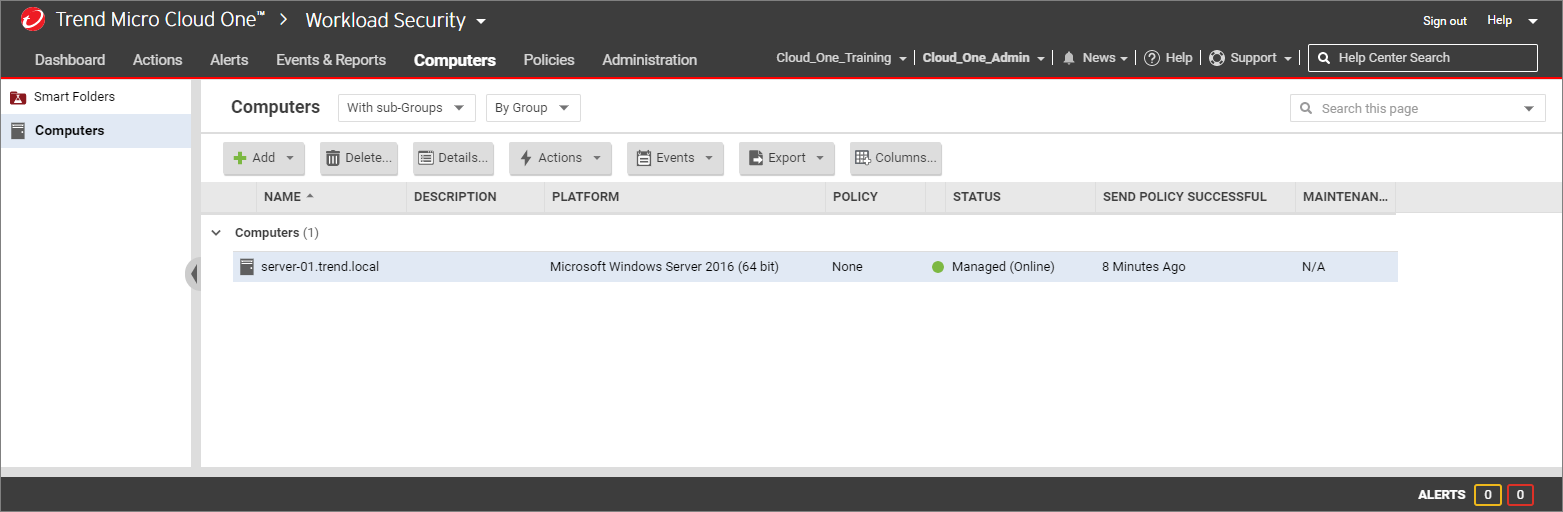
啟用完成後,新伺服器會顯示在 Workload Security 主控台的 Computers 清單中,狀態為 Managed (Online)。接著即可指派策略並確認保護狀態。
影片導讀
影片示範如何在伺服器上手動安裝 Agent,並使用啟用命令將 Agent 註冊至 Workload Security。