單元 4 / 4
病毒爆發防範的啟動與終止
為遏制病毒爆發,Apex One 強制執行病毒爆發防範策略,並隔離受感染的電腦,直到完全消除風險為止。在病毒碼檔案就緒之前,系統會部署針對特定攻擊的安全策略,以防止或遏制病毒爆發。
病毒爆發防範策略
病毒爆發防範安全策略可包含以下項目:
- 限制/拒絕存取共用資料夾
- 封鎖連接埠(僅在啟用防火牆時才可用/顯示)
- 拒絕對檔案和資料夾的寫入存取(不含對應磁碟機)
- 拒絕存取可執行的壓縮檔案
- 在惡意程式程序/檔案上建立互斥鎖(mutex)(僅在啟用未經授權的變更阻止服務時才可用)
病毒爆發期間,請封鎖病毒/惡意程式可能用於存取 Security Agent 端點的高風險連接埠。
注意: 進行病毒爆發防範設定時,請格外謹慎。封鎖正在使用中的連接埠,將導致依賴這些連接埠的網路服務無法使用。例如,若您封鎖受信任的連接埠,Apex One 將在病毒爆發期間無法與用戶端通訊。
病毒爆發通知
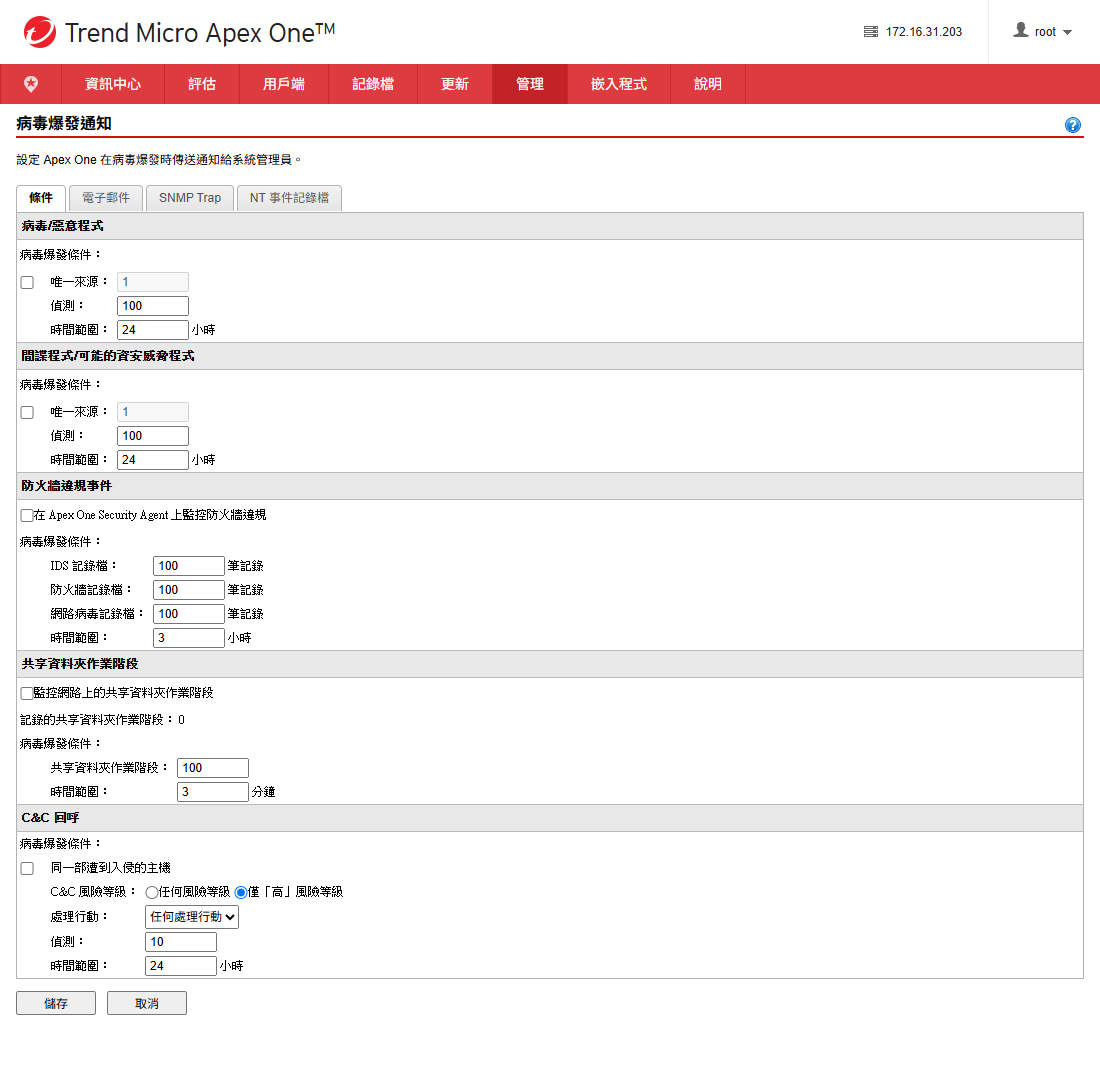
當需要啟動病毒爆發防範時,管理員可收到通知。點擊管理 > 通知 > 病毒爆發,針對不同類別的威脅設定病毒爆發條件。
啟動病毒爆發防範
必要時,請依照下列步驟啟動病毒爆發防範,以隔離受感染的端點:
步驟 1
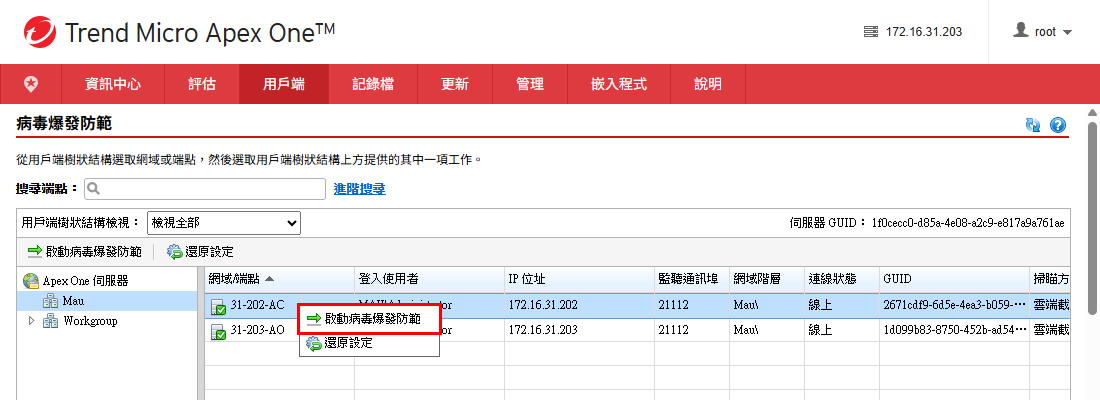
若要存取病毒爆發防範的設定,請前往用戶端 > 病毒爆發防範,選取適當的網域或端點,然後點擊啟動病毒爆發防範。
步驟 2
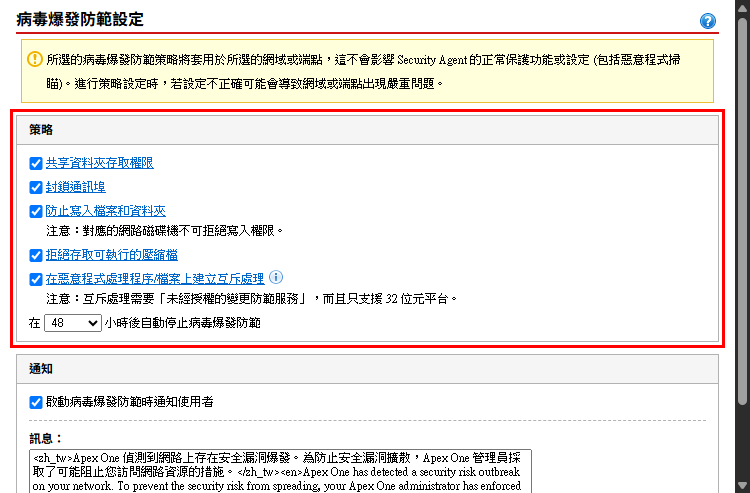
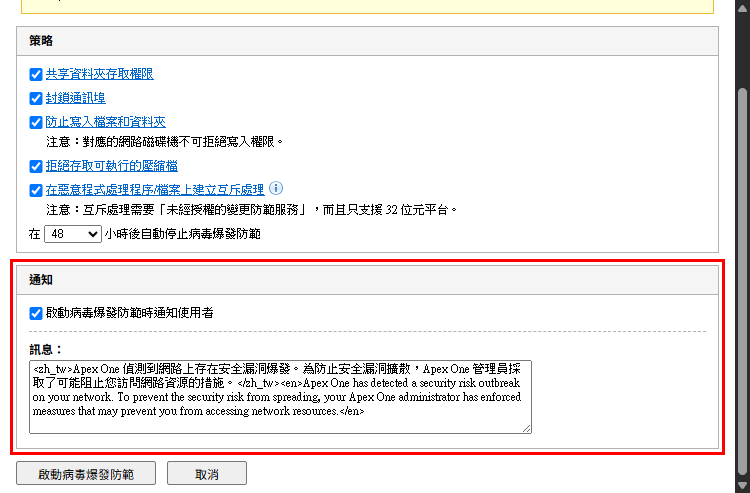
在病毒爆發防範設定的策略區段中選取病毒爆發防範啟動時要限制的項目。
步驟 3
此外,您可以在啟動病毒爆發防範時向使用者顯示通知訊息。
終止病毒爆發防範
當您確信病毒爆發已被遏制,且 Apex One 已清除或隔離所有受感染的檔案後,請停用病毒爆發防範,將網路設定還原至正常狀態。
步驟 1
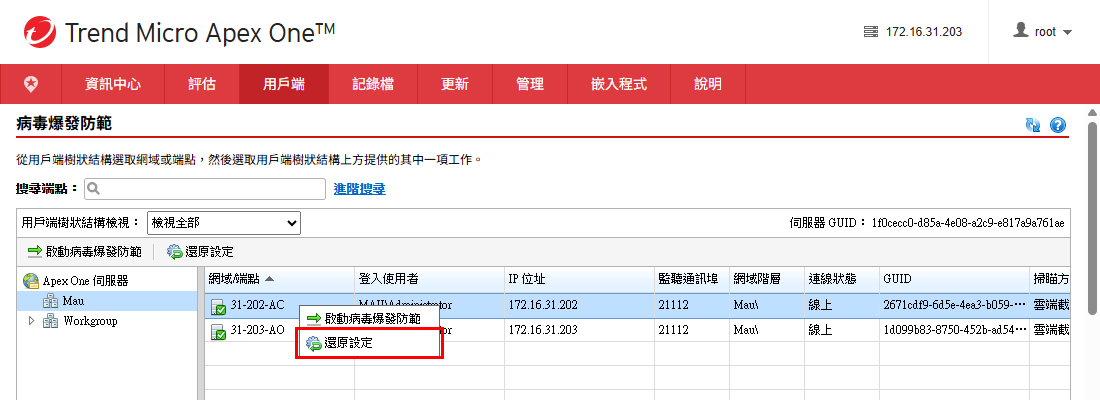
在使用病毒爆發防範的網域或端點上按滑鼠右鍵,然後點擊還原設定。
步驟 2
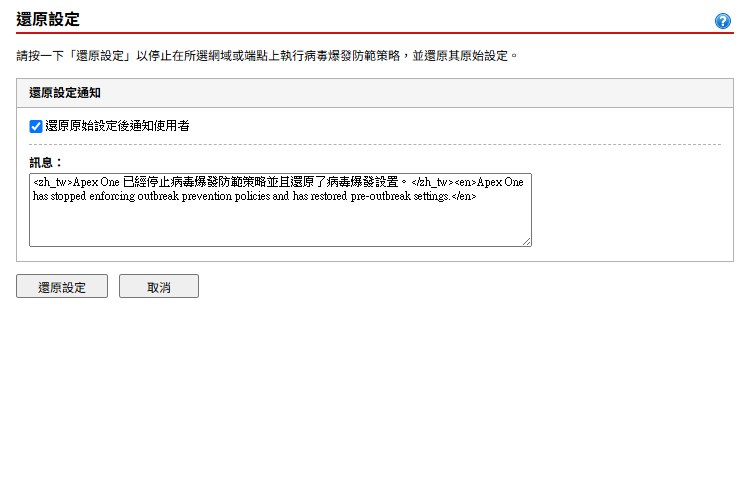
在還原設定通知對話框中,您可以選擇是否在還原後通知端點使用者,然後點擊還原設定。