單元 3 / 22
新增 AWS 帳戶:概觀與連接方式
以下影片示範舊版 Cloud One 帳戶的註冊流程。
新增 AWS 帳戶
新增及保護 AWS 工作負載
新增 Amazon Web Services 帳戶中的電腦
概觀
Workload Security 可連接並管理 Amazon Web Services(AWS)帳戶中的電腦。將 AWS 帳戶新增至 Workload Security 後,該帳戶下的 Amazon EC2 執行個體與 Amazon WorkSpaces 都會顯示在主控台的 Computers 清單中。
在 Workload Security 主控台中,依序選取 Computers > Add > Add AWS Account。

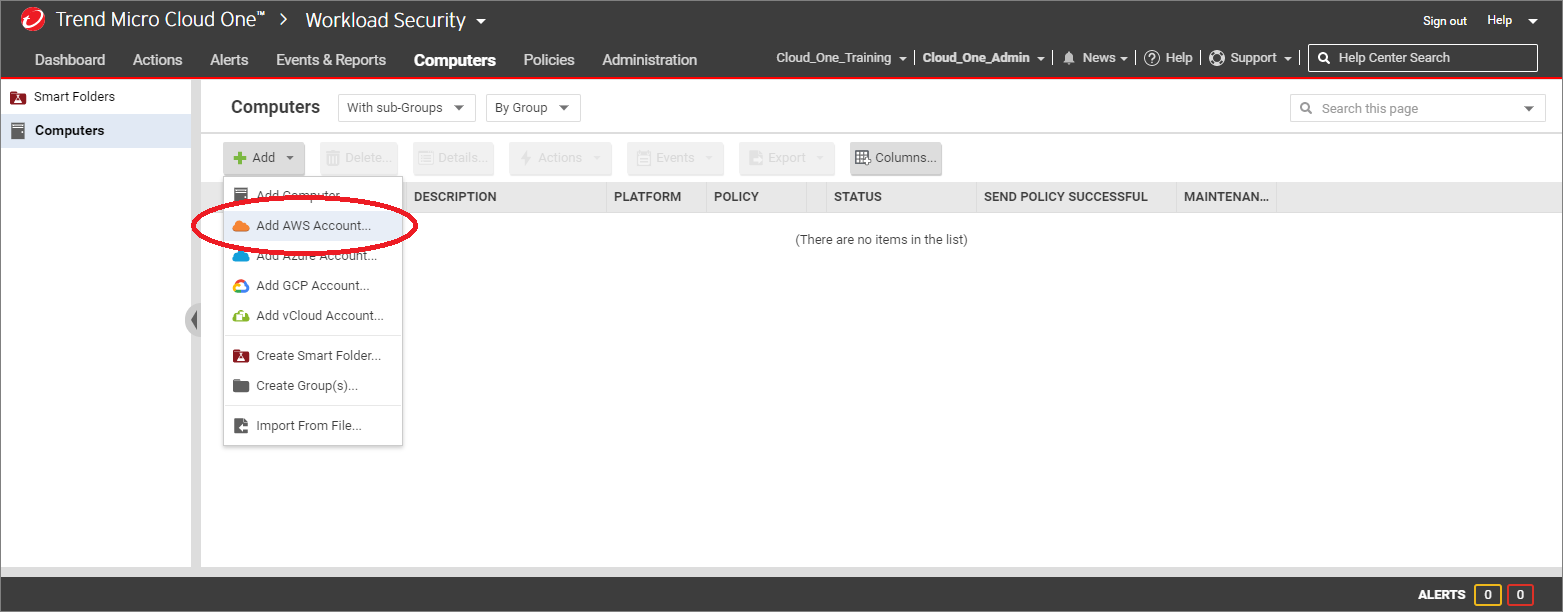
新增完成後,即可像管理其他電腦一樣管理這些 EC2 執行個體與 WorkSpaces。
若先前已將同一 AWS 帳戶中的 Amazon EC2 執行個體或 Amazon WorkSpaces 個別新增為電腦,新增 AWS 帳戶後,這些執行個體會移到 Computers 清單中的帳戶樹狀結構下。
優點
相較於透過 Computers > Add Computer 個別新增 EC2 執行個體與 WorkSpaces,使用 Computers > Add AWS Account 新增 AWS 帳戶有以下優點:
- EC2 與 WorkSpaces 清單的變更會自動反映在 Workload Security 主控台。例如,在 AWS 刪除執行個體後,對應項目也會自動從主控台消失。若使用 Computers > Add Computer,則必須手動刪除主控台中的舊項目。
- Amazon EC2 執行個體會顯示於 AWS 帳戶 > 區域 > VPC > 子網路;Amazon WorkSpaces 則顯示於 AWS 帳戶 > 區域 > WorkSpaces。這種樹狀結構方便查看哪些項目已受保護。
- 若未新增 AWS 帳戶,所有 EC2 執行個體與 WorkSpaces 都會顯示在 Computers 的相同根層級。
- AWS 中繼資料可搭配 Event-Based Task 簡化策略指派,也可搭配 Smart Folders 整理 AWS 執行個體。
- Workload Security 可依匯入的雲端資源資訊套用適當的計費方式。
現行連接方式
現行文件提供兩種主要方式:
- Quick:使用 AWS CloudFormation 自動建立 cross-account role,最適合快速新增一或多個 AWS 帳戶。
- cross-account role:手動建立 cross-account role,適合不使用 Quick,或需要管理多個 AWS 帳戶的環境。
這兩種方式都不以 AWS access key 作為現行建議的主要流程。新增 AWS 帳戶的主要作用是匯入並同步雲端資源,不會取代 Agent 的部署與啟用。若執行個體尚未受到保護,仍須另行安裝及啟用 Agent。
請依現行 AWS 帳戶新增方式確認適用方式與支援範圍,不使用來源中的靜態區域清單判斷現行支援情況。
參考文件(AWS)
- 現行操作請參閱 使用 Quick 新增 AWS 帳戶。
- 現行操作請參閱 使用 cross-account role 新增 AWS 帳戶。
Cloud One Workload Security:第 01 課-帳戶與雲端連接器 · 22 單元
註冊 Cloud One 帳戶
圖文
註冊新的 Cloud One 舊版帳戶
02:19
新增 AWS 帳戶:概觀與連接方式
圖文
使用 Quick 新增 AWS 帳戶
04:12
使用 cross-account role 新增 AWS 帳戶
05:41
使用 Workload Security API 新增 AWS 連接器
03:51
AWS 連接器 API 程式碼(舊版帳戶)
圖文
使用 AWS CLI 建立 cross-account role
07:12
AWS CLI 程式碼與 Azure 帳戶概觀
圖文
建立 Azure 應用程式
04:53
新增 Azure 帳戶
03:21
使用 Cloud One API 新增 Azure 帳戶
03:21
Azure 帳戶 API 程式碼(舊版帳戶)
圖文
使用 Azure CLI 建立 Azure 應用程式
05:34
Azure CLI 歷史範例與 Google Cloud 帳戶概觀
圖文
建立 Google 服務帳戶
04:14
新增 GCP 帳戶
02:55
使用 API 新增 Google Cloud 帳戶
04:29
GCP 連接器 API 程式碼(舊版帳戶)
圖文
使用 gcloud CLI 建立服務帳戶
05:10
使用 gcloud CLI 設定 API、服務帳戶與金鑰
圖文
本課複習
圖文