告警
可信任來源標記
過去的可信任來源標記只適用於 Integrity Monitoring 事件。此功能會將目標電腦上的事件與已知安全的來源比對,找出與授權變更相關的事件並套用標籤。這些方法依賴已淘汰的 Event Auto-Tagging,因此以下內容只保留為課程歷史說明,不作為現行設定指引。
課程當時提供下列可信任來源:
- 本機可信任電腦(Local Trusted Computer):以已確認只會產生無害事件的電腦作為比較來源。目標電腦與可信任電腦必須執行相同或部分相同的 Integrity Monitoring 規則,才有可供比對的事件。
- Certified Safe Software Service:將檔案相關 Integrity Monitoring 事件的變更後檔案簽章,與趨勢科技維護的已知安全檔案簽章清單比對;符合時便套用標籤。
Trusted Common Baseline 自 2022 年 1 月 1 日起已不可用。先前已套用的標籤仍會保留;新的 Integrity Monitoring 事件應改用手動標記,或在外部事件處理系統中進行分類。
如需了解現行替代方式,請參閱 Event Auto-Tagging 功能退役公告。
告警
當 Workload Security 發現需要管理員注意的情況時,便會產生告警,例如管理員下達的命令執行失敗,或硬碟空間即將用盡。Workload Security 內建一組預先定義的告警;建立防護模組規則時,也可以設定規則在觸發時產生告警。
您可以透過下列方式查看已觸發的告警:
- Workload Security 主控台 Dashboard 上的 Alert Status 小工具。
- Workload Security 主控台的 Alerts 頁面。
- 告警觸發時傳送的電子郵件通知。
- 告警報表。
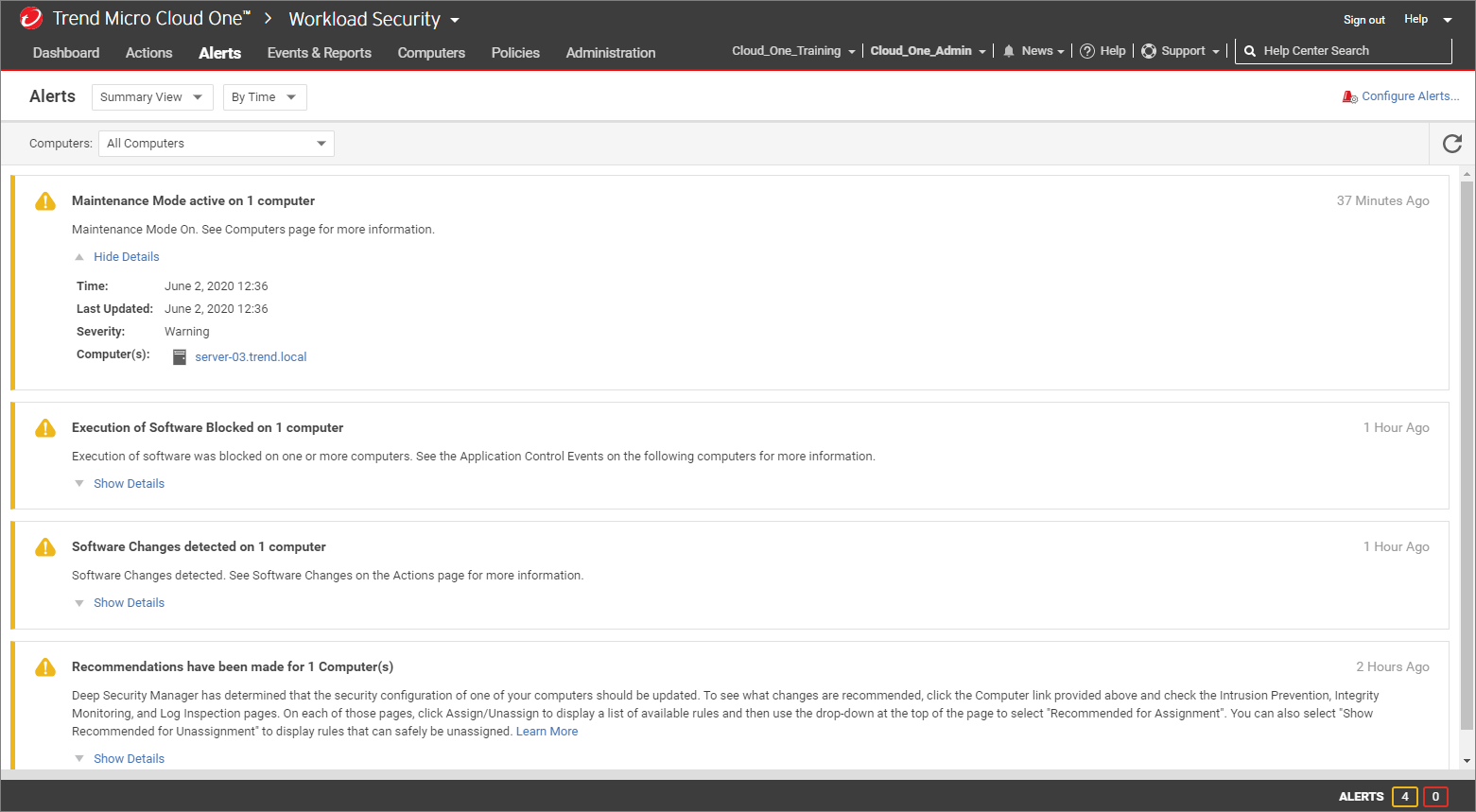
安全事件與系統事件會依保存期限清除,但告警不會因此自動清除。告警會一直保留,直到管理員手動解除,或觸發條件消失後由系統自動解除。
Alerts 頁面會顯示所有已觸發但尚未處理的告警。Summary View 會將相似告警分組,清單檢視則逐項列出告警;您也可以依時間或嚴重性排序。
在 Summary View 中,點擊 Show Details 展開告警,即可查看產生該告警的電腦或使用者。若告警涉及超過 5 台電腦,第 5 台電腦後方會顯示省略符號(...);點擊省略符號即可查看完整清單。
採取適當處置後,可以勾選告警目標旁的核取方塊,再點擊 Dismiss 解除告警。無法手動解除的告警,會在觸發條件消失後由系統自動解除。
同一台電腦多次出現相同告警條件時,告警會顯示第一次發生的時間。若解除告警後相同條件再次發生,時間戳記會改為該條件再次出現的時間。
設定告警
步驟 1
若要設定個別告警,請前往 Alerts 頁面,再點擊 Configure Alerts...。畫面會列出所有告警;告警旁的綠色勾號代表已啟用。
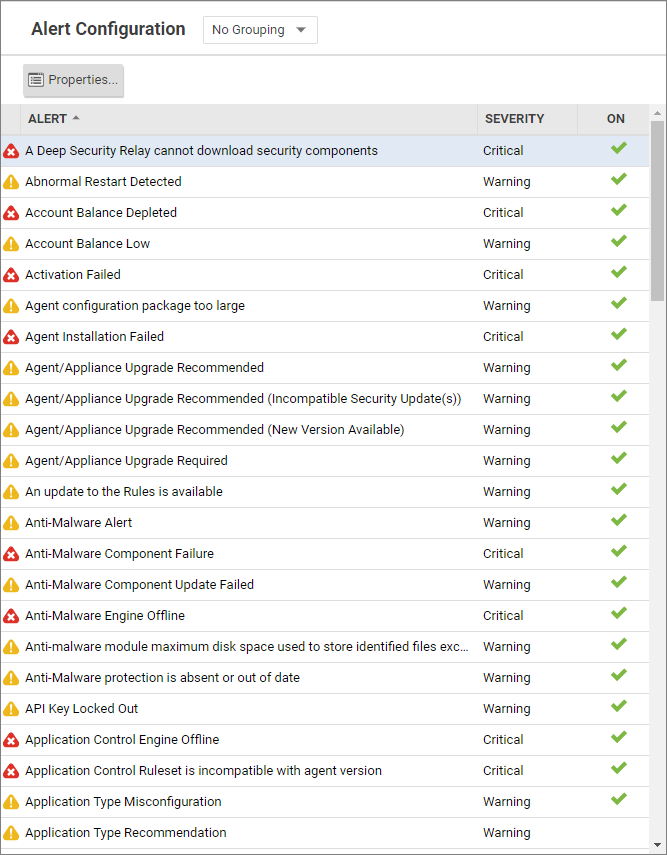
步驟 2
選取告警並點擊 Properties...,即可啟用或停用告警,或變更嚴重性層級及電子郵件通知等設定。
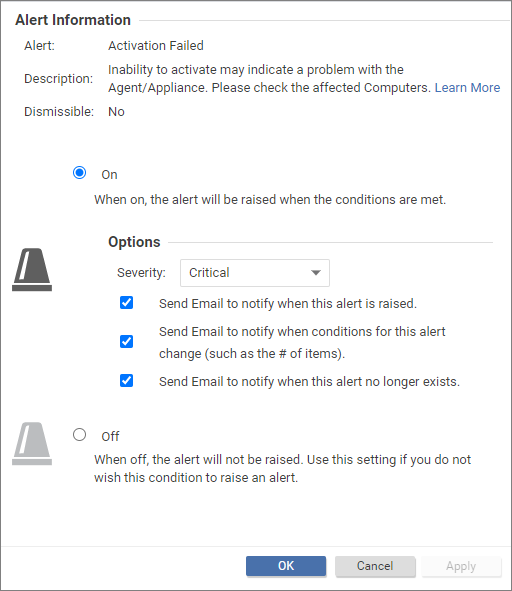
告警電子郵件通知
若要在告警觸發時寄送電子郵件通知,請在該告警的 Alert Information > Options 中選取 Send Email to notify when this alert is raised.。
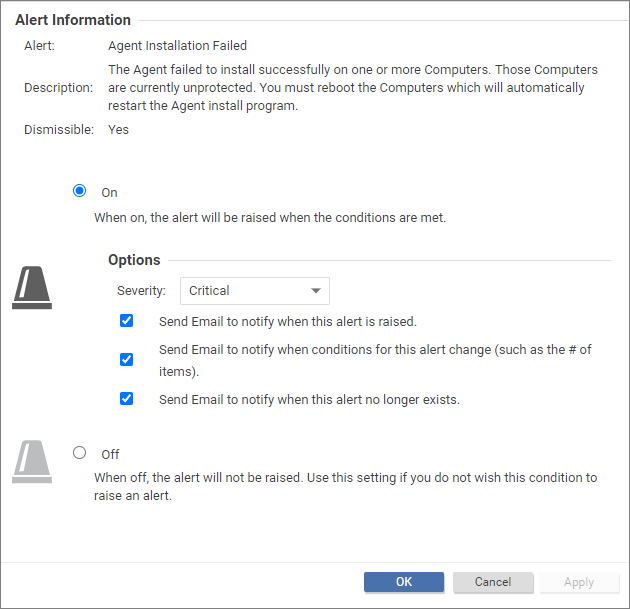
若要讓個別使用者接收告警電子郵件,請設定其電子郵件地址,並啟用 Receive Alert Emails。舊版帳戶可從 Administration > User Management > Users 編輯使用者的聯絡資訊;Cloud One 帳戶則從 Workload Security 的使用者屬性頁面設定。
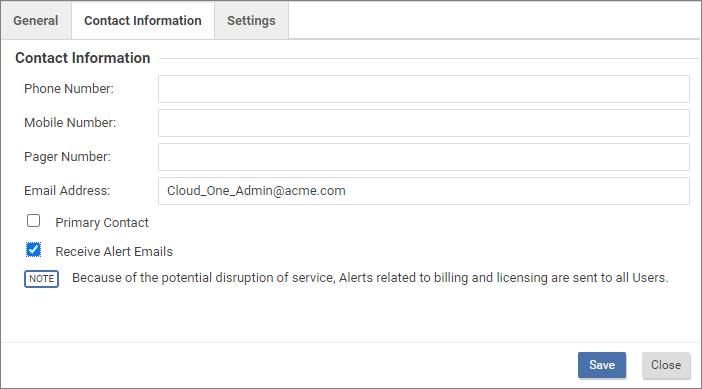
若要將所有告警郵件傳送至不受個別使用者帳戶設定影響的全域地址或郵件群組,請前往 Administration > System Settings > Alerts 設定告警收件地址。這與個別使用者的 Receive Alert Emails 是不同的收件方式。
如需了解告警生命週期及電子郵件設定,請參閱 Configure alerts。