單元 3 / 11
安裝精靈:元件與資料庫設定
步驟 11
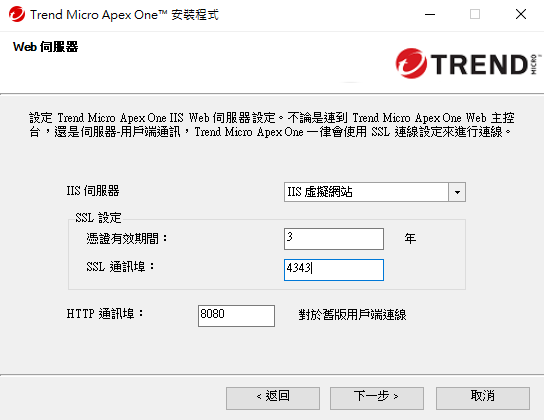
指定要使用的 IIS 網站詳細資料。
步驟 12
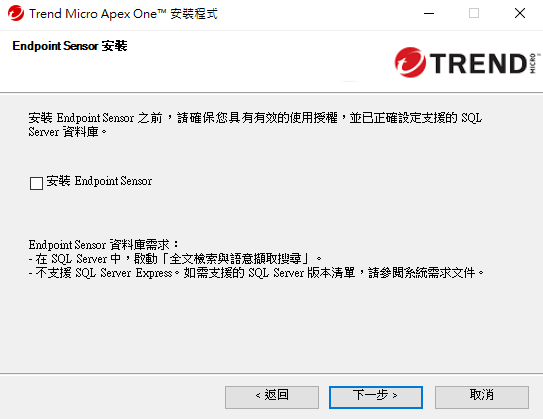
如有需要,勾選安裝 Endpoint Sensor。
注意: 安裝 Endpoint Sensor 不支援 SQL Server Express。
步驟 13
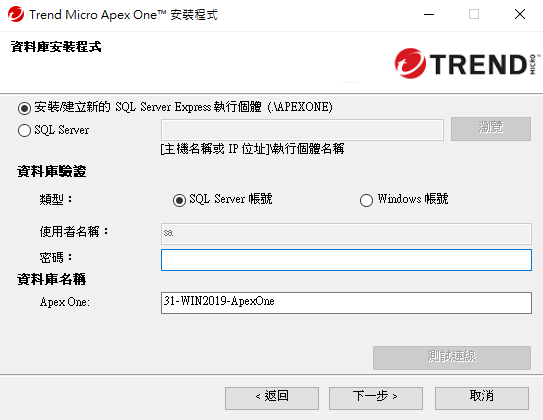
指定 SQL Server 資料庫的詳細資料,或選取安裝新的 SQL Server Express 執行個體的選項。
步驟 14
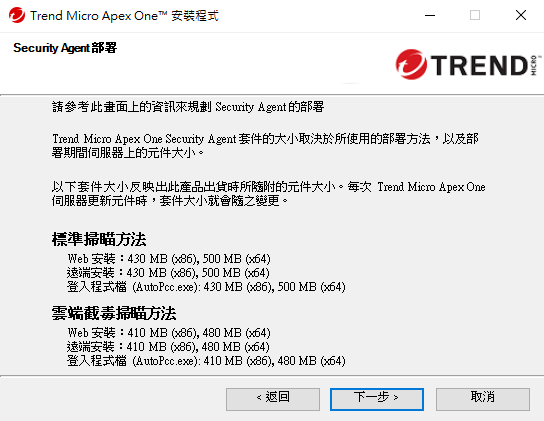
顯示有關 Security Agent 部署的資訊。
步驟 15
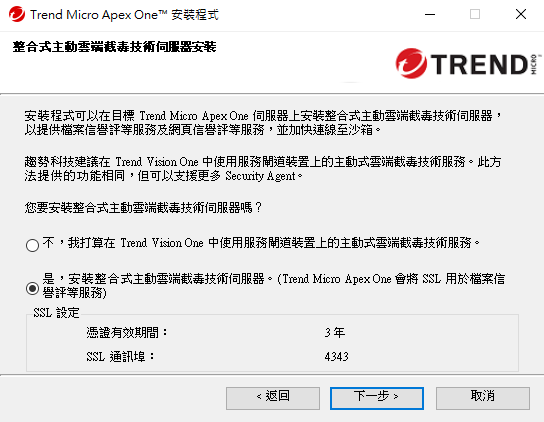
選擇是否在此伺服器上安裝整合式主動雲端截毒技術伺服器。
步驟 16
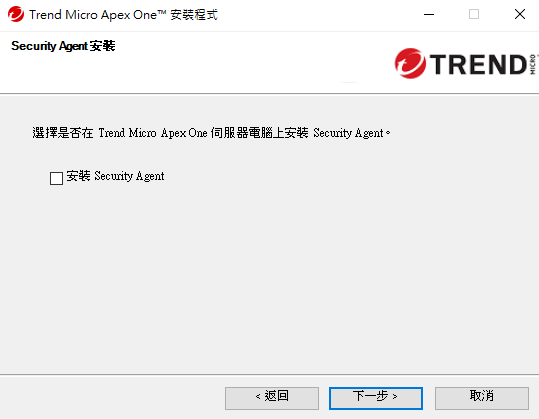
如有需要,勾選安裝 Security Agent。
步驟 17
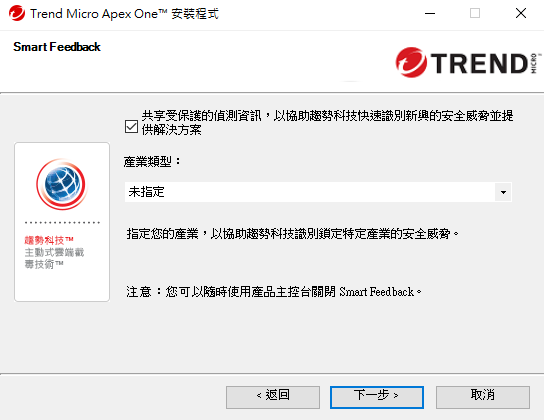
選取是否要啟用 Trend Micro Smart Feedback。啟用後,您的安裝會對 Trend Micro 主動式雲端截毒技術做出貢獻,以改善對新威脅的分析、辨識與防範。您稍後可在 Apex One Web 主控台啟用或設定 Smart Feedback。您也可選擇從下拉式清單中選取貴組織所屬的產業。
若想進一步了解 Trend Micro Smart Feedback,請見下方注意事項。
步驟 18
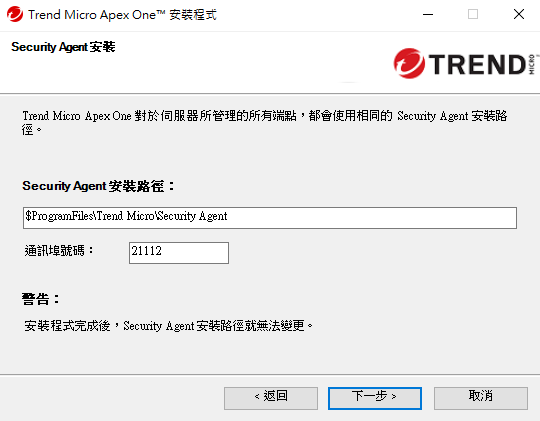
指定用戶端的安裝路徑。連接埠 21112 會指派為 Apex One 伺服器與用戶端之間通訊的預設連接埠。如有需要可修改此連接埠。
步驟 19
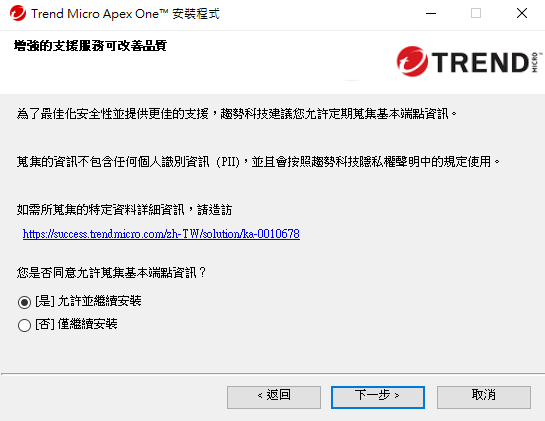
選擇是否允許趨勢科技蒐集基本端點資訊,以改善支援服務品質。
步驟 20
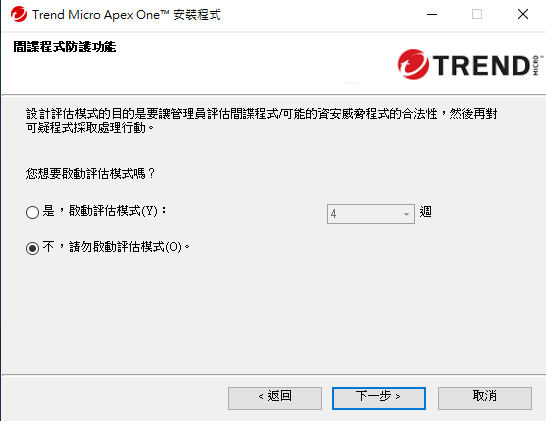
選擇是否啟動評估模式,以便在採取處理行動前先評估間諜程式/可能的資安威脅程式的合法性。
注意: Trend Micro 提供評估模式,讓您評估 Trend Micro 偵測為間諜程式/可能的資安威脅程式的項目,再根據評估結果採取適當的處理行動。