安裝精靈:安全設定與完成安裝
步驟 21
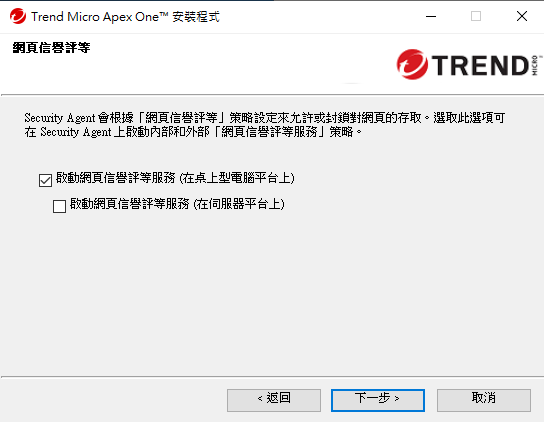
選擇是否在桌上型電腦及伺服器平台上啟用「網頁信譽評等服務」,讓 Security Agent 能依策略允許或封鎖對網頁的存取。
步驟 22
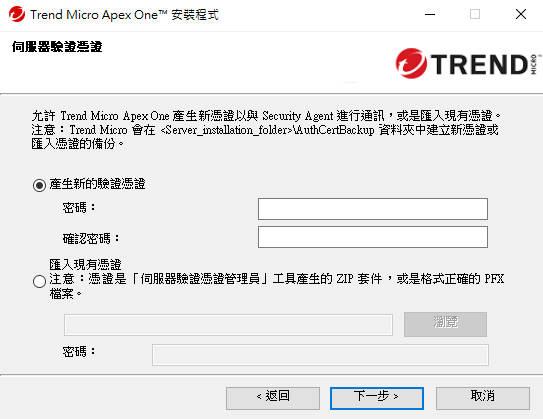
允許 Apex One 產生新憑證以與 Security Agent 進行通訊,或匯入現有憑證。
步驟 23
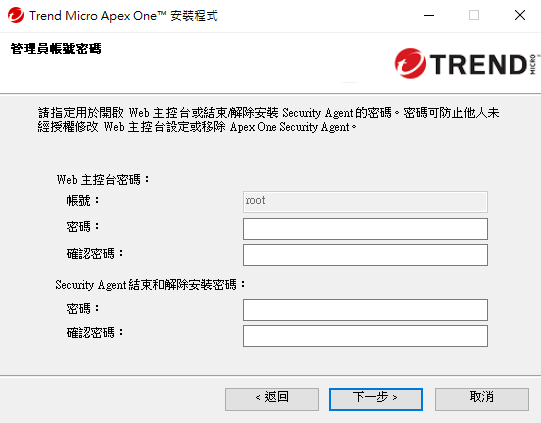
指定用於開啟 Web 主控台的密碼(帳號為 root),以及結束和解除安裝 Security Agent 的密碼。
注意: 若兩組密碼相同,安裝程式會顯示警告。點擊「是」接受使用相同密碼,或點擊「否」重新輸入新密碼。
步驟 24
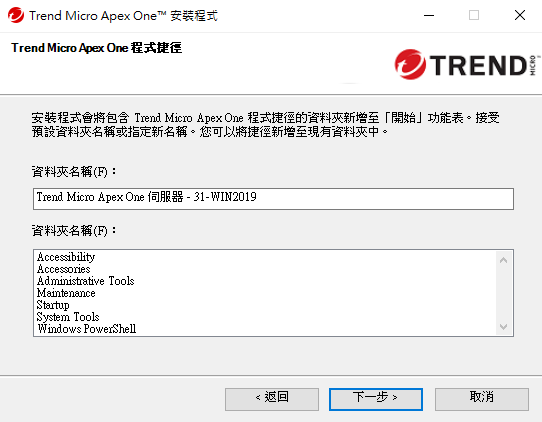
確認要顯示 Apex One 程式捷徑的資料夾名稱,安裝程式會將此資料夾新增至「開始」功能表。
步驟 25
檢視安裝摘要資訊確認無誤後,點擊安裝開始安裝 Apex One。
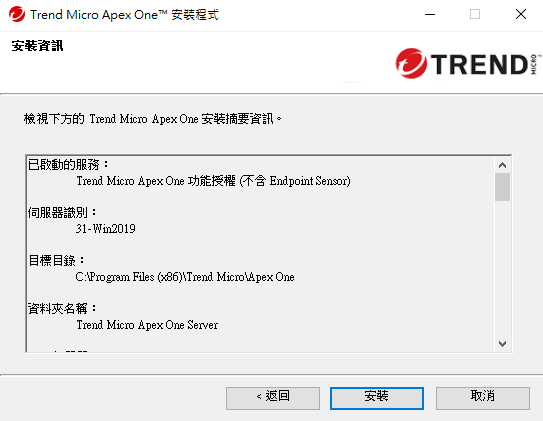
步驟 26
若選擇安裝 SQL Server 執行個體,將會啟動 SQL Server 2022 安裝精靈,準備並安裝所需的設定檔。
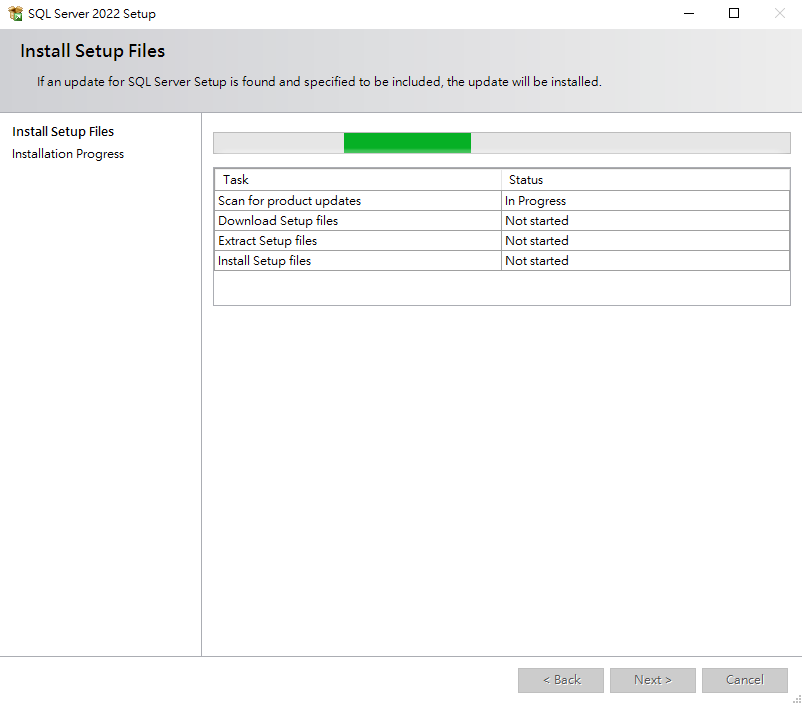
步驟 27
SQL Server Express 安裝完成後,安裝程式會繼續進行 Apex One 的安裝作業。
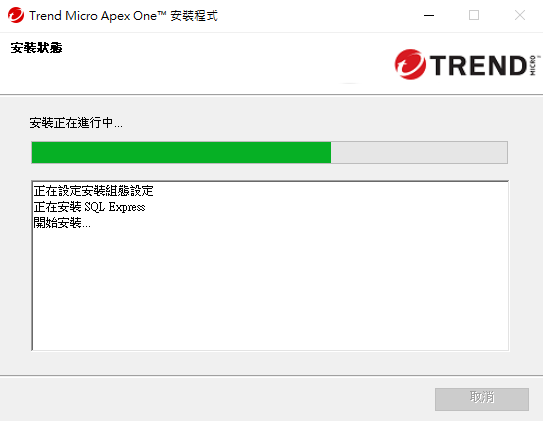
步驟 28
安裝完成後,點擊完成關閉精靈。
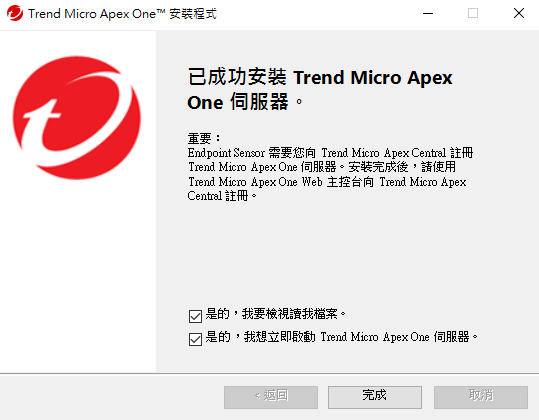
步驟 29
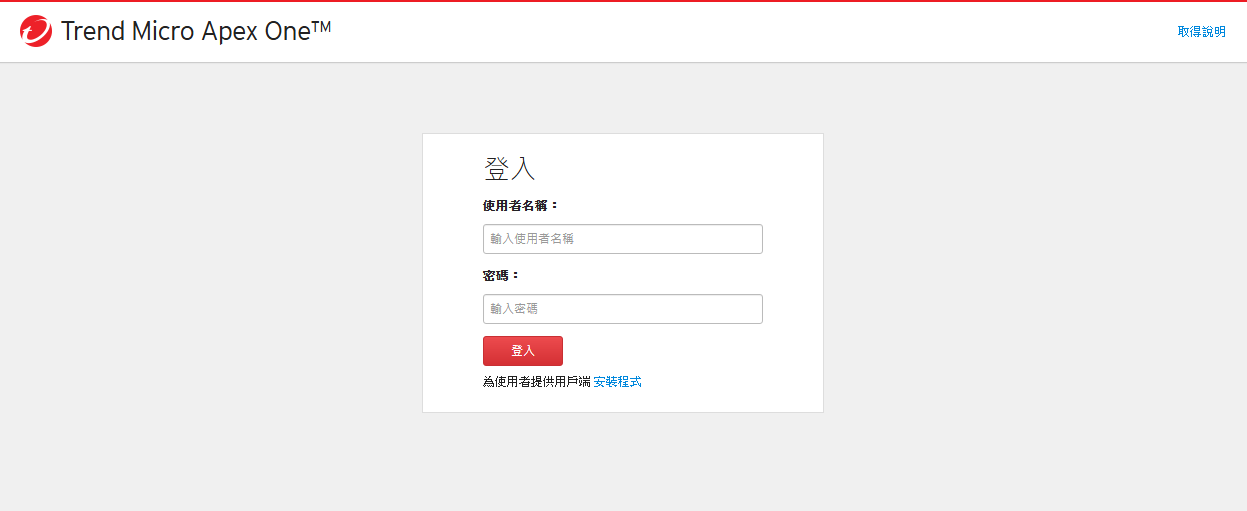
若已啟用「立即啟動 Apex One 伺服器」選項,瀏覽器會自動開啟 Apex One Web 主控台登入頁面,供管理員登入。
步驟 30
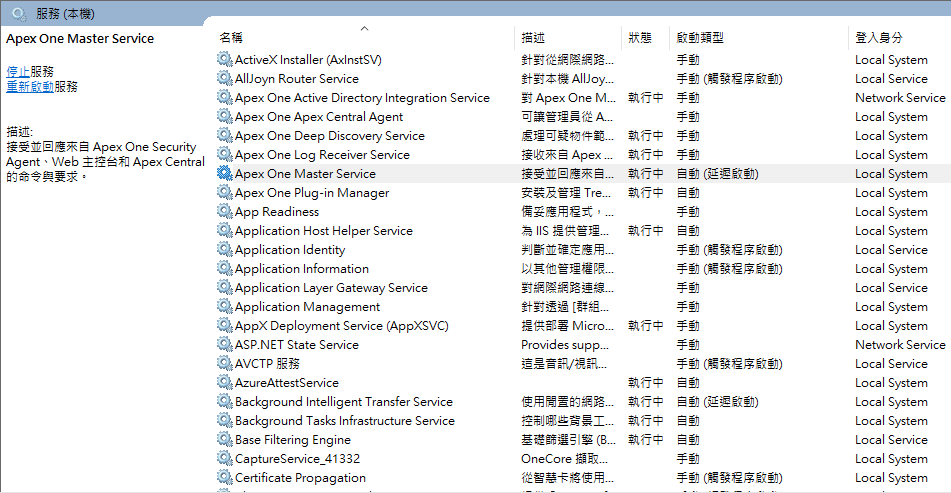
確認安裝成功 — 開啟 Windows 服務,確認 Apex One 相關服務(如 Apex One Master Service)正在執行。
端點安裝前掃瞄
端點安裝前掃瞄只會掃瞄選取的資料夾,並非徹底的系統掃瞄。例如,不會掃瞄 \My Documents 資料夾。此掃瞄會尋找具特定副檔名的檔案,包括 .SYS、.COM、.EXE、.DOC、.DOT、.XLS、.VBS、.PIF 與 .SCR。若安裝應用程式偵測到病毒,系統會提示您採取處理行動,例如清除、重新命名、刪除與暫不處理。此掃瞄所使用的病毒碼是安裝套件建立當時的版本,可能已有數個月之久。
Trend Micro Smart Feedback
Trend Micro Smart Feedback 在 Trend Micro 產品與該公司全年無休的威脅研究中心和技術之間提供持續通訊。透過單一客戶的例行信譽評等檢查所辨識出的每個新威脅,都會自動更新 Trend Micro 的所有威脅資料庫,封鎖後續任何客戶遇到該威脅。例如,例行信譽評等檢查會傳送至主動式雲端截毒技術。透過持續處理這個由客戶與夥伴組成的全球網路所蒐集的威脅情報,Trend Micro 提供對最新威脅的自動、即時防護,並提供協同防護。
客戶個人或商業資訊的隱私始終受到保護。Trend Micro Smart Feedback 的設計,是從 Trend Micro 產品蒐集並傳輸相關資料至主動式雲端截毒技術,以便進行進一步分析,進而發展並部署進階解決方案來保護用戶端。傳送給 Trend Micro 的資訊範例:
- 檔案總和檢查碼
- 存取的網站
- 檔案資訊,包括大小與路徑
- 可執行檔的名稱
您隨時可從 Web 主控台終止參與此計畫。