Malware Scan Configuration
Malware Scan Configuration
Malware Scan Configuration 定義要檢查的檔案、掃瞄執行時機、排除項目、偵測到惡意程式時要採取的動作等設定與選項。預設的 Malware Scan Configuration 會列在 Deep Security Web 主控台的 Malware Scan Configurations 頁面,可直接使用,也可編輯後建立新組態。Malware Scan Configuration 分為 Real-Time Scan 與 Manual/Scheduled Scan;選擇 Scan Type 時,還必須選擇對應的 Malware Scan Configuration,以定義掃瞄參數。
新建的 Malware Scan Configuration 會加入 Common Objects,方便套用至策略或個別電腦。您可從 Common Objects 或策略編輯器修改組態。在策略或電腦上啟用 Anti-Malware 時,可使用 Default、選取自訂 Malware Scan Configuration,或選擇 No Configuration。預約掃瞄的執行時間則需另外透過 Scheduled Tasks 建立。
點擊 Policies,在左側窗格展開 Common Objects > Other,再點擊 Malware Scan Configurations。
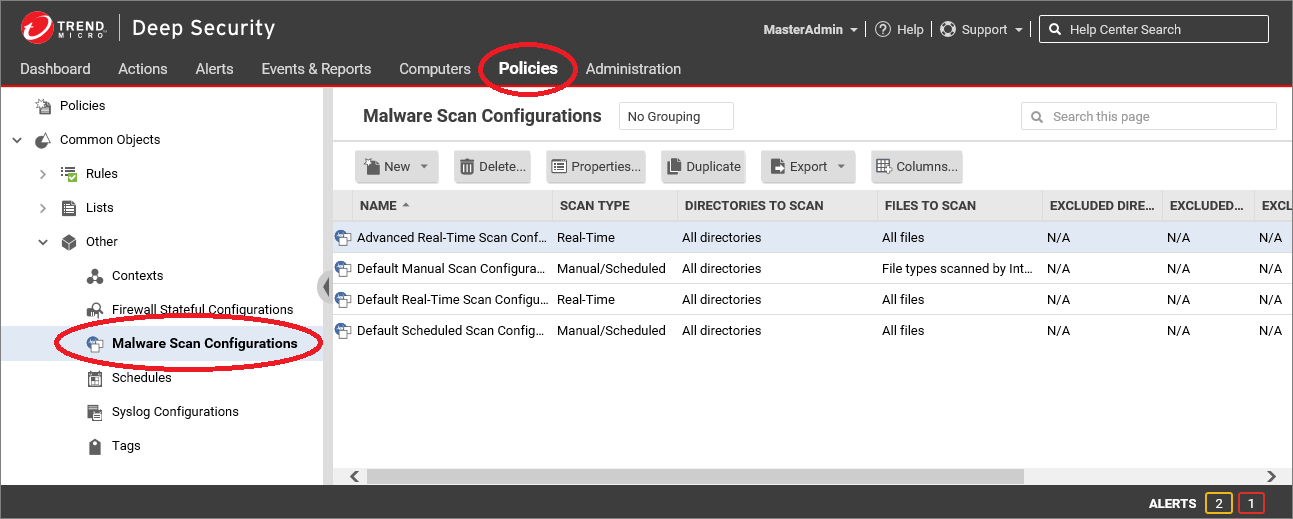
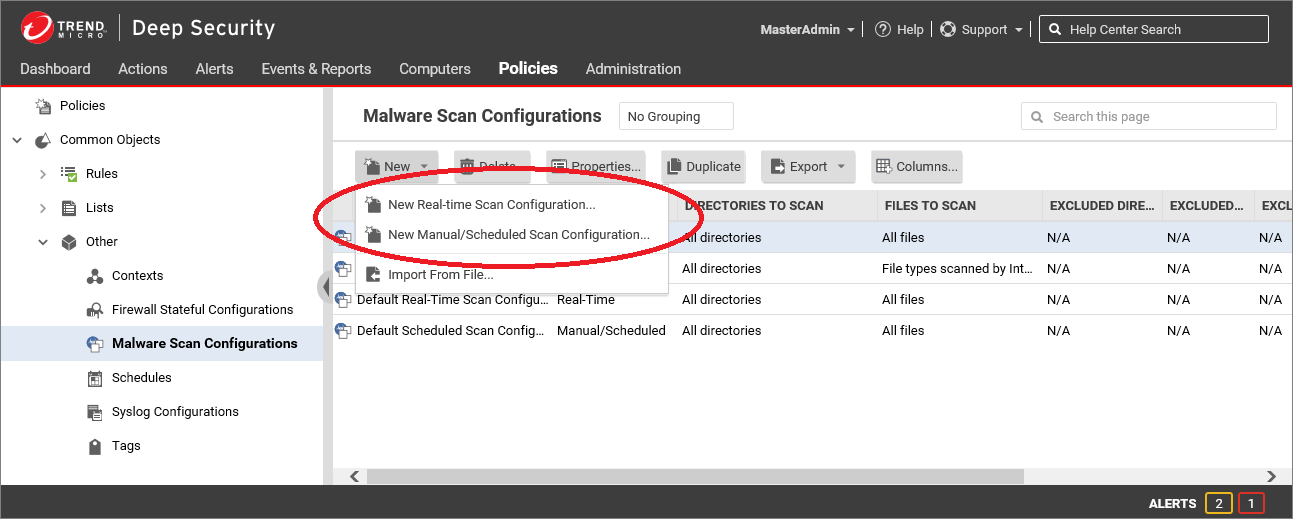
雙擊既有組態,或點擊 New 建立新組態。接著選擇 Real-Time Scan 或 Manual/Scheduled Scan 組態類型。
Scan Configuration Options
Malware Scan Configuration 的設定分為下列索引標籤:
General
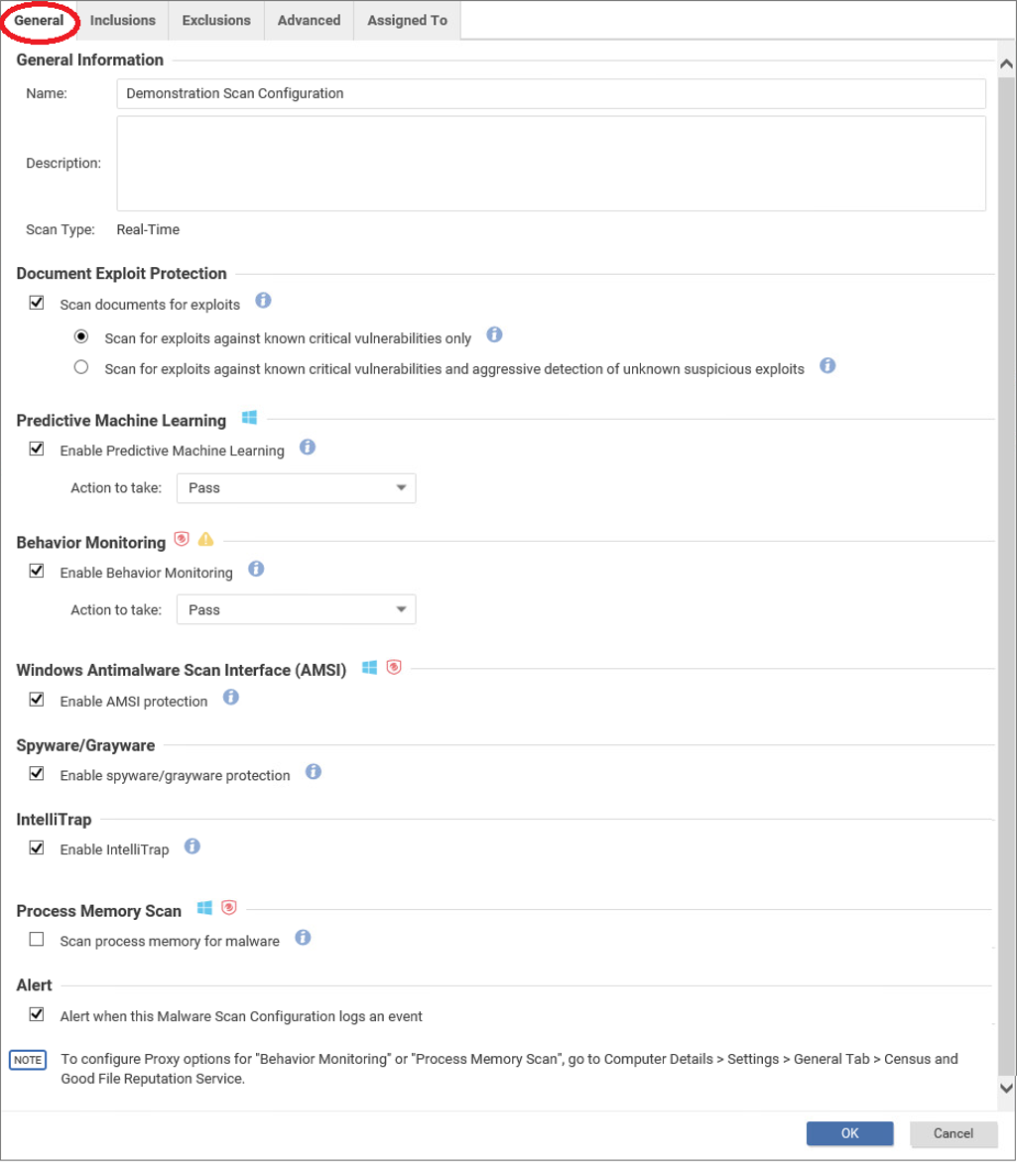
General 索引標籤可設定掃瞄類型與各項偵測功能,並決定掃瞄記錄事件時是否發出警示。
各偵測功能旁的圖示會標示其支援的作業系統、是否需要在主機上安裝 Deep Security Agent,以及是否可能影響效能。
Inclusions
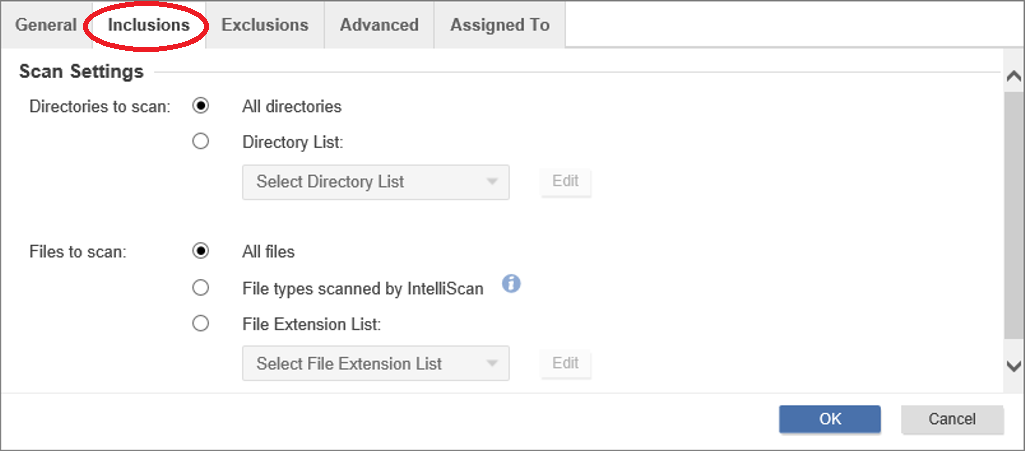
Inclusions 索引標籤可指定套用此組態時要掃瞄的資料夾與檔案。
Directories to scan
- All directories:Agent 會掃瞄伺服器上所有目錄中的檔案。
- Directory List:選取 Directory List 共用物件,將掃瞄範圍限制為伺服器上指定的目錄。
Files to scan
- File Extension List:管理員可從 File Extension List 選取副檔名共用物件,指定要掃瞄的檔案類型。此選項依賴副檔名,但副檔名未必能反映實際檔案類型。
- File types scanned by IntelliScan:IntelliScan 只掃瞄可能受感染的檔案類型,例如
.zip或.exe。它不依賴副檔名,而是讀取檔案標頭與內容,判定實際檔案類型及是否需要掃瞄;相較於 All files,可減少掃瞄的檔案數量並提升效能。 - All files:All files 選項同樣使用實際檔案類型偵測,但即使無法判定檔案的實際類型,仍會掃瞄檔案。
例如,Agent 偵測到名為 dangerous.txt 的檔案。文字檔沒有可識別的實際檔案類型,因此啟用 All files 時會掃瞄該檔案;啟用 IntelliScan 時則不會,因為 IntelliScan 將 .txt 檔案視為安全檔案。若文字檔包含惡意指令碼,All files 掃瞄即可加以偵測。
Agent 偵測到名為 dangerous.com 的檔案。.com 檔案無法進行實際檔案類型偵測;啟用 All files 時會掃瞄此檔案,啟用 IntelliScan 時也會掃瞄,因為 .com 檔案被視為可能危險。
Exclusions
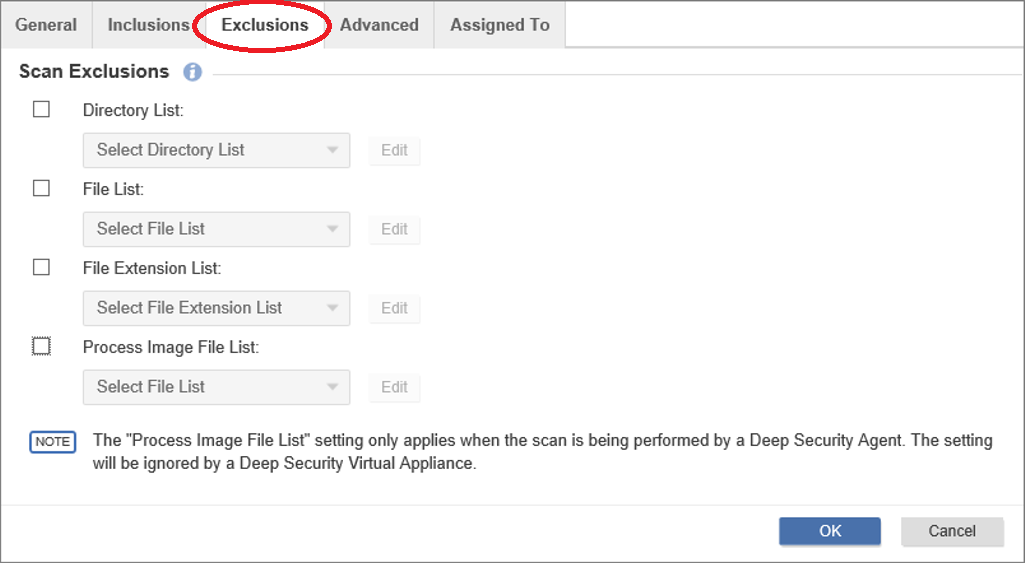
Exclusions 索引標籤可指定套用此組態時要排除掃瞄的資料夾與檔案。
啟用 Anti-Malware 後,應將部分檔案與資料夾排除在掃瞄範圍之外。例如,檔案可能因加密或鎖定而無法掃瞄;掃瞄也可能影響效能,或使使用這些檔案的軟體運作不穩定。
若要為 Microsoft Exchange 伺服器建立 Malware Scan Configuration,應排除 SMEX 隔離資料夾,避免再次掃瞄已確認為惡意程式的檔案。
建議排除 Microsoft Exchange 信箱資料夾、資料庫資料夾及 VMware 映像檔。使用趨勢科技產品時,請參閱 設定惡意程式掃瞄與排除項目、設定進階弱點攻擊例外 及 Trend Micro Endpoint 產品的建議掃瞄排除清單。
Advanced
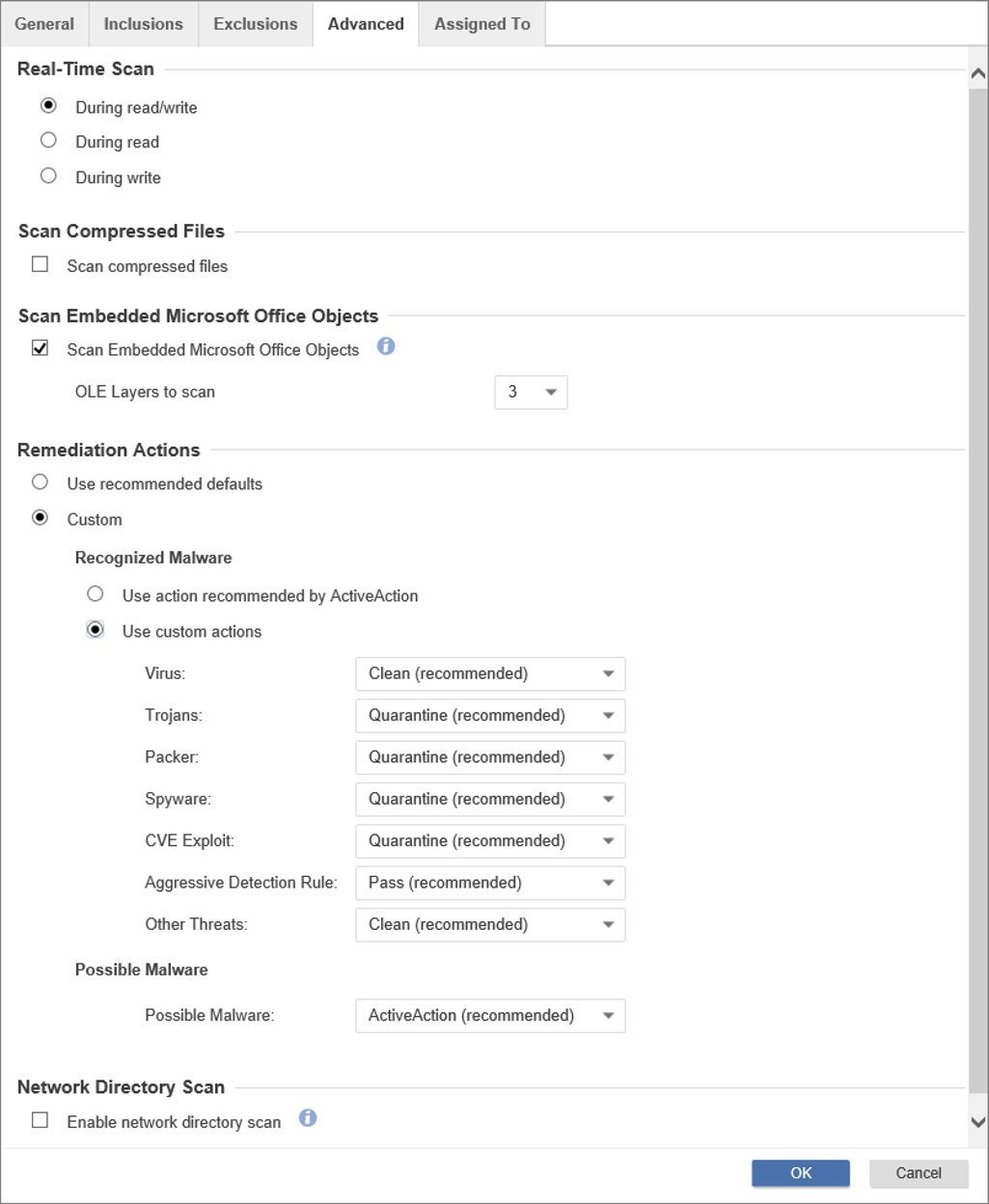
Advanced 索引標籤可設定連結或內嵌物件掃瞄、壓縮檔掃瞄,以及惡意檔案的修復方式。
Remediation Actions 區段會定義 Deep Security 偵測到惡意程式時的處理方式。系統會使用 ActiveAction 技術,為每種惡意程式指派預設動作。ActiveAction 會依惡意程式類型,套用 Virus Scanning Pattern 中的趨勢科技建議動作。趨勢科技會根據惡意程式分析結果持續調整這些動作;管理員也可為不同的惡意程式變體自訂動作。
畫面所列的每種惡意程式類型可使用下列動作:
- Pass 動作不會處理檔案,並允許完整存取。
- Clean 動作會嘗試從受感染檔案中移除病毒程式碼。
- Delete 在 Linux 上會直接刪除受感染檔案且不建立備份;在 Windows 上則會先備份再刪除,備份可從 Identified Files 檢視及還原。
- Deny Access 僅適用於 Real-Time Scan,會阻止開啟或執行受感染的檔案。
- Quarantine 會將受感染的檔案移至隔離目錄。
ActiveAction 是一組預先定義的清除動作,會針對各種惡意程式類別最佳化。趨勢科技會持續調整 ActiveAction 的動作,確保每項偵測都能獲得適當處理。
強化掃瞄偵測到問題時,也可能執行下列動作;實際動作由 Deep Security 決定,無法自行設定:
- Deny Access 會在 Deep Security 偵測到嘗試開啟或執行可疑檔案時,立即封鎖作業並記錄 Anti-Malware 事件。
- Terminate 會終止執行可疑作業的程序,並記錄 Anti-Malware 事件。
**注意:**若 Clean 無法清除受感染檔案,系統會改為隔離該檔案。
Possible Malware 是指僅依啟發式規則判定為可疑、但尚無法歸類為特定惡意程式類型的檔案。建議的預設動作是 ActiveAction;系統會依目前 Malware Pattern 中的趨勢科技定義選擇修復動作,Pattern 更新後,動作也可能改變。
Assigned To
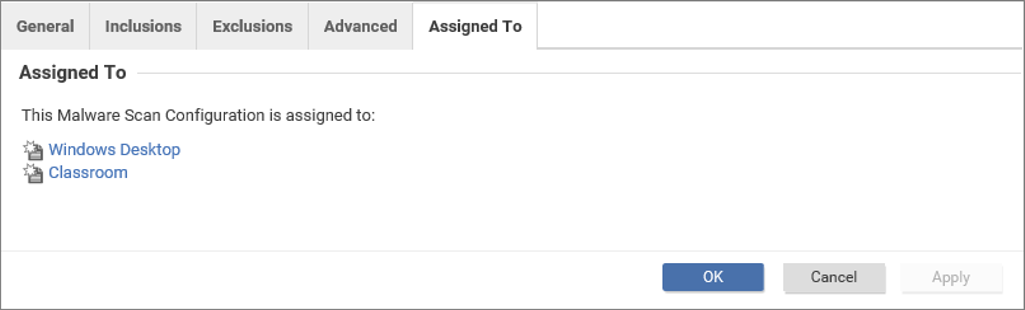
Assigned To 索引標籤會列出目前使用這項 Malware Scan Configuration 的所有策略與電腦。
示範:建立 Malware Scan Configuration
下列影片示範如何建立 Malware Scan Configuration。