預先核准軟體更新
預先核准軟體更新
Application Control 可針對未預期的軟體更新產生事件,或依設定封鎖相關軟體。對於已排定且確認可信任的更新,下列機制可讓相關變更加入軟體清單:
- Maintenance Mode
- Trusted Installer
Maintenance Mode
安裝修補程式、升級軟體或部署 Web 應用程式前,建議先啟用 Maintenance Mode。此模式會繼續執行既有的 Block 規則,同時允許新的或更新後的軟體執行,並將其加入該電腦的軟體清單。
- 在 Deep Security Manager 中前往 Computers。
- 選取一或多台要更新的電腦。
- 點擊 Actions > Turn On Maintenance Mode。
- 設定維護時段。若希望更新完成後手動停用,請選取 Indefinite。
- 安裝或升級軟體。
- 如果選擇手動停用,請在更新完成後關閉 Maintenance Mode,讓系統重新偵測未經核准的軟體變更。
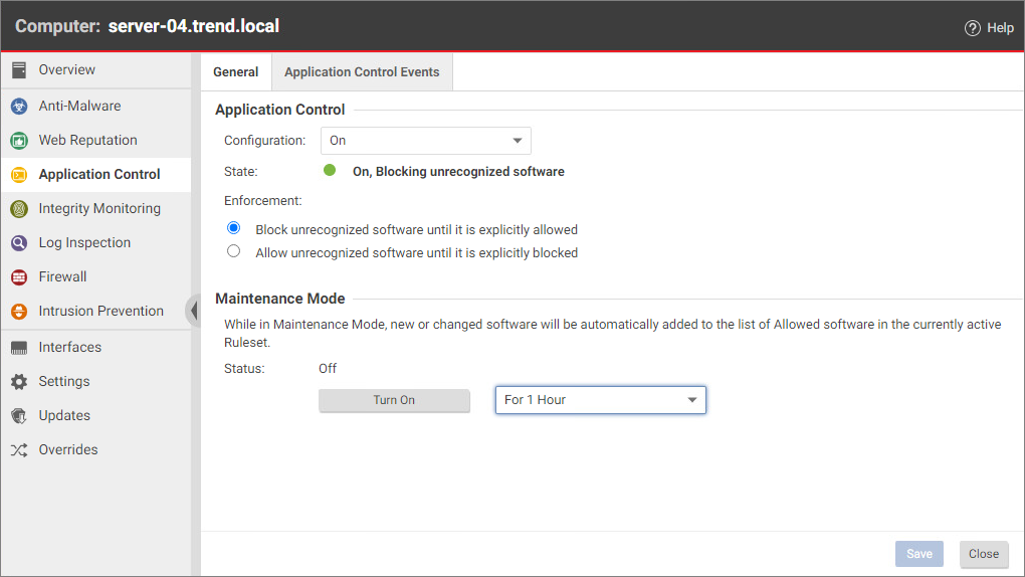
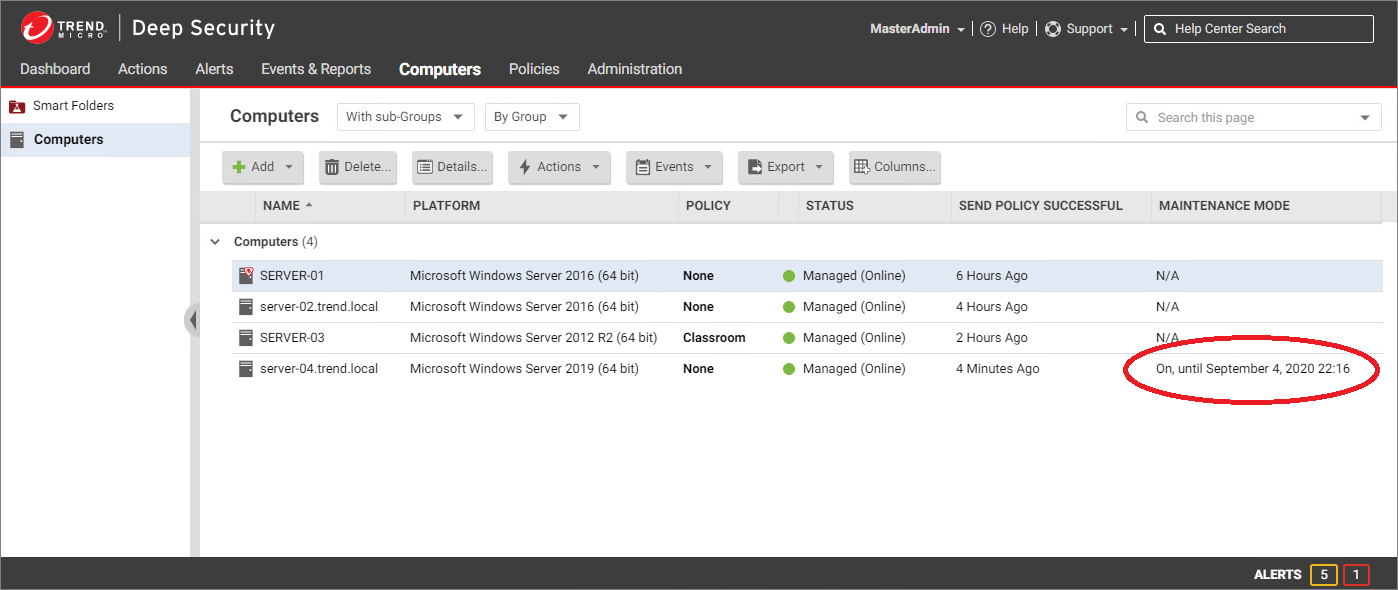
[!note]
截圖呈現 Computer 編輯器中的 Maintenance Mode 控制項及 Turn On。目前請以 Computers > Actions > Turn On Maintenance Mode 作為主要操作路徑。
Trusted Installer
Application Control 會在受保護系統上偵測到新的可執行檔時建立軟體變更事件。有些變更則是可信任軟體正常運作的一部分。
例如,Windows 自動更新元件時可能安裝大量新的可執行檔。Trusted Installer 會自動核准許多由已知 Windows 程序建立的檔案變更,允許這些檔案執行並加入軟體清單。這些變更不會列在 Deep Security Manager 中,因而能減少預期變更造成的雜訊,讓管理人員更容易辨識需要處理的項目。
重設 Application Control
Application Control 適合軟體狀態穩定的伺服器,不適合軟體經常大量變更且缺乏控管的電腦。如果未定期清除舊規則,大量變更會使規則集持續增長,增加記憶體及磁碟空間用量;如果已核准的更新未使用 Maintenance Mode,管理人員也必須手動處理大量 Allow 規則。
如果未經辨識的軟體變更超過系統可處理的上限,Application Control 會繼續執行現有規則,但停止偵測及顯示新的軟體變更。Deep Security Manager 會產生 Unresolved software change limit 告警及 Unresolved software change limit reached 事件。
發生此情況時:
- 檢查電腦上的程序及安全事件,確認電腦未遭入侵。如果無法確認,較安全的處理方式是從可信任的備份或 VM 快照還原系統。
- 移除所有未經核准的軟體。若未先移除就重設 Application Control,重設後系統會忽略這些軟體,而且它們不會再出現在 Actions 頁面;已在記憶體中執行的程序在重新開機前,也可能不再產生相關事件或告警。
- 停用不受控的自動更新,或將更新安排在已啟用 Maintenance Mode 的時段內。
- 在 Computer 編輯器中停用 Application Control。等待 Deep Security Agent 接收停用設定並清除錯誤狀態後,再次啟用 Application Control,讓 Deep Security Agent 建立新的軟體清單。
如需完整處理程序,請參閱 Reset Application Control after too much software change。