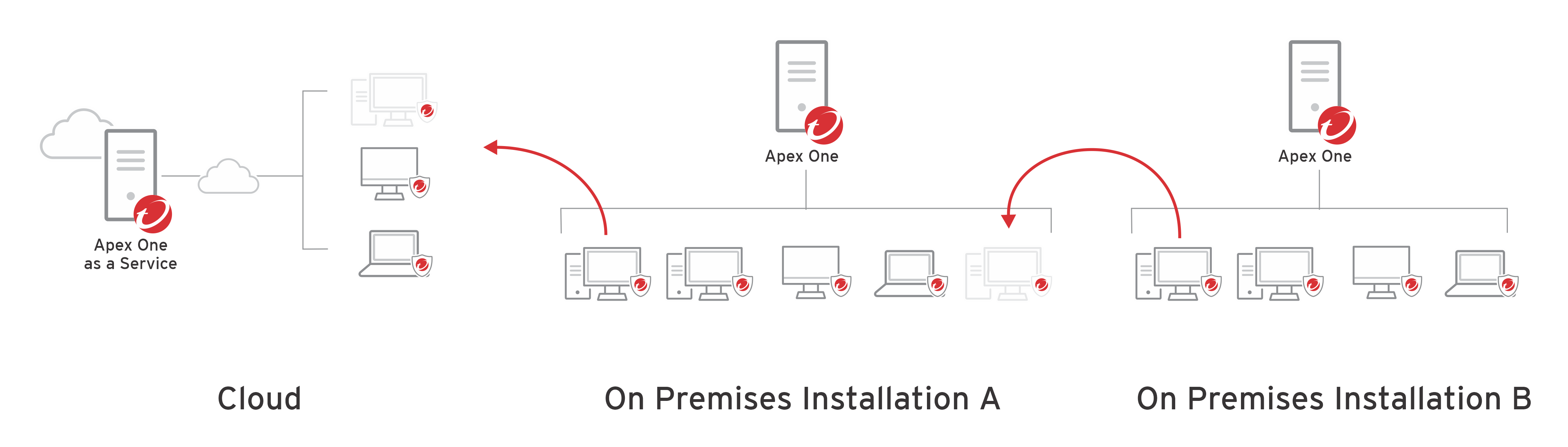
透過主控台與 Agent Mover 移動用戶端
若您的網路上有多部 Apex One 伺服器,可將現有的 Security Agent 從一部 Apex One 伺服器轉移至另一部。此外,若您正從 Apex One 的內部部署移轉至服務版,也可將用戶端從內部部署伺服器移動至 Apex One as a Service 伺服器。
Web 主控台
步驟 1
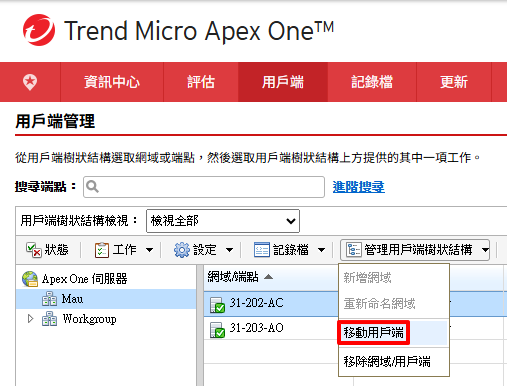
在 Apex One Web 主控台中,點擊 用戶端 > 用戶端管理。選取要移動的 Security Agent,然後點擊 管理用戶端樹狀結構 > 移動用戶端。
步驟 2
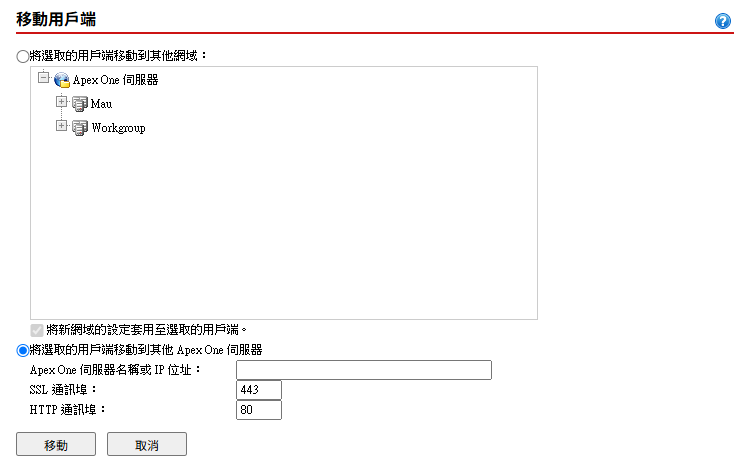
指定目的地 Apex One 伺服器的詳細資料,然後點擊 移動。
Agent Mover 工具
Agent Mover 工具(IpXfer.exe/IpXfer_x64.exe)也可用於將 Security Agent 從一部 Apex One 伺服器轉移至另一部。此工具提供的命令可用於指令碼中以移動用戶端,或在用戶端無法透過 Web 主控台正常移動時使用。此工具僅用於移動用戶端,不用於解除安裝或從 Apex One 移除用戶端。
兩部 Apex One 伺服器必須使用相同的語言版本。此外,若您使用 Agent Mover 將執行舊版 Apex One 的 Security Agent 移動至執行目前版本的伺服器,該 Security Agent 將自動升級。
在來源 Apex One 伺服器上,找到下列資料夾,將下列檔案複製到 Security Agent 端點:
C:\Program Files (x86)\Trend Micro\Apex One\PCCSRV\Admin\Utility\IpXfer
- x86 平台:
IpXfer.exe、DatFHS.dll(Security Agent 14.0.12526 或更新版本需要) - x64 平台:
IpXfer_x64.exe、DatFHS_x64.dll(Security Agent 14.0.12526 或更新版本需要)
在 Security Agent 端點上,開啟命令提示字元視窗,並切換至放置複製檔案的資料夾。以下列語法執行 Agent Mover:
<可執行檔案> -s <伺服器名稱> -p <伺服器監聽通訊埠> -c <用戶端監聽通訊埠> -d <網域或網域階層> -e <憑證位置和檔案名稱> -pwd <用戶端結束與解除鎖定權限密碼>
範例
使用 HTTP 通訊:
ipXfer.exe -s Server01 -p 8080 -c 21112 -d Workgroup -pwd unlock
ipXfer_x64.exe -s Server02 -p 8080 -c 21112 -d Workgroup\Group01 -pwd unlock
使用 HTTPS 通訊:
ipXfer.exe -s Server01 -sp 4343 -p 8080 -c 21112 -d Workgroup -pwd unlock -dbg 1
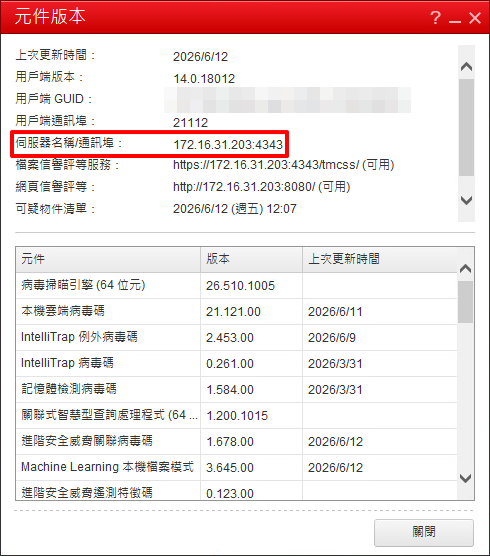
若要確認 Security Agent 是否已向新伺服器回報,請前往目的地 Security Agent 端點,在系統匣中的 Security Agent 程式圖示上按滑鼠右鍵。點擊 元件版本,並檢查 伺服器名稱/連接埠 欄位,以驗證該 Security Agent 所回報的 Apex One 伺服器。
注意: 若 Security Agent 未出現在管理它的新 Apex One 伺服器的用戶端樹狀結構中,請嘗試在目的地 Apex One 伺服器上重新啟動 Master Service(ofservice.exe)。