從 Attack Surface Discovery 掌握攻擊面
從 Attack Surface Discovery 掌握攻擊面
學習目標
完成本單元後,您應能:
- 辨識 Attack Surface Discovery 的六種資產分類。
- 區分「已發現設備」「可評估風險的設備」與「有受管理代理程式的設備」。
- 透過資料來源狀態,說明目前資產可視性的限制。
情境:資產清單是否足以反映組織的攻擊面?
組織的攻擊面包含設備、對外資產、帳戶、應用程式、雲端資產及 API。盤點時,您需要同時掌握「目前看到了哪些資產」與「這些資訊來自哪裡」。
本單元使用 TrendAI Vision One 互動示範與擷取畫面,帶您練習閱讀資產清單及資料來源。您可以直接使用文末的示範連結,不需要準備自己的產品環境;畫面中的資產數量屬於示範資料。
一、先建立資產分類的觀念
Attack Surface Discovery 頁面上方有六個分類。先理解各分類的用途,再跟隨示範切換畫面。
| 畫面標籤 | 本單元要辨識的內容 |
|---|---|
| Devices | 設備,例如伺服器與桌上型電腦 |
| Internet-Facing Assets | 對外資產,示範分為 Domains 與 Public IPs |
| Accounts | 帳戶,例如 Domain accounts |
| Applications | 應用程式,例如 Public Cloud Apps |
| Cloud Assets | 雲端資產 |
| APIs | API 資產 |
二、閱讀 Devices:三個數量回答不同問題
跟隨互動示範進入 Attack Surface Discovery,先停留在 Devices,觀察左側的三個指標:
- All discovered devices:平台目前已發現的設備數量。
- Devices can be assessed for risk:可進行風險評估的設備數量。
- Devices with managed agents:具有受管理代理程式的設備數量。
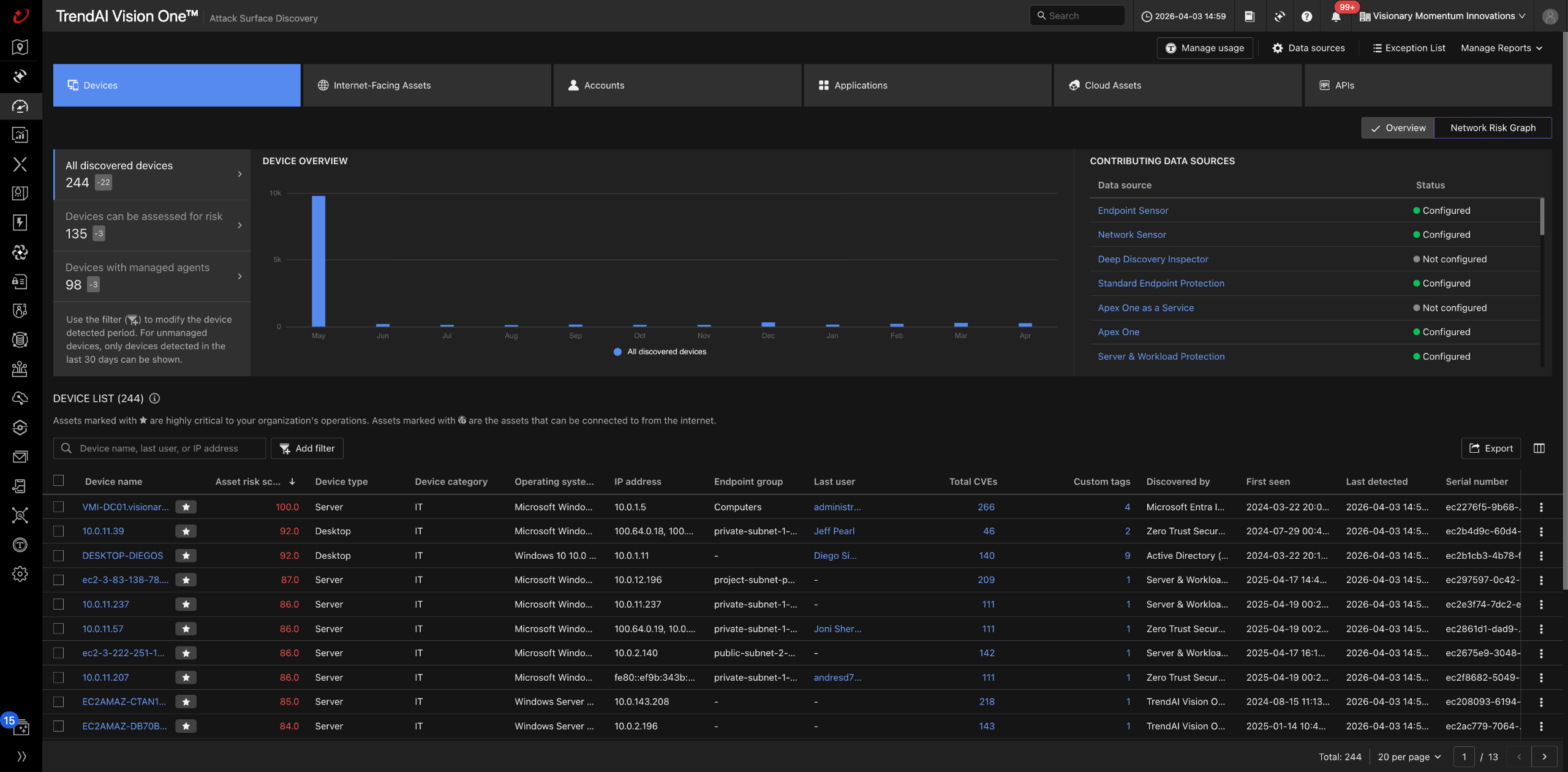
這張示範畫面分別顯示 244、135、98。三個數量的意義不同,不能只看到「244 台已發現設備」,就認為 244 台都能評估風險或都具有受管理代理程式。
下方清單的 Device type 協助辨識設備類型,Discovered by 提供發現來源。右側的 Contributing data sources 列出資料來源及其配置狀態。
跟著做
- 找出三個指標,說明每個指標回答什麼問題。
- 選一筆設備,辨識其設備類型與發現來源。
- 在資料來源中,找出一個 Configured 與一個 Not configured 的來源。
三、閱讀 Internet-Facing Assets:辨識對外資產
切換到 Internet-Facing Assets。畫面提供 Domains 與 Public IPs 兩個頁籤;本例顯示 Domains。
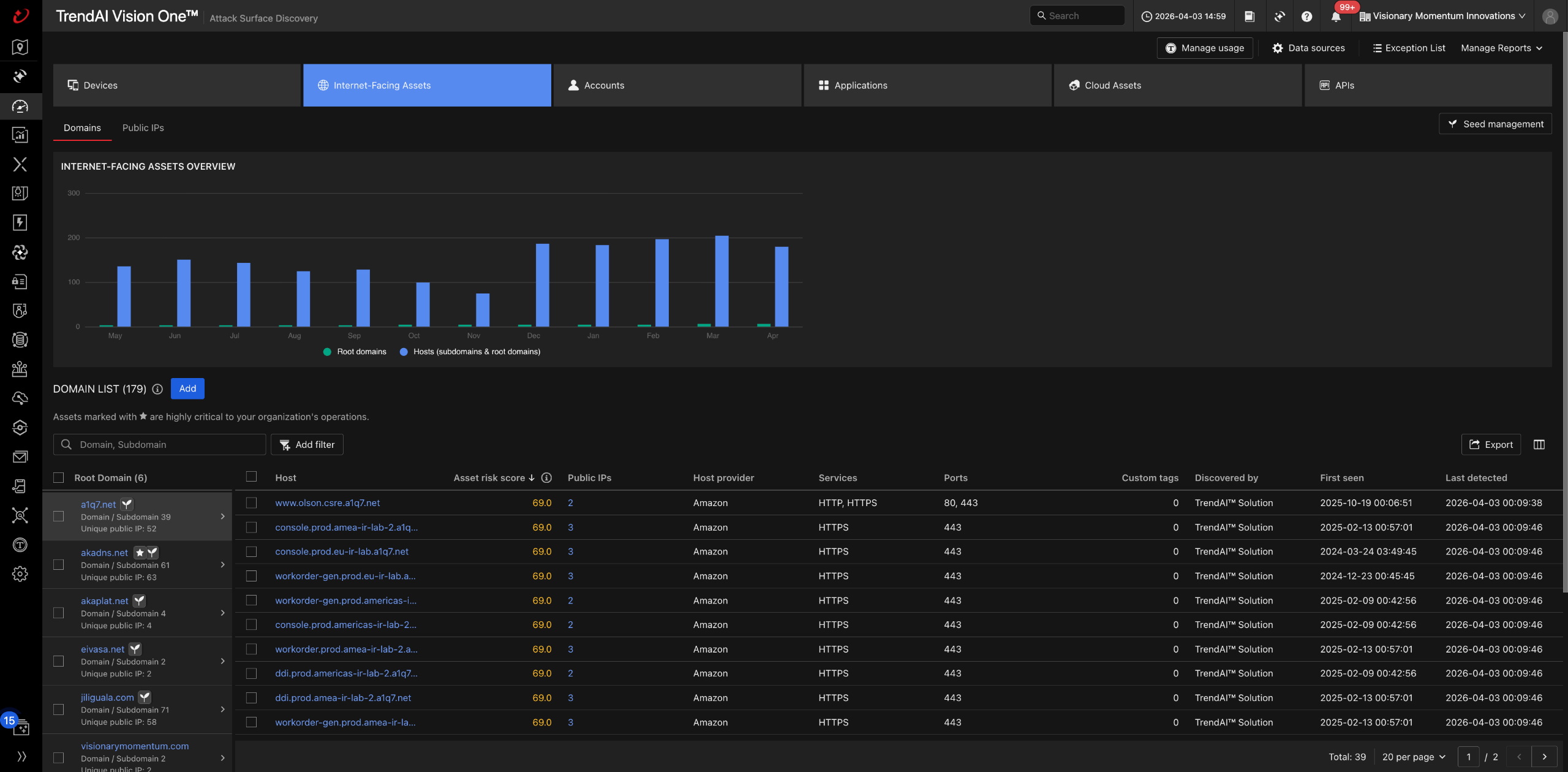
清單中的 Root Domain、Host、Public IPs、Services、Ports,能協助您說明一筆對外資產屬於哪個網域、是哪個主機,以及列出的服務與連接埠。
跟著做
選一列,找出 Host、Services 與 Ports,用一句完整的話描述這筆資產。這些欄位提供盤點資訊;要判斷風險,還需要進一步查看相關風險事件與設定。
四、切換其他分類,擴大盤點視角
設備清單只涵蓋其中一種資產。請繼續查看以下四個分類,對照各頁的清單與資料來源。
Accounts:從設備延伸到帳戶
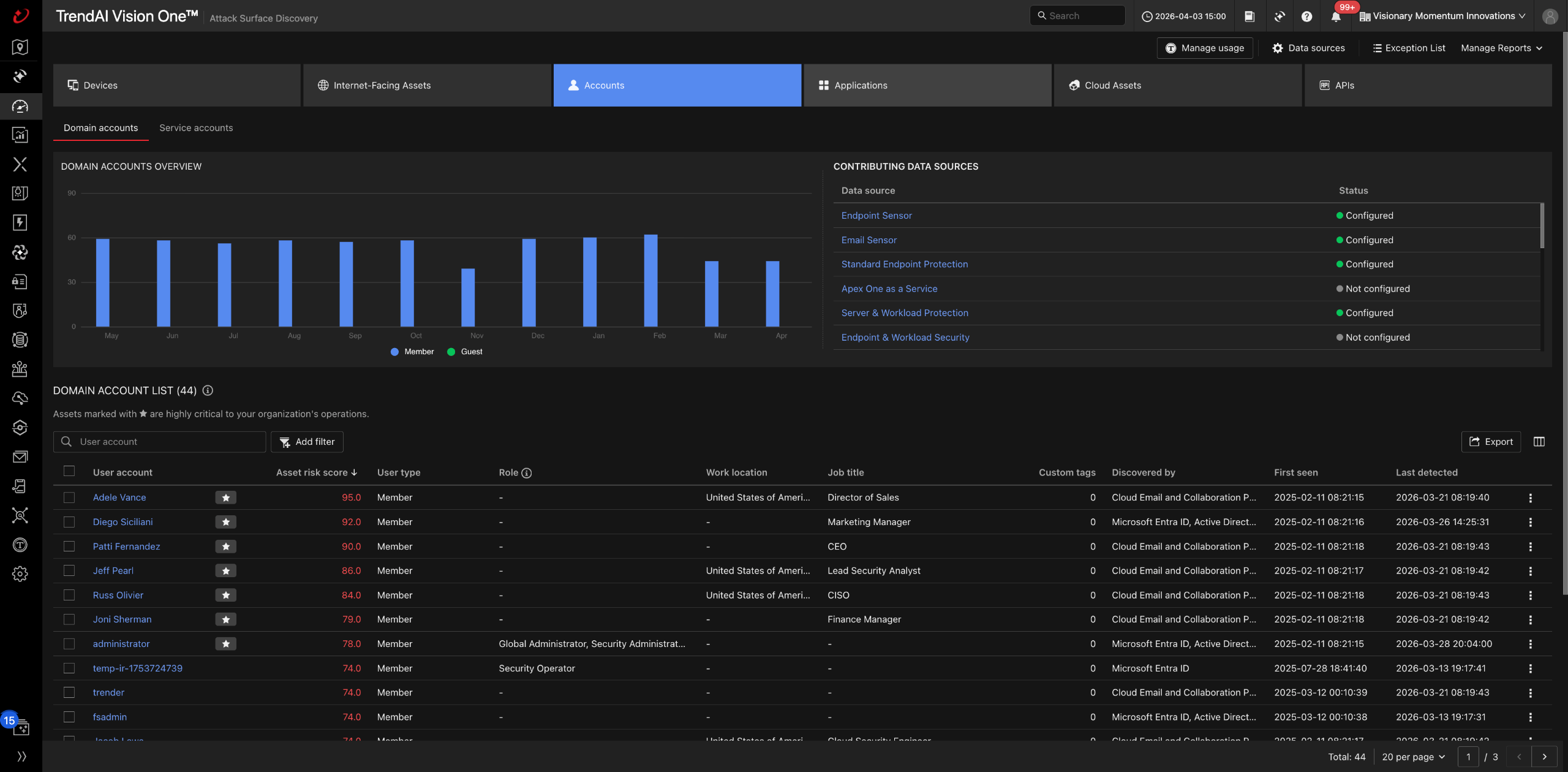
在 Domain accounts 畫面,觀察帳戶、風險分數、角色及發現來源。練習找出一筆帳戶,說明它與設備清單提供的資訊有何不同。
Applications:辨識應用程式
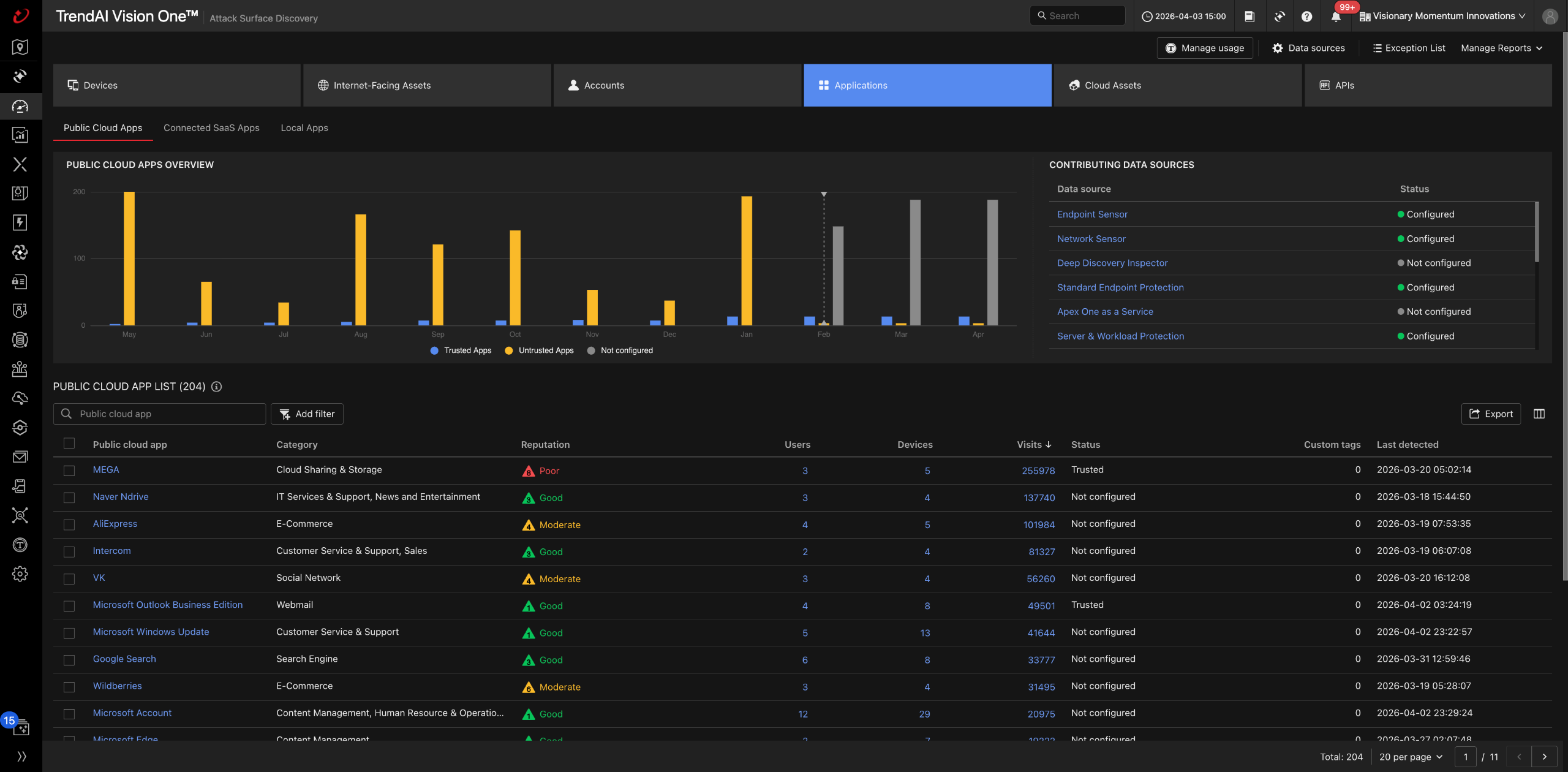
觀察 Public Cloud Apps Overview 及應用程式清單,確認目前看到的是哪一類應用程式,並核對來源涵蓋範圍。
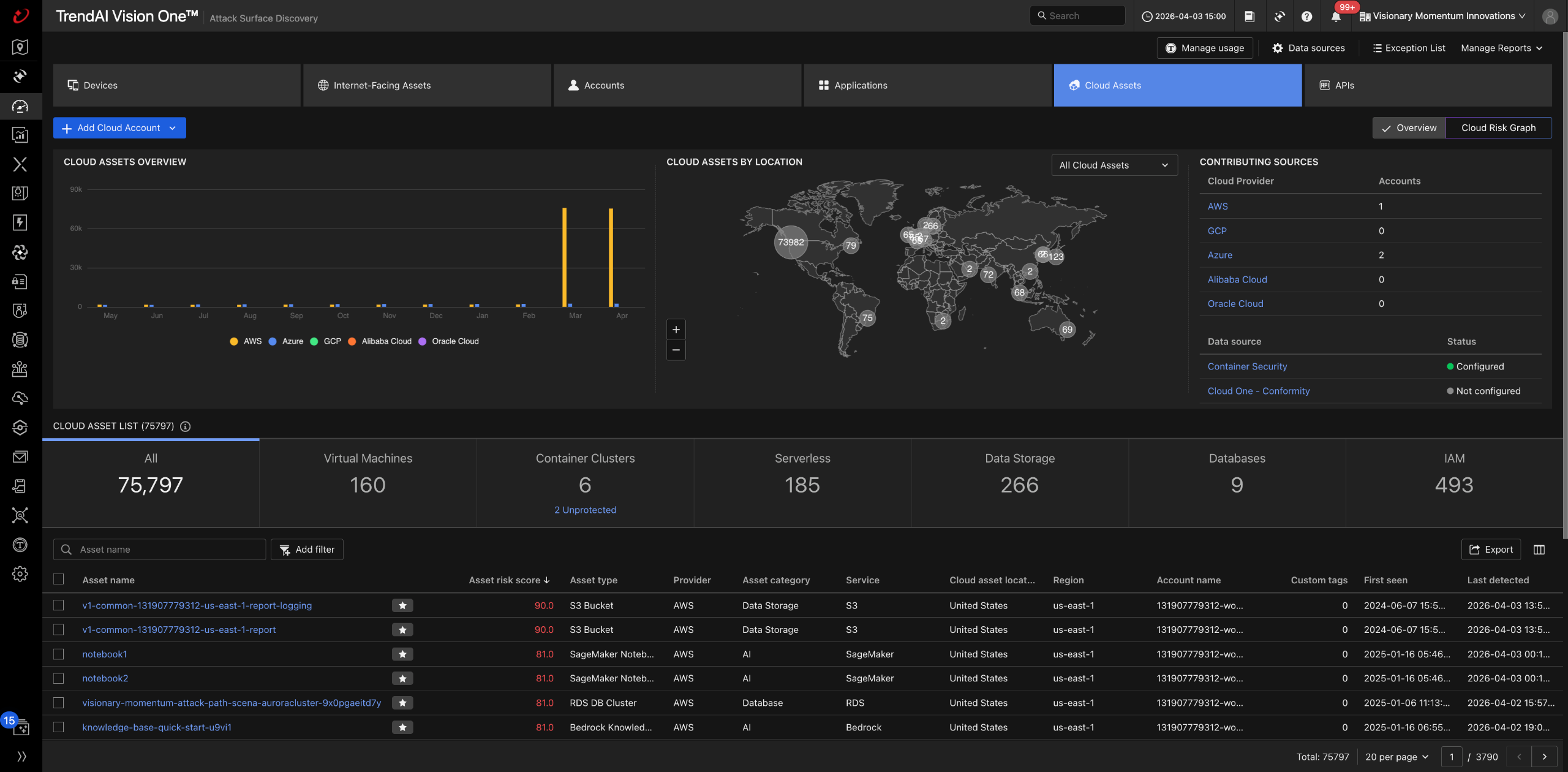
Cloud Assets:辨識雲端資產
觀察示範中的雲端資產分類與清單。說明清單呈現的是哪些資產,避免僅憑已列出的項目就推定所有雲端環境都已納管。
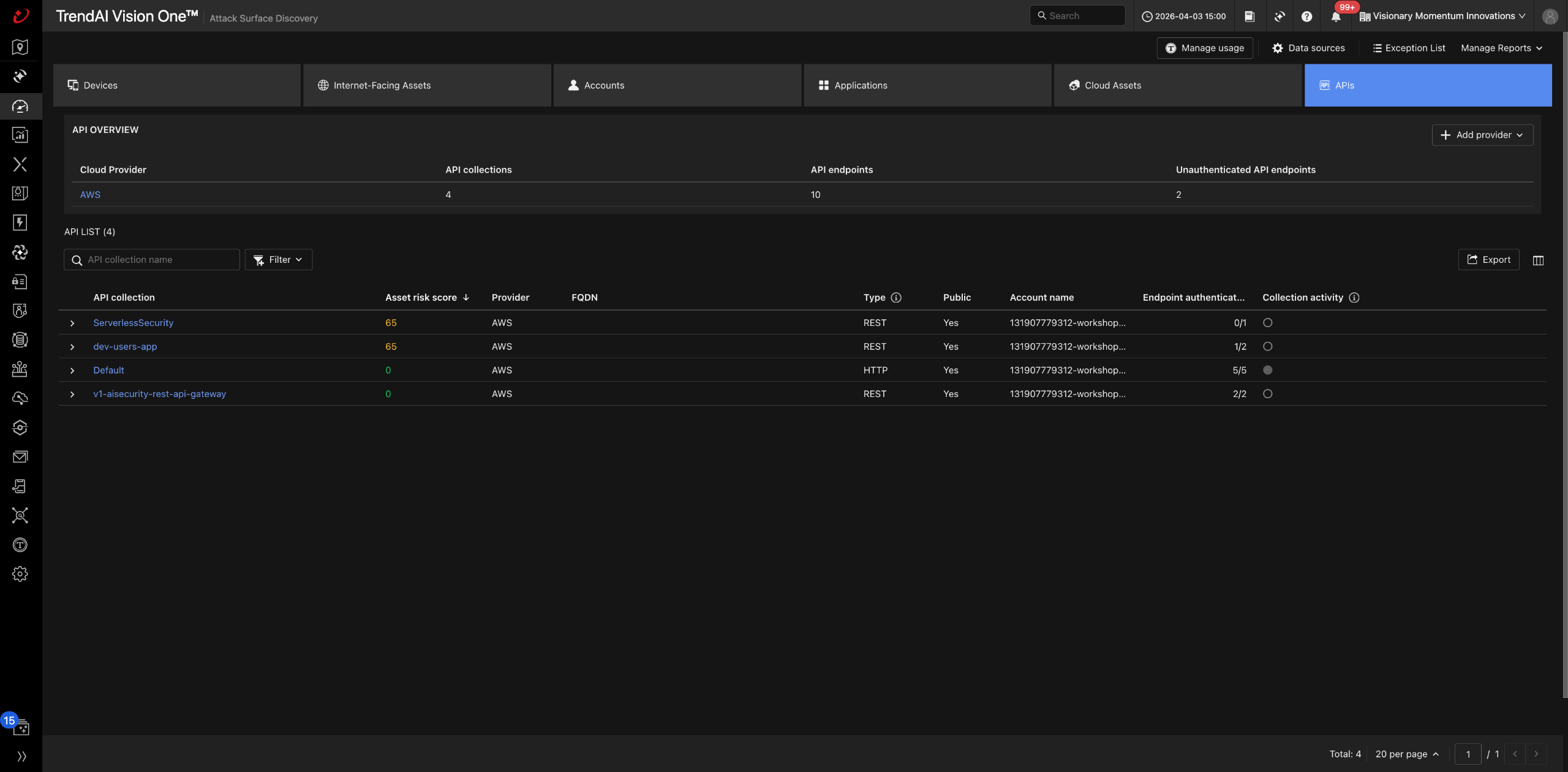
APIs:閱讀 API 資產資訊
觀察 API Overview 與 API List,辨識 Cloud Provider、API collections、API endpoints 等資訊,再看清單中的 Provider 與 Type。
五、查看資料來源,說明可視性的限制
資產可視性受到已整合的感測器與資料來源涵蓋範圍影響。進入資料來源畫面,觀察 Status 與 Data Target:前者顯示配置狀態,後者描述該來源提供的資料類型。
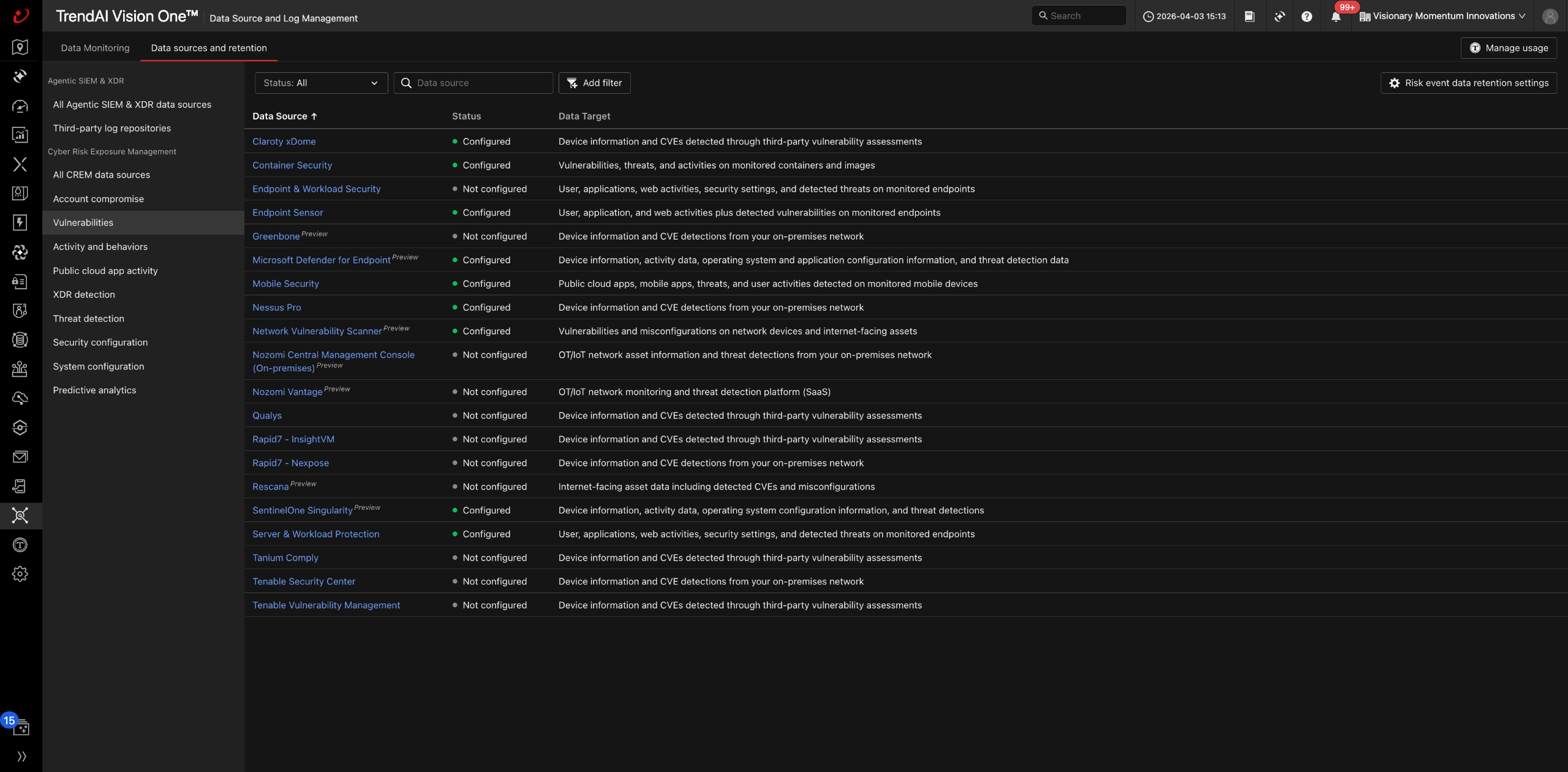
示範介紹 TrendAI 及 Microsoft Defender、Qualys、Rapid7 等第三方來源。平台列出可整合的來源,不代表所有來源都已配置。
跟著做
- 找出一個第三方來源,確認其 Status。
- 閱讀同一列的 Data Target,說明它提供的資料類型。
- 核對另一個來源,說明為什麼兩者的涵蓋範圍可能不同。
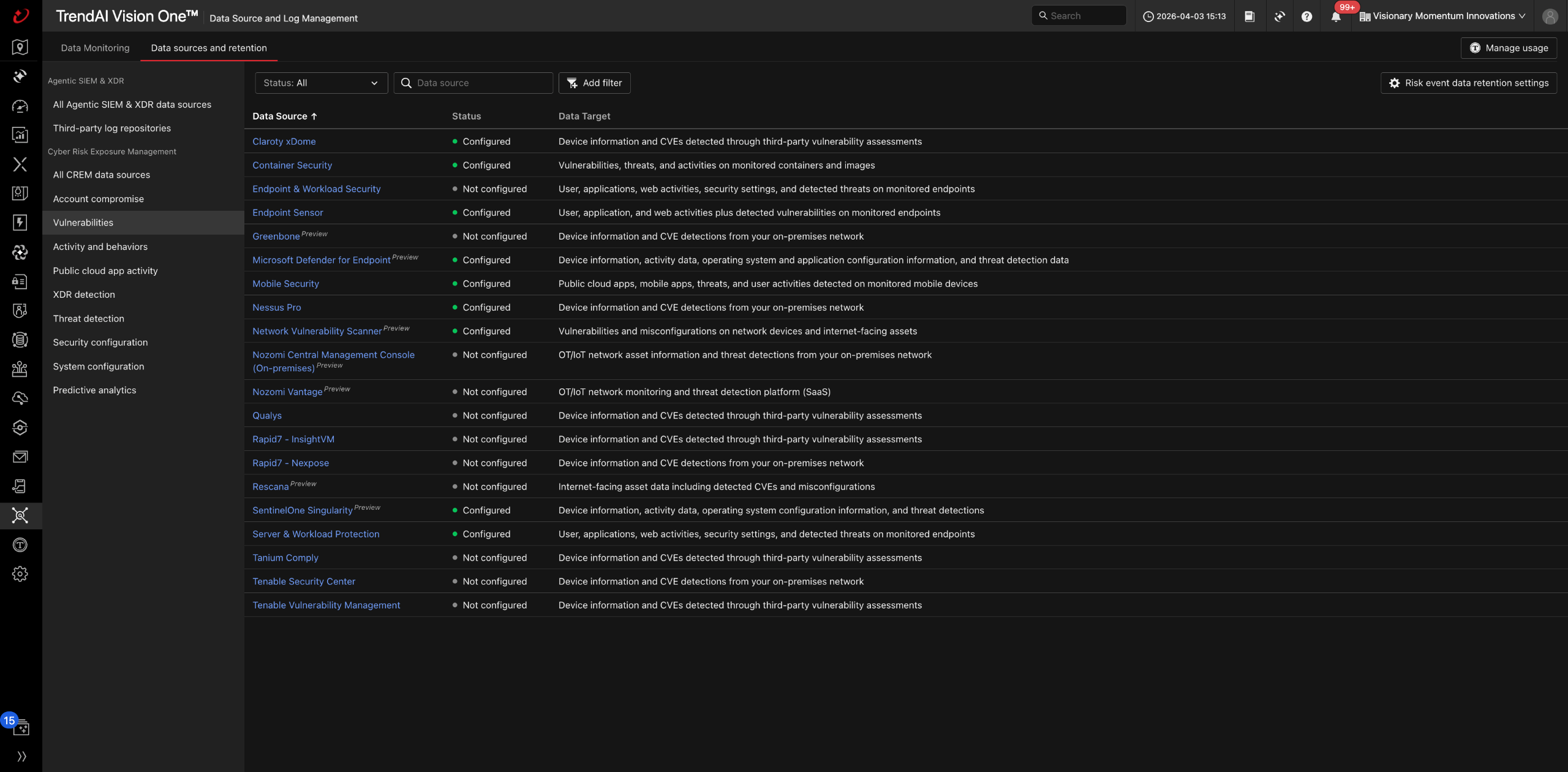
若某項資產沒有出現在清單中,仍需查證資料來源、整合狀態與涵蓋範圍,才能說明盤點缺口。
回顧與理解檢查
- 已發現設備數量,為什麼可能不同於可評估風險的設備數量?
- Internet-Facing Assets 的哪些欄位能幫助您描述一筆對外資產?
- 為什麼看完平台支援的來源名稱,還要檢查配置狀態與 Data Target?
檢核重點:能區分三個設備指標、辨識六種分類,並用實際資料來源說明可視性範圍。
互動練習
開啟 Attack Surface Discovery 互動示範
在 Devices、Internet-Facing Assets 與資料來源畫面各停留一次,完成觀察練習,再切換其餘四種資產分類。