單元 1 / 6
策略管理總覽與伺服器連線設定
管理 Apex One 策略
- 連線 Apex Central 與 Apex One。
- 在 Apex One 中建立 Apex Central 管理員的使用者帳號。
- 將 Apex One 新增至 Apex Central 產品目錄。
- 選取 Apex One Security Agent 作為套用策略的目標產品。
- 選取要套用策略的端點。
- 確認所需的策略設定,建立策略。
- 部署策略。
建立策略時,管理員可以指定策略目標及要套用的設定。然而,由於策略僅能套用至 Apex Central 管理員具有存取權限的端點,因此事先規劃由誰建立策略至關重要。多位管理員可能採用相同的策略設定,但因各自僅能存取特定端點與實體,目標設定會有所不同。
連線 Apex One 與 Apex Central
Apex One 與 Apex Central 之間的通訊透過 Apex One Web 主控台設定。若要連線 Apex One 與 Apex Central,請依照下列步驟執行:
步驟 1
在 Apex Central 伺服器上,找出伺服器安裝期間建立的數位憑證。憑證檔案名稱為 TMCM_CA_Cert.pem,位於 Apex Central 伺服器的下列資料夾:
C:\Program Files (x86)\Trend Micro\Control Manager\Certificate\CA\
步驟 2
登入 Apex One Web 主控台,點擊管理 > 設定 > Apex Central。
步驟 3
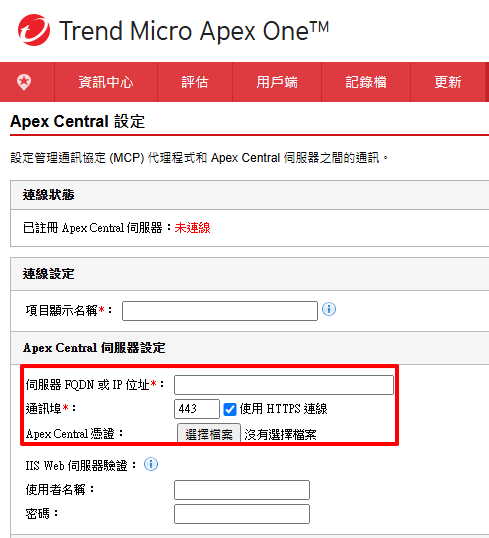
在 Apex Central 設定視窗中,連線狀態應顯示為未連線。依照下列說明填寫 Apex Central 伺服器的詳細資訊:
- 實體顯示名稱:輸入 Apex One 伺服器的名稱。此名稱用於在 Apex Central 中顯示 Apex One 伺服器
- 伺服器 FQDN 或 IP 位址:輸入伺服器的完整網域名稱或 IP 位址
- 連接埠:接受預設連接埠 443
- Apex Central 憑證:點擊瀏覽,找到 Apex Central 伺服器上的
TMCM_CA_Cert.pem憑證檔案
步驟 4
點擊測試連線。
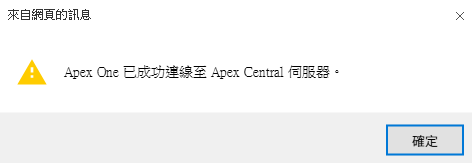
畫面應顯示連線成功的訊息。點擊確定。
步驟 5
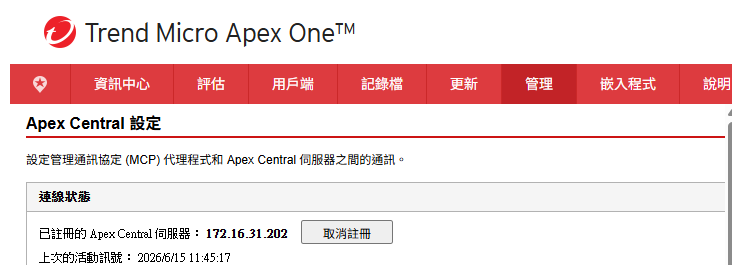
點擊註冊。連線狀態隨即更新。