單元 4 / 6
策略目標的選取方式與注意事項
選取目標產品
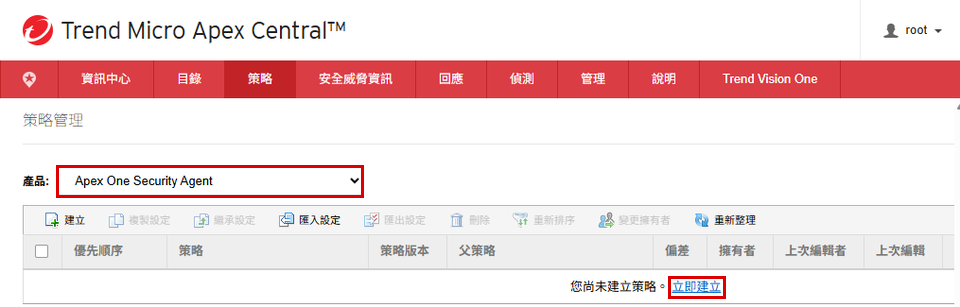
Apex Central 可以將策略設定部署至多種趨勢科技產品。可選取 Apex One Security Agent 作為目標產品,接收並套用保護端點所需的策略設定。
在 Apex Central Web 主控台中,點擊策略 > 策略管理。在產品清單中,選取 Apex One Security Agent。點擊建立或立即建立,為此產品建立策略。
識別策略目標
管理員可手動選取目標端點,或使用篩選條件自動為策略指派目標。目標可採動態篩選或靜態繫結方式選取,條件可依 IP 子網路、作業系統、Apex Central 產品樹狀結構命名規則或 Active Directory 組織單位設定。
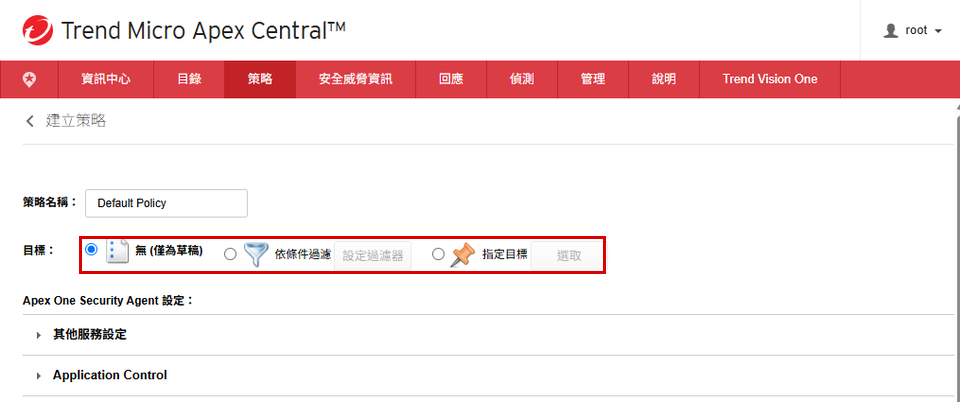
目標欄位提供以下選取方式:
無 (僅為草稿):
此選項可在不套用至任何目標的情況下儲存策略定義。管理員可藉此微調設定,之後再切換為「指定目標」或「依條件過濾」模式的策略。草稿的優先順序最低,始終排在策略清單最後。依條件過濾:
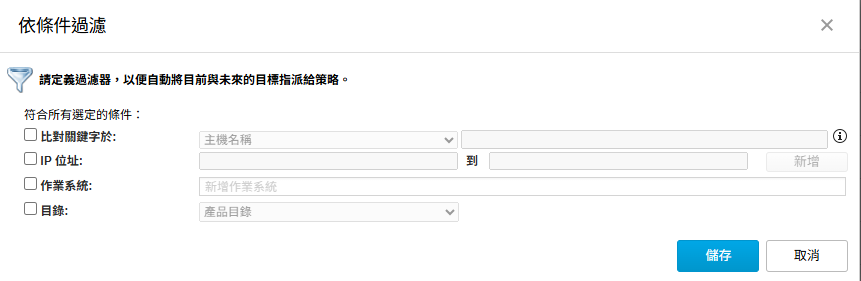
適合用於將標準設定部署至整個組織內的一組目標。此篩選條件使用裝置的已知特性,包括作業系統、位置、IP 位址或其他裝置指標。條件相符時 Apex Central 即套用對應策略;若相符特性隨時間改變,則改部署不同的策略。
- 指定目標:
適合用於僅將設定部署至特定目標裝置。此方式採靜態指派——策略一旦套用至所選目標,便不再變更或重新評估。此策略的優先順序最高,始終會套用。若某台伺服器有必須固定套用的安全策略,請使用指定目標部署鎖定至指定裝置的策略。
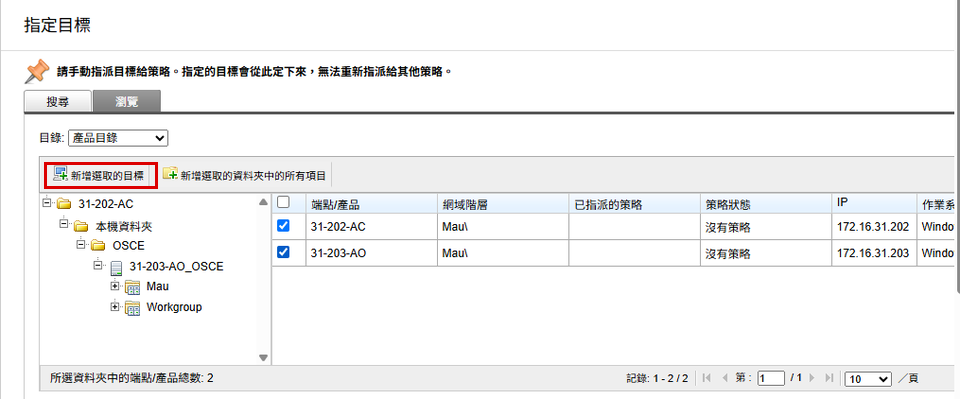
在端點清單中,選取適當的端點,然後點擊新增選取的目標。點擊確定。
注意事項
定義策略目標時,必須留意以下事項:
- 策略無法套用至產品目錄新增實體資料夾下的目標;該資料夾下的目標也無法瀏覽或搜尋。目標必須先移至其他資料夾,才能建立策略。
- Apex Central 策略指派並非累加式;策略所部署的所有設定將全面覆寫端點上的現有設定。
- 「指定目標」策略的優先序高於「依條件過濾」策略。若伺服器或端點符合多個「指定目標」策略,則最後修改的策略會套用至目標;若符合多個「依條件過濾」策略,則套用其中優先順序最高的策略。優先順序可依管理需求調整,且每台伺服器或端點只會套用一個策略。
舉例而言,若環境中隔離安全子網路上的所有開發工作站均須停用網頁信譽評等,管理員可使用指定目標部署一個停用網頁信譽評等的固定策略;再以依條件過濾另行指派一個僅針對 Windows 端點、啟用網頁信譽評等的策略。
隨堂小考1 題 · 純練習:不計分、不留紀錄、不限次數
1. 以下關於策略目標的哪些敘述是正確的?(複選)
「指定目標」策略的優先序高於「依條件過濾」策略。
端點符合多個「指定目標」策略時,最新的策略會套用至目標。
端點符合多個「依條件過濾」策略時,套用其中優先順序最高的策略。
端點永遠只會套用一個策略。
正解:「指定目標」策略的優先序高於「依條件過濾」策略。、端點符合多個「指定目標」策略時,最新的策略會套用至目標。、端點符合多個「依條件過濾」策略時,套用其中優先順序最高的策略。、端點永遠只會套用一個策略。。複選題全對才算答對(多選、漏選皆為 ✗)。