單元 2 / 6
建立使用者帳號與產品目錄指派
Apex Central 管理員必須在 Apex One 中擁有具備適當管理權限的帳號。此帳號可透過 Apex Central 單一登入至 Apex One。若要建立帳號,請依照下列步驟執行:
步驟 1
登入 Apex One Web 主控台,點擊管理 > 帳號管理 > 使用者帳號。
步驟 2
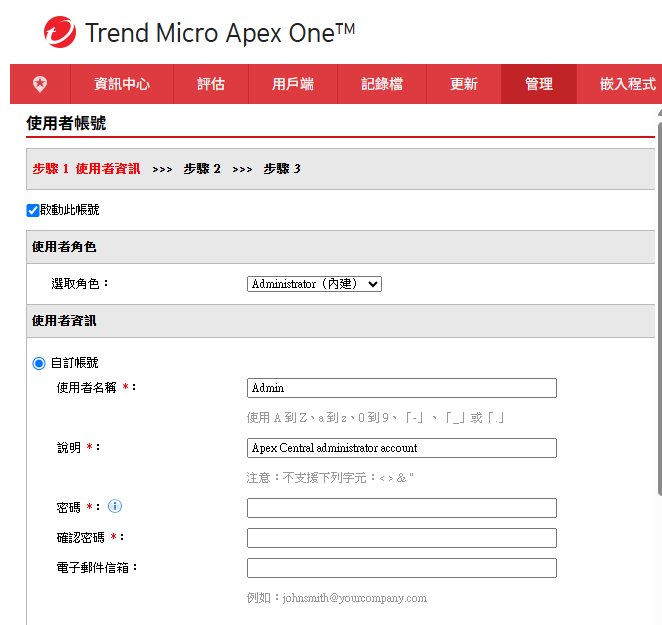
點擊新增以建立新帳號。依照下列說明填寫帳號詳細資料,然後點擊下一步:
- 選取角色:從清單中選取 Administrator(內建)
- 使用者名稱:輸入 Apex Central 安裝期間指定的 Apex Central 管理員名稱
- 密碼:輸入 Apex Central 安裝期間指定的 Apex Central 管理員密碼
步驟 3
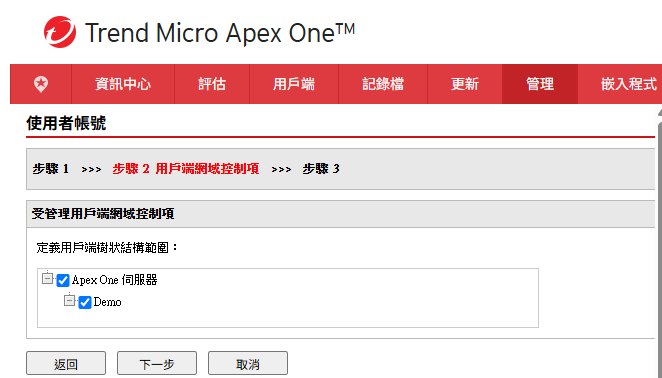
選取用戶端樹狀結構範圍,以定義此管理員可管理的分支。預設選取最上層的 Apex One Server,點擊下一步。
步驟 4
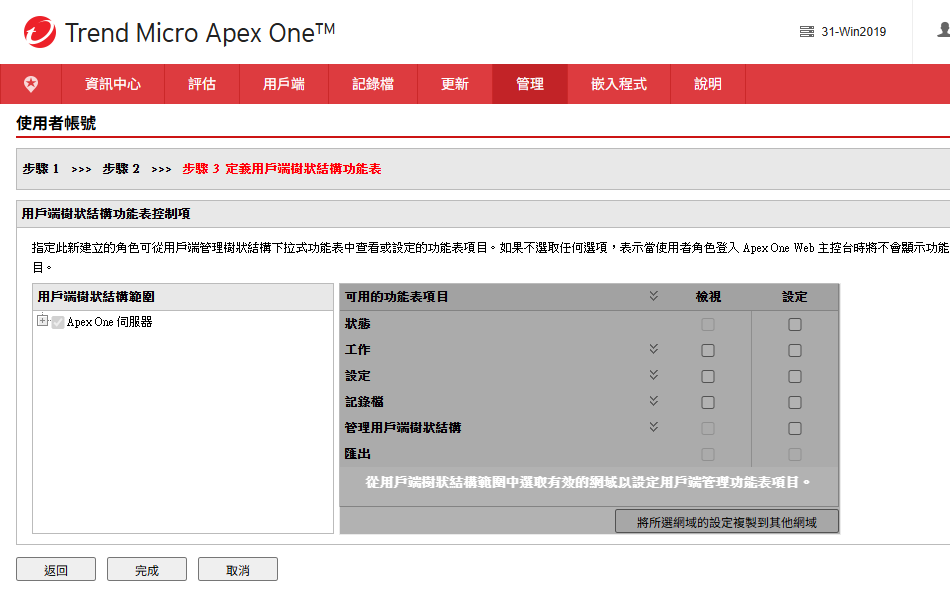
若要授予 Apex Central 帳號管控 Apex One 項目的權限,點擊清單最上方的 Apex One Server,再點擊完成。
步驟 5
新使用者帳號隨即顯示。
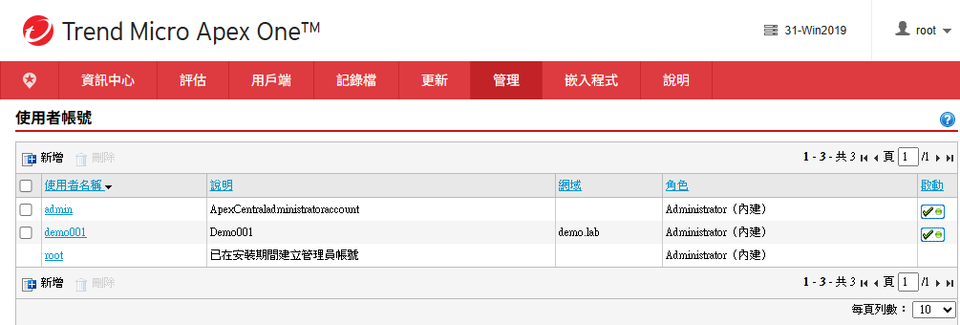
將 Apex One 新增至 Apex Central 產品目錄
新增至 Apex Central 的產品預設會指派至產品目錄中名為新增實體的資料夾。必須將產品重新指派至其他資料夾,才能透過 Apex Central 管理並指派適當的管理權限。若要將 Apex One 新增至 Apex Central 產品目錄,請依照下列步驟執行:
步驟 1
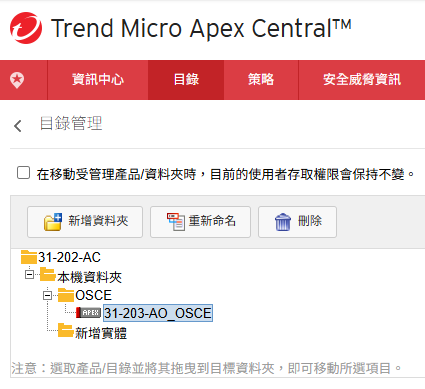
在 Apex Central Web 主控台中,點擊目錄 > 產品,再點擊目錄管理。
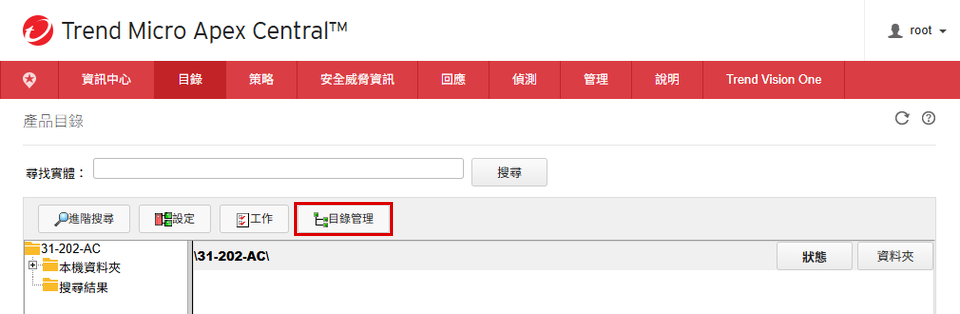
步驟 2
點擊本機資料夾,再點擊新增資料夾。
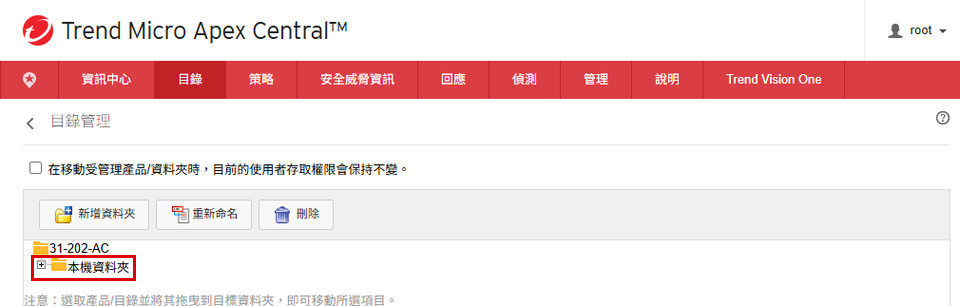
步驟 3
輸入新資料夾(或目錄)的名稱,例如 OSCE,然後點擊儲存。點擊確定確認建立目錄。
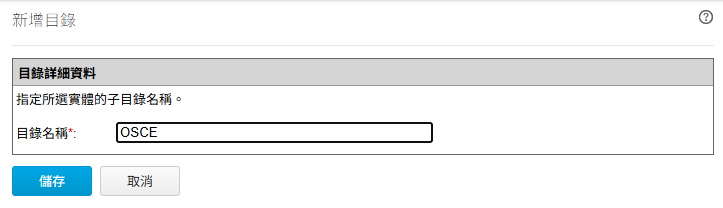
步驟 4
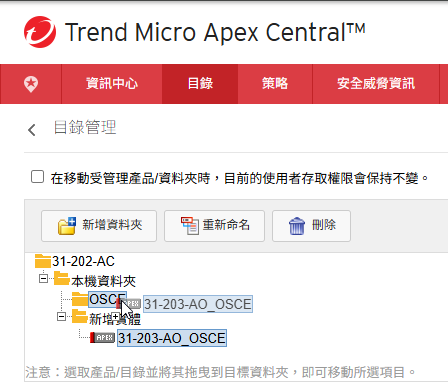
展開新增實體資料夾,將 Apex One 伺服器拖曳至新建立的 OSCE 資料夾。
步驟 5
出現提示時,點擊確定。
Apex One 伺服器應顯示於 OSCE 資料夾中。