Cloud Email and Collaboration Protection 儀表板
Cloud Email and Collaboration Protection 儀表板
學習目標
完成本單元後,您應能:
- 先確認組織、服務與期間,再閱讀威脅偵測摘要。
- 從整體數量深入查看威脅類別、ATP 與 DLP 的明細。
- 區分高風險收件者與帳戶接管風險,整理需要追查的使用者線索。
情境:偵測數量增加,代表什麼?
儀表板提供調查入口。解讀數量前,先確認統計涵蓋的組織、服務、期間及掃描量,才能說明變化發生在哪裡。TrendAI Vision One 的 Cloud Email and Collaboration Protection 將這些資訊整理成不同區段,方便由摘要往下追查。
請使用互動示範。圖中的數字及使用者屬於示範資料,閱讀結果時保留篩選條件,也避免將威脅偵測筆數直接等同於成功入侵次數。
一、先選取統計範圍
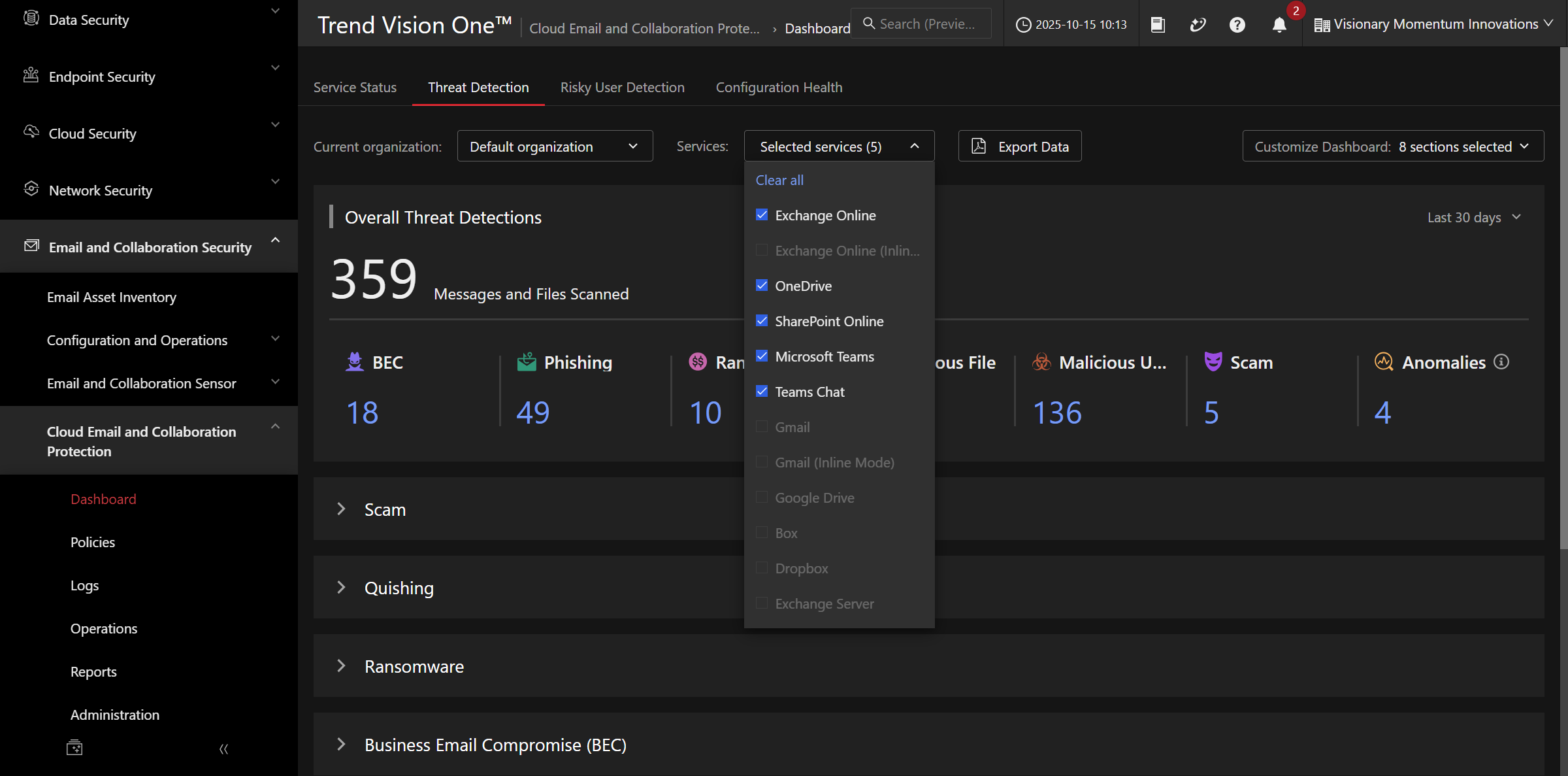
從 Cloud Email and Collaboration Protection → Dashboard → Threat Detection 開始。
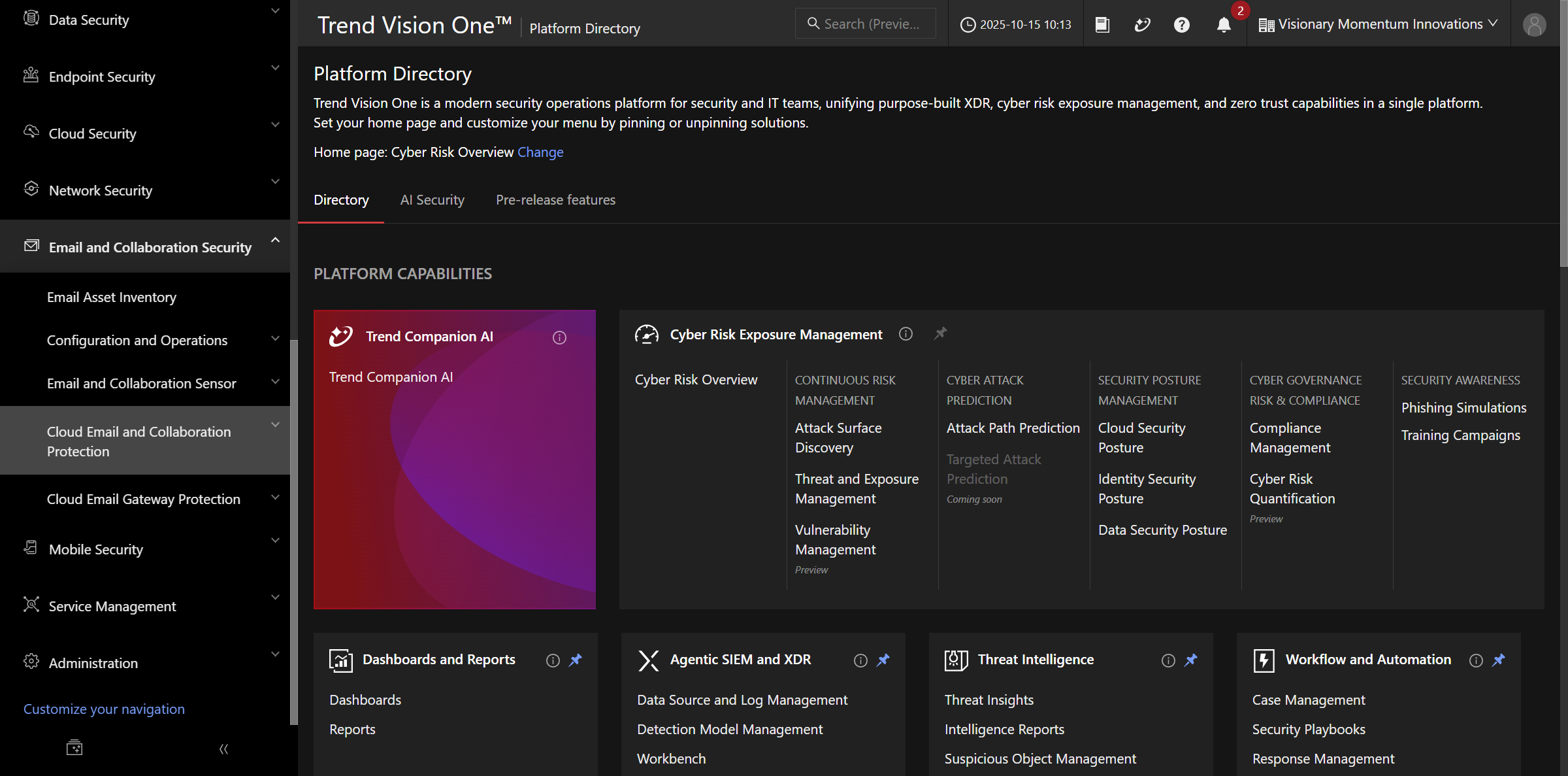
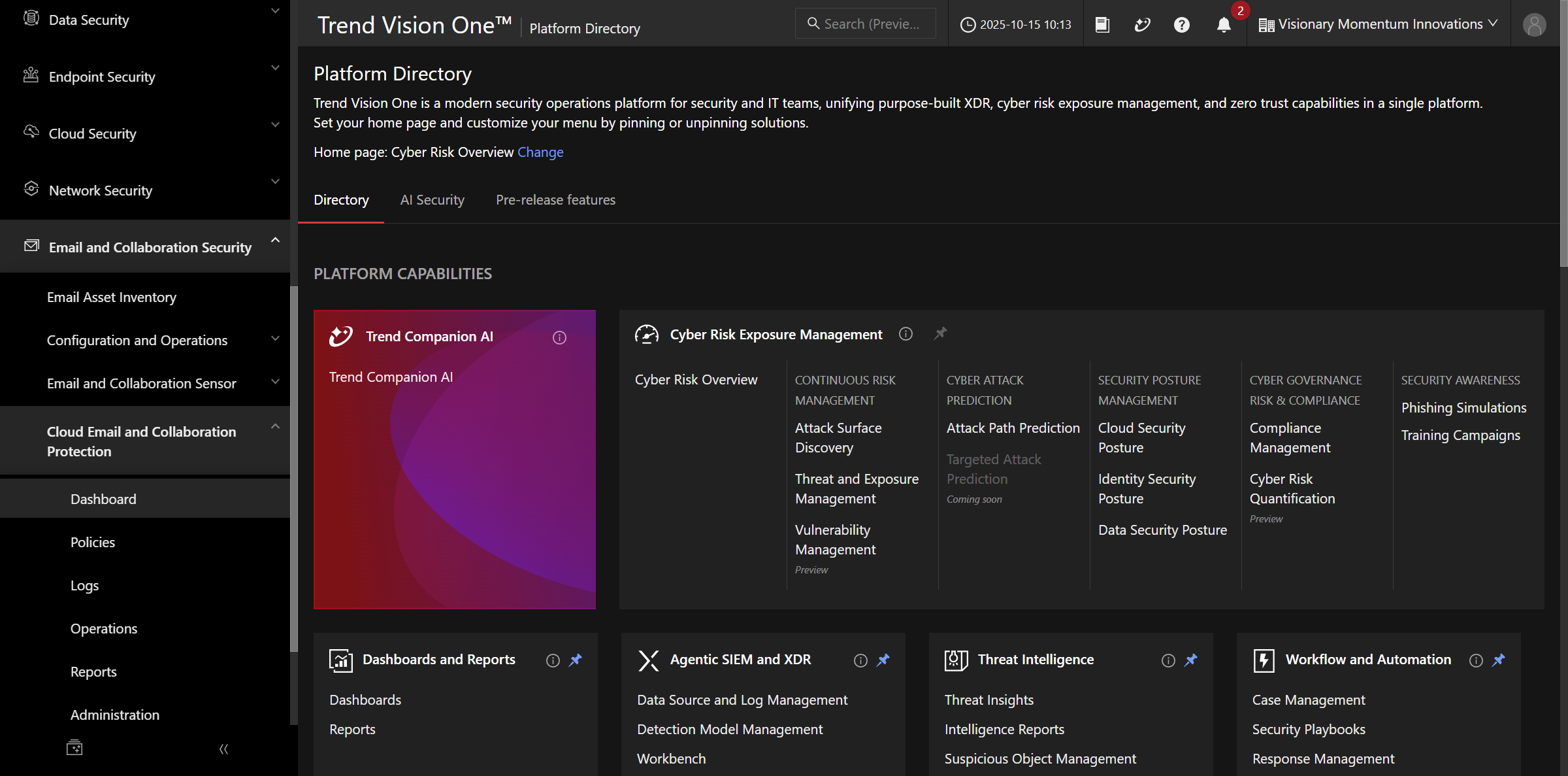
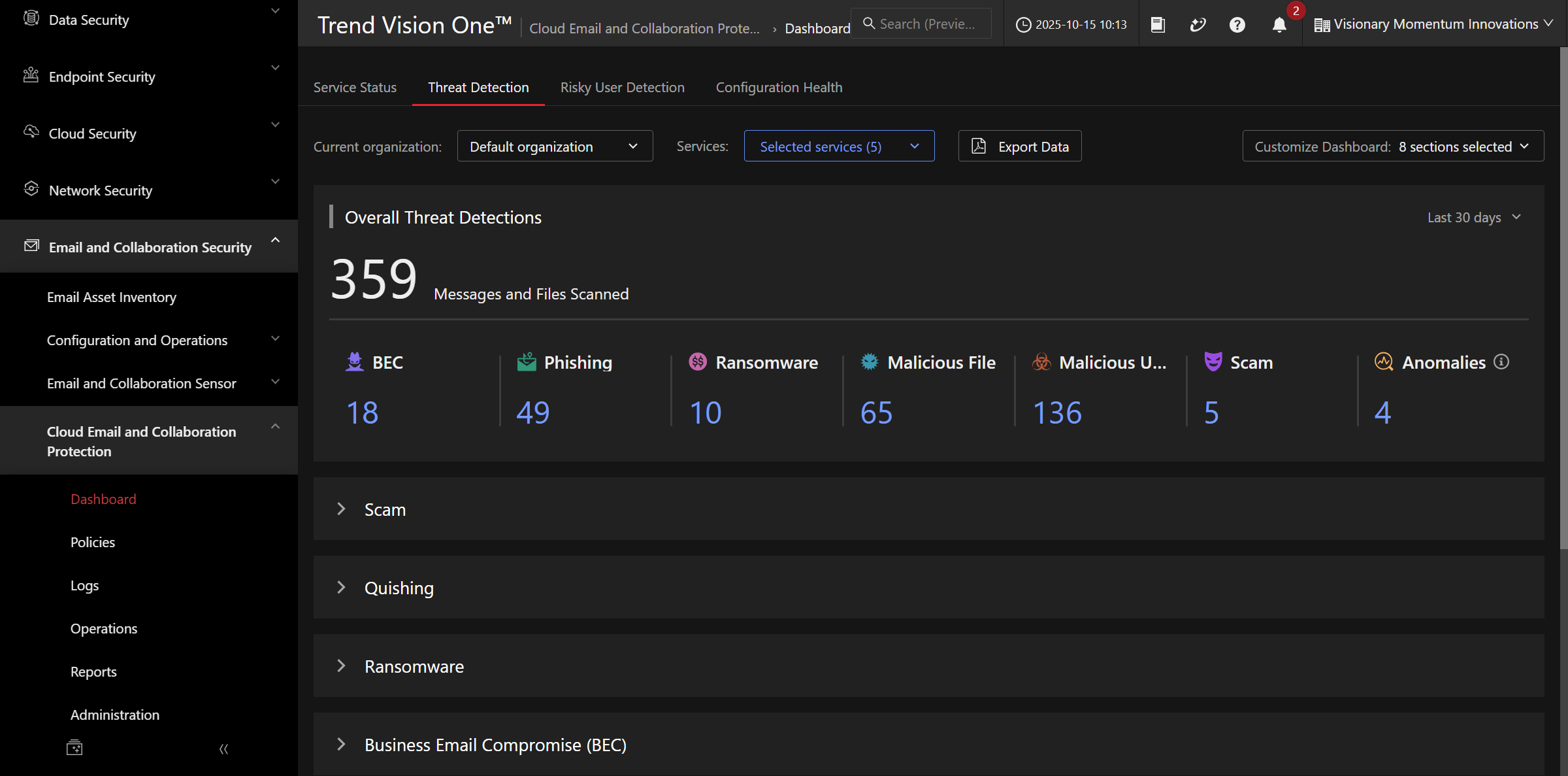
核對 Current organization 與 Selected services,再查看各圖表使用的期間。
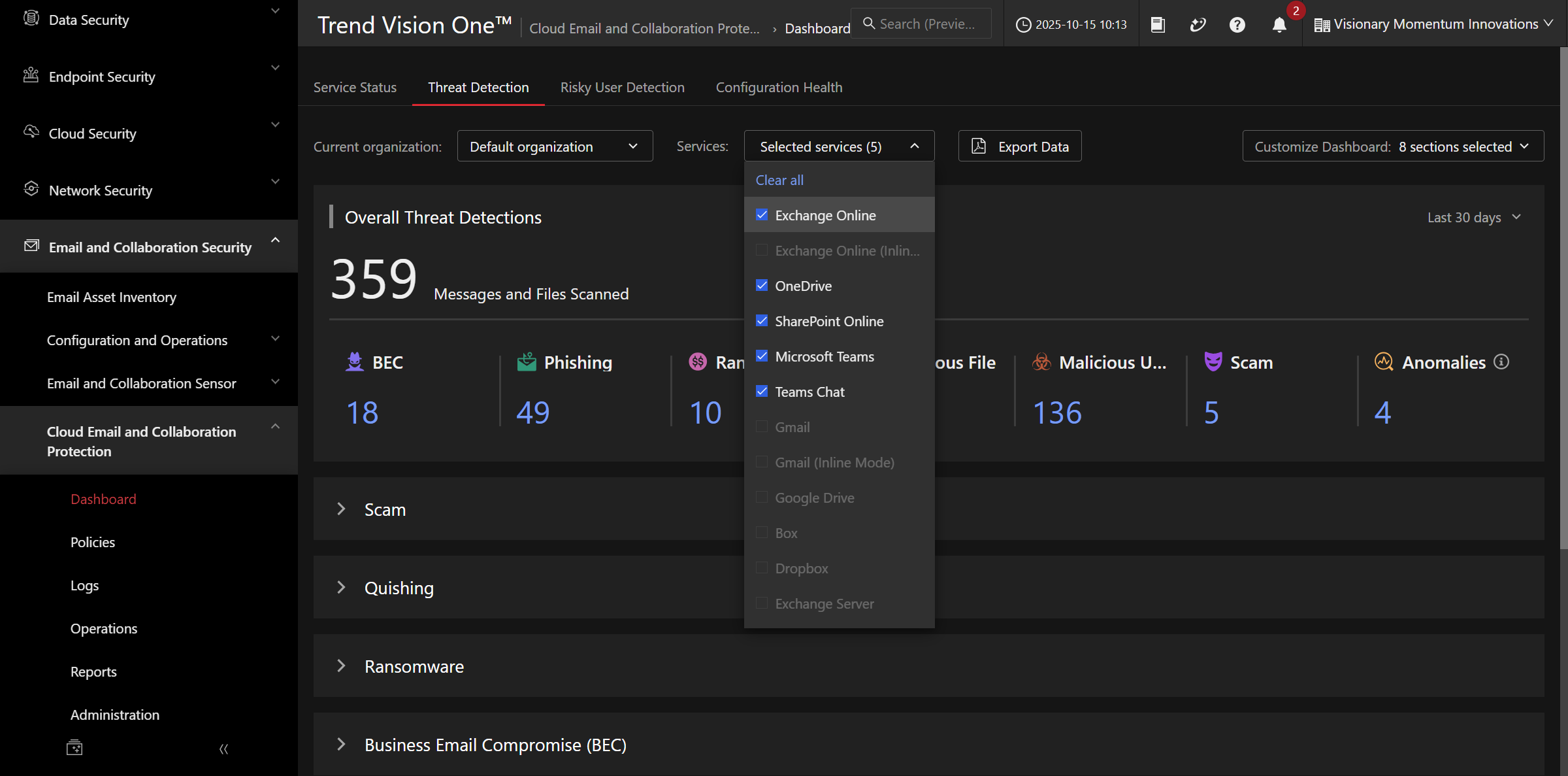
示範選取 Exchange Online、OneDrive、SharePoint Online、Microsoft Teams 及 Teams Chat。這些服務的數量只有在相同範圍與期間下,才適合對照。
跟著做
寫下組織、服務及期間,並指出畫面中的掃描總量。這是後續每個數字的閱讀背景。
二、從 Overall Threat Detections 閱讀整體概況
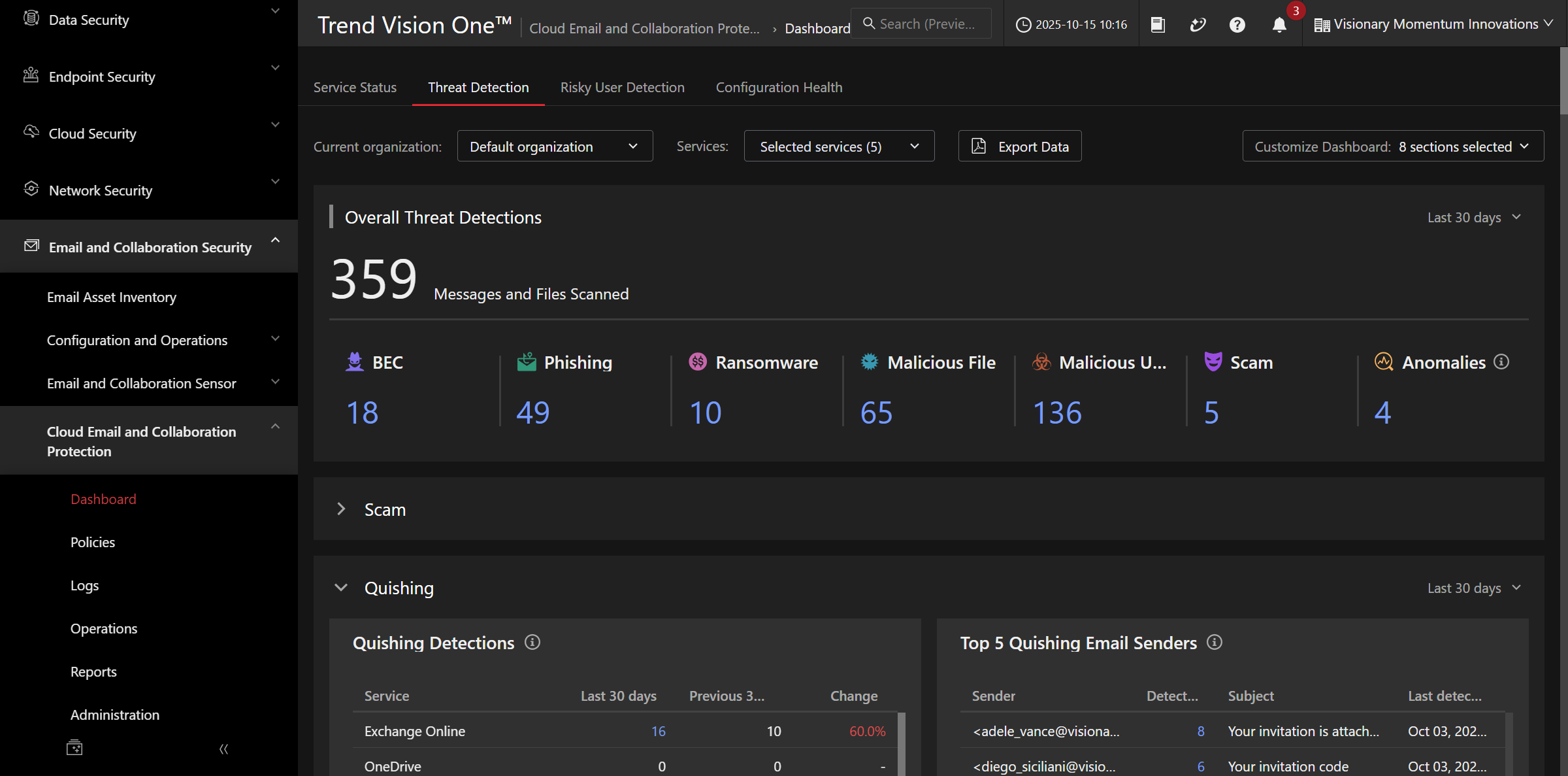
查看 Overall Threat Detections,辨識已掃描的 Messages and Files,以及 BEC、Phishing、Ransomware、Malicious File、Malicious URL、Scam、Anomalies 等分類。
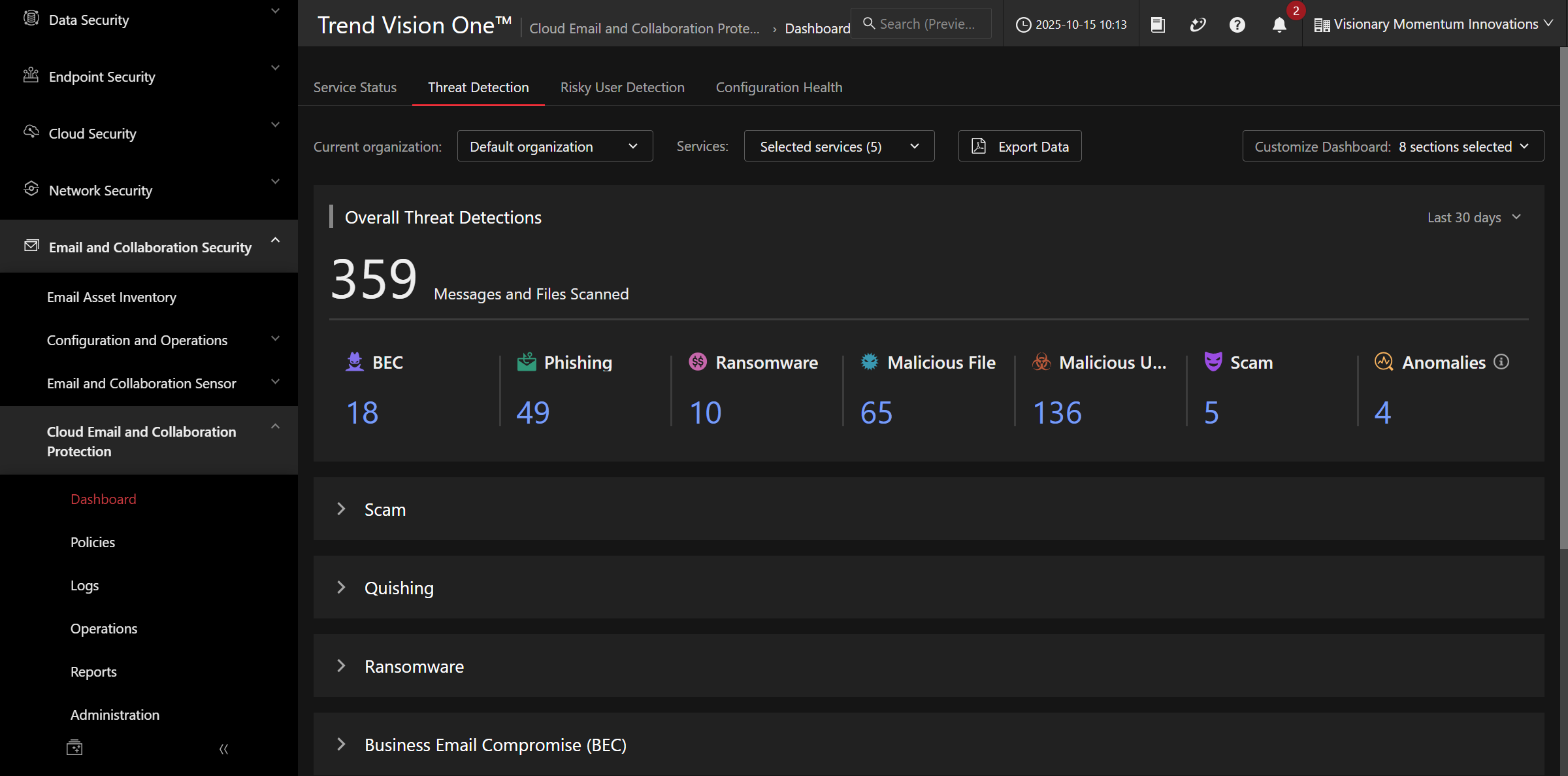
依序查看不同類別的數量與內容:
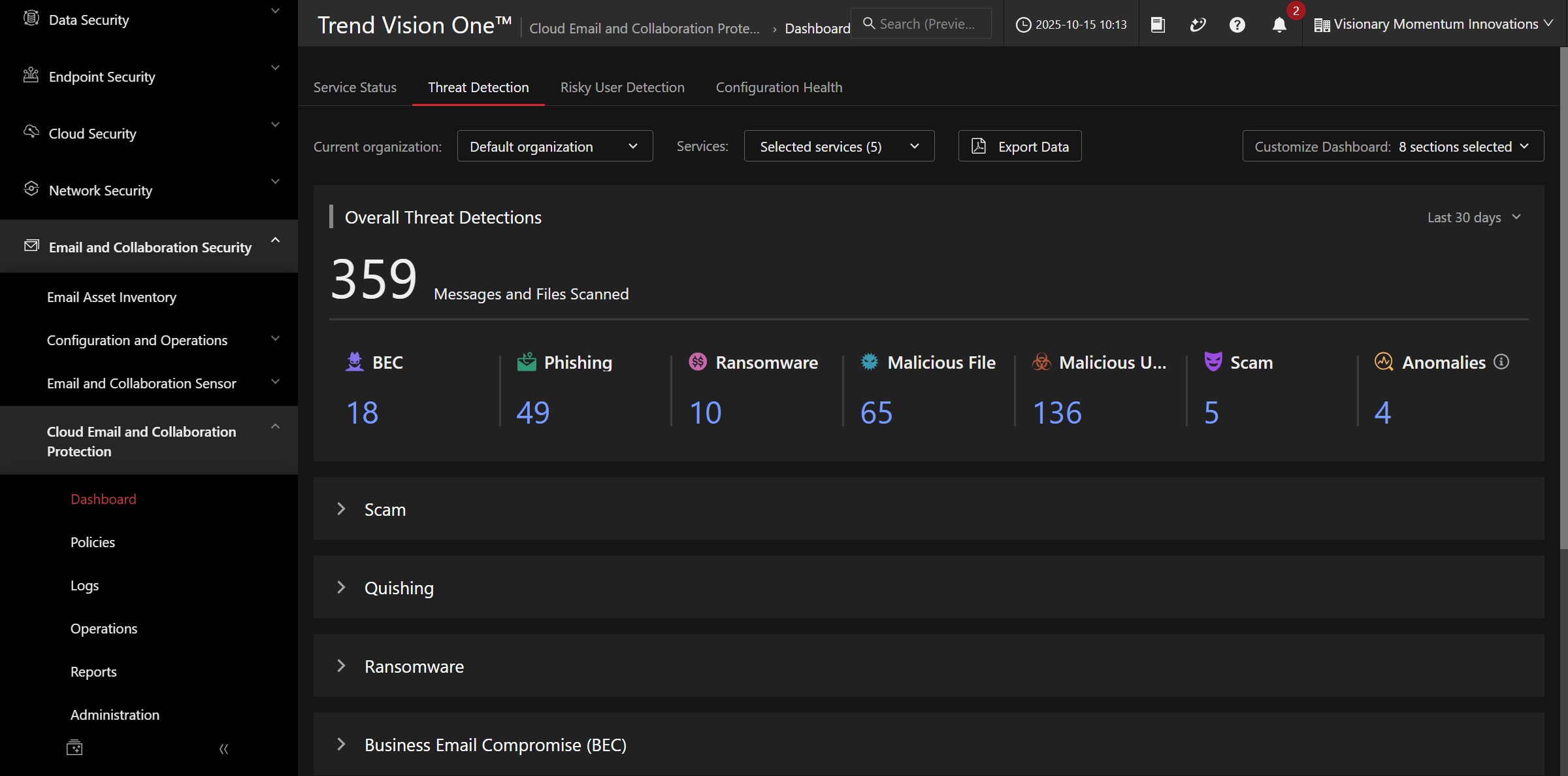
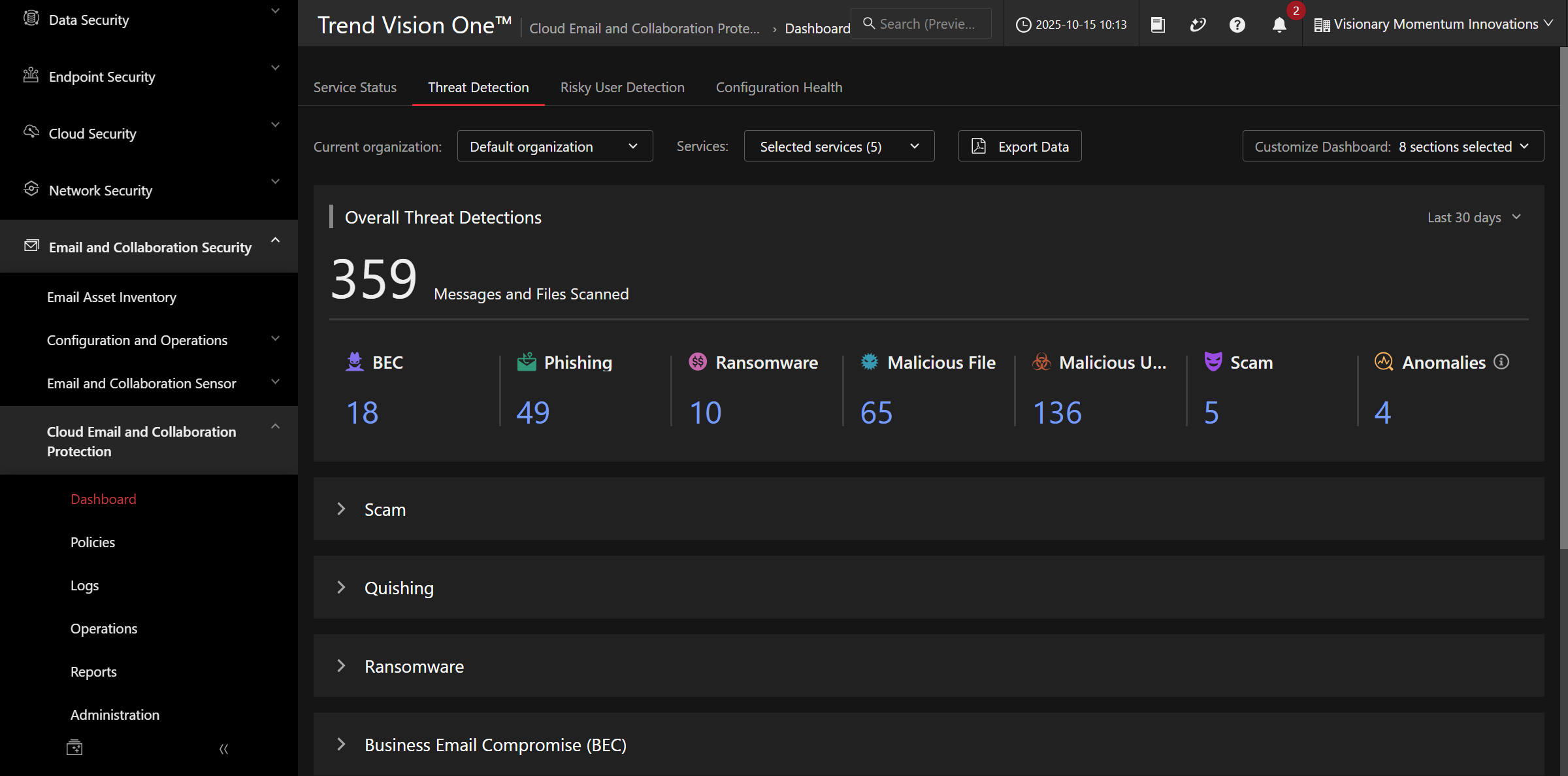
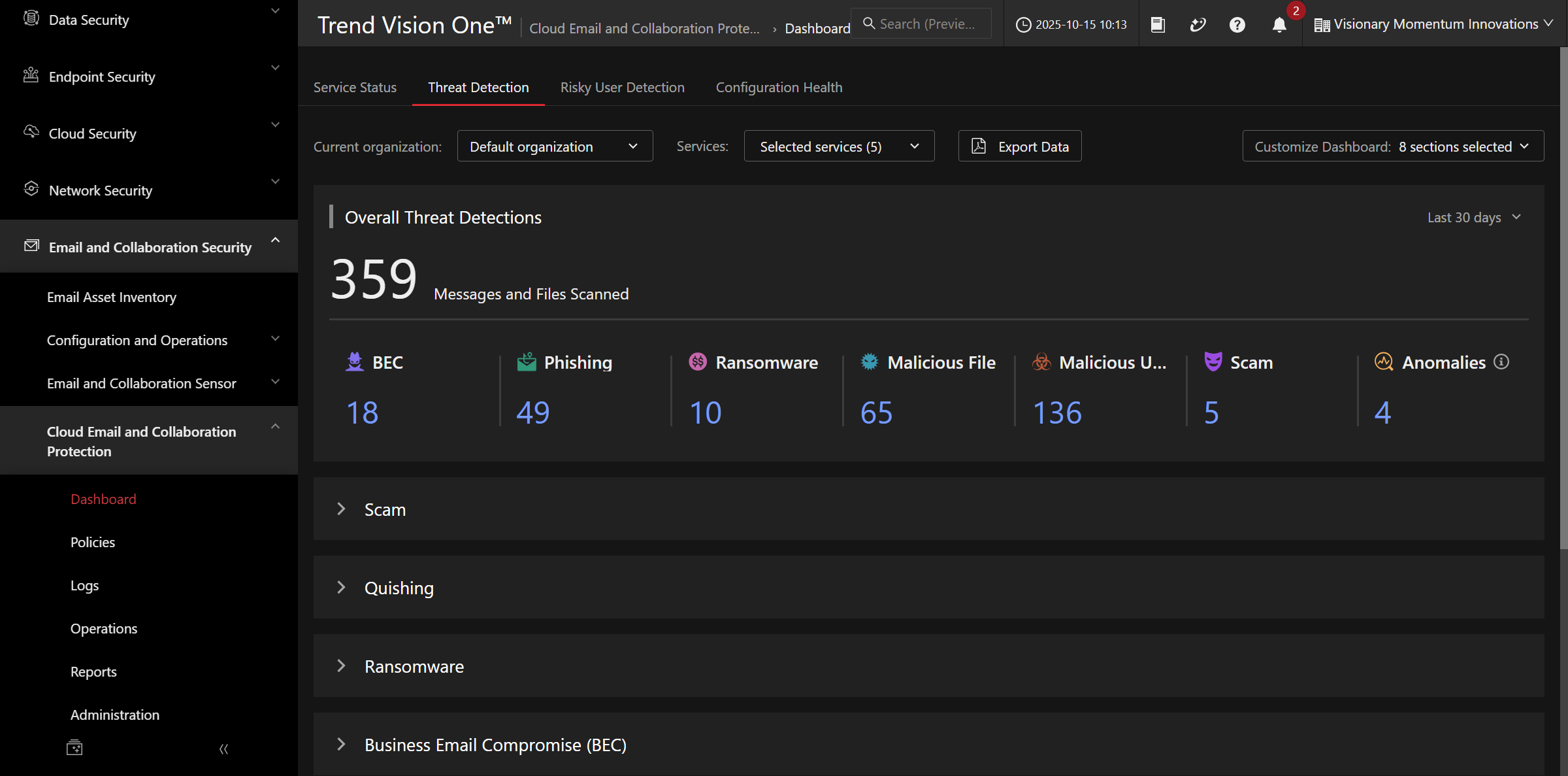
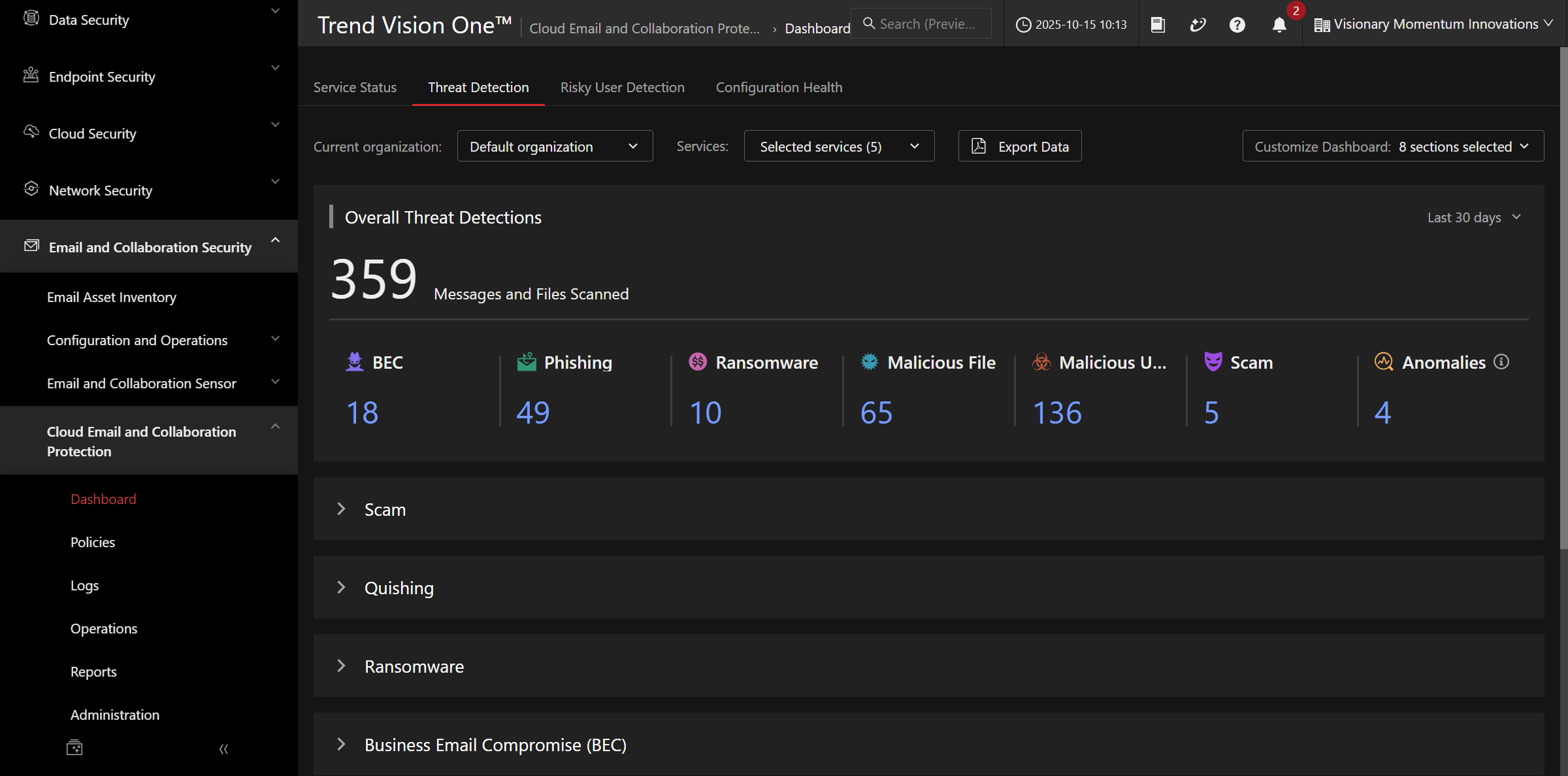
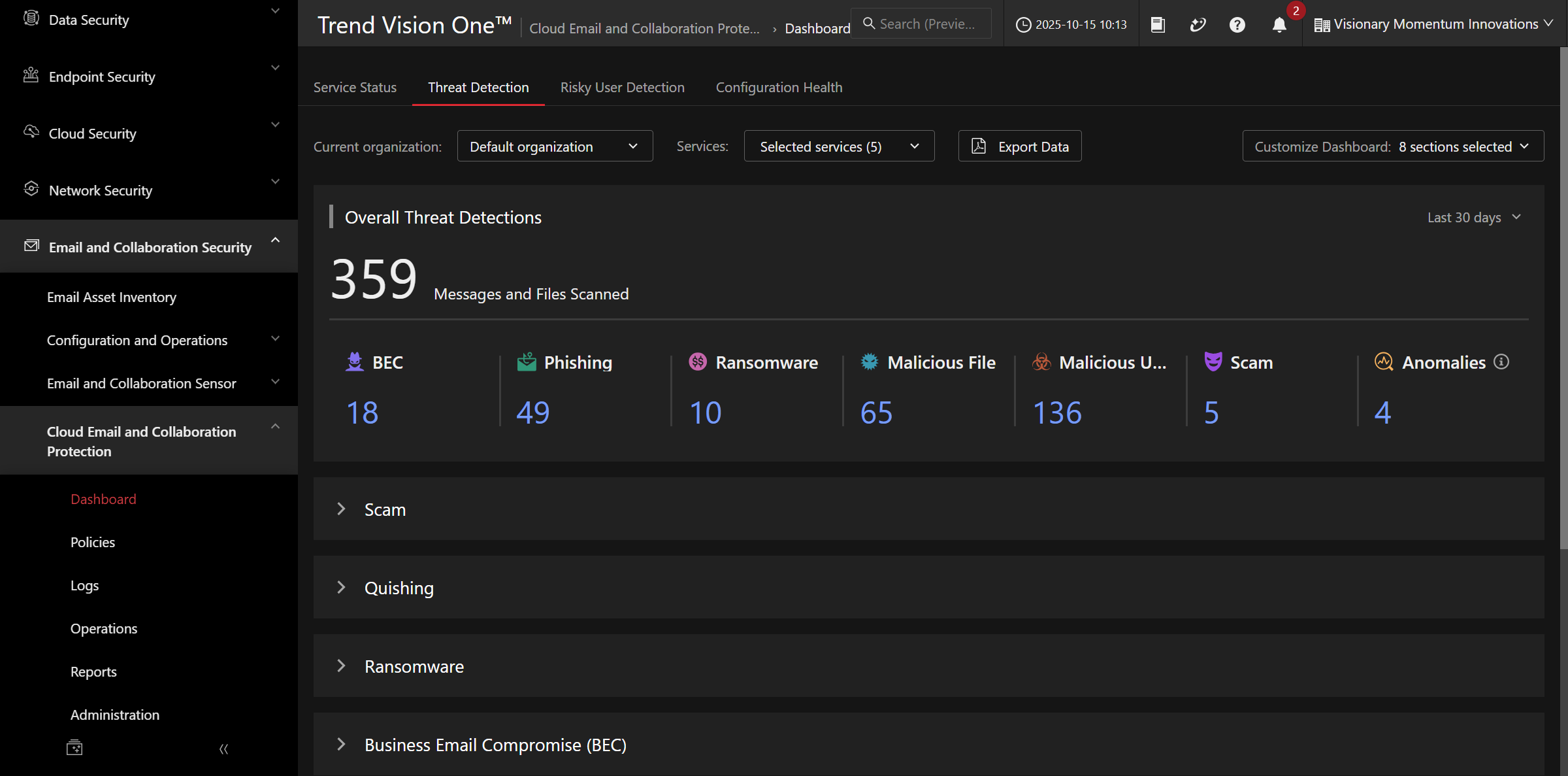
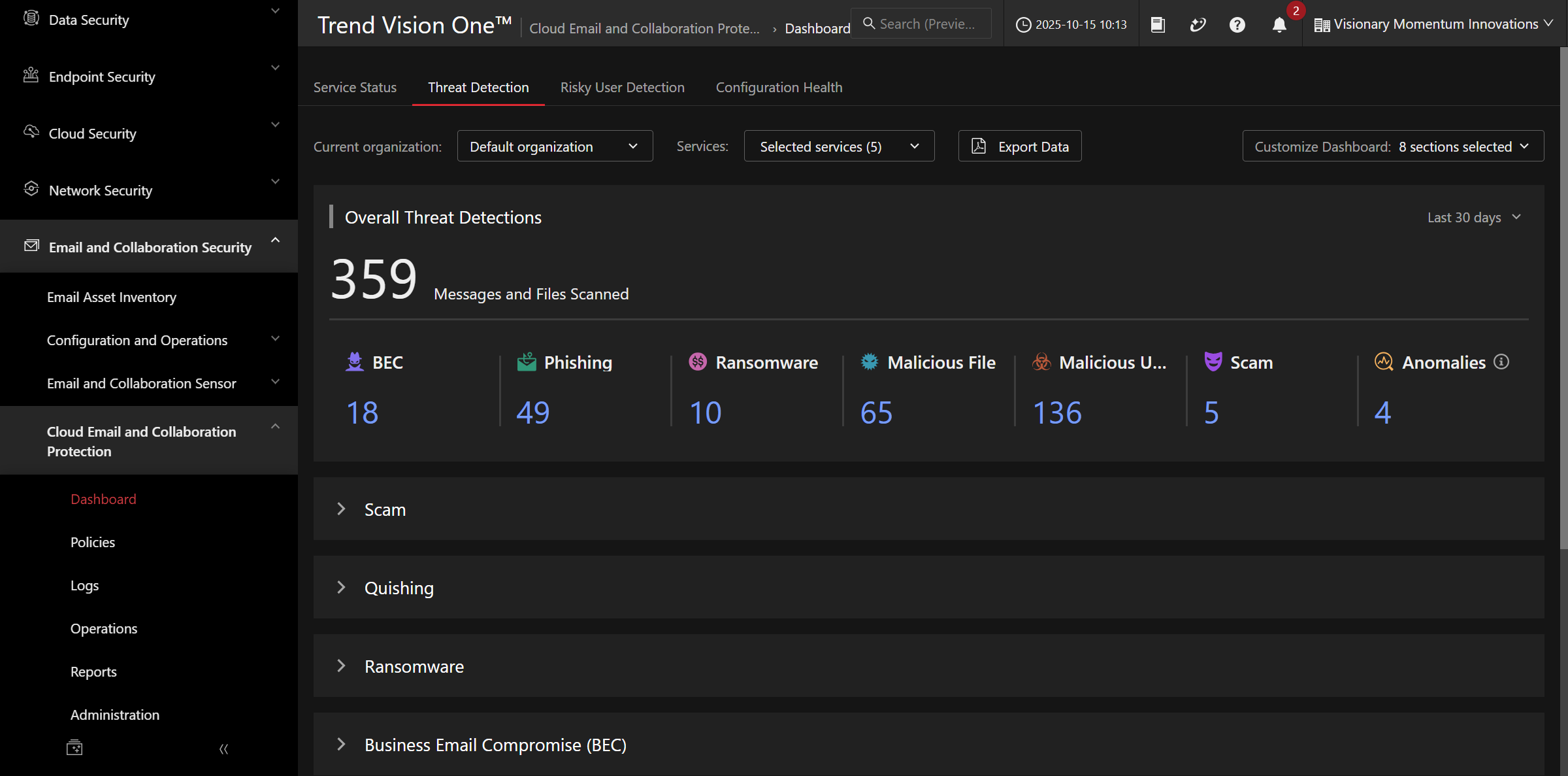
這些分類協助您選擇調查方向。數量本身尚不能說明受影響的使用者、處理結果或原因,下一步要查看明細。
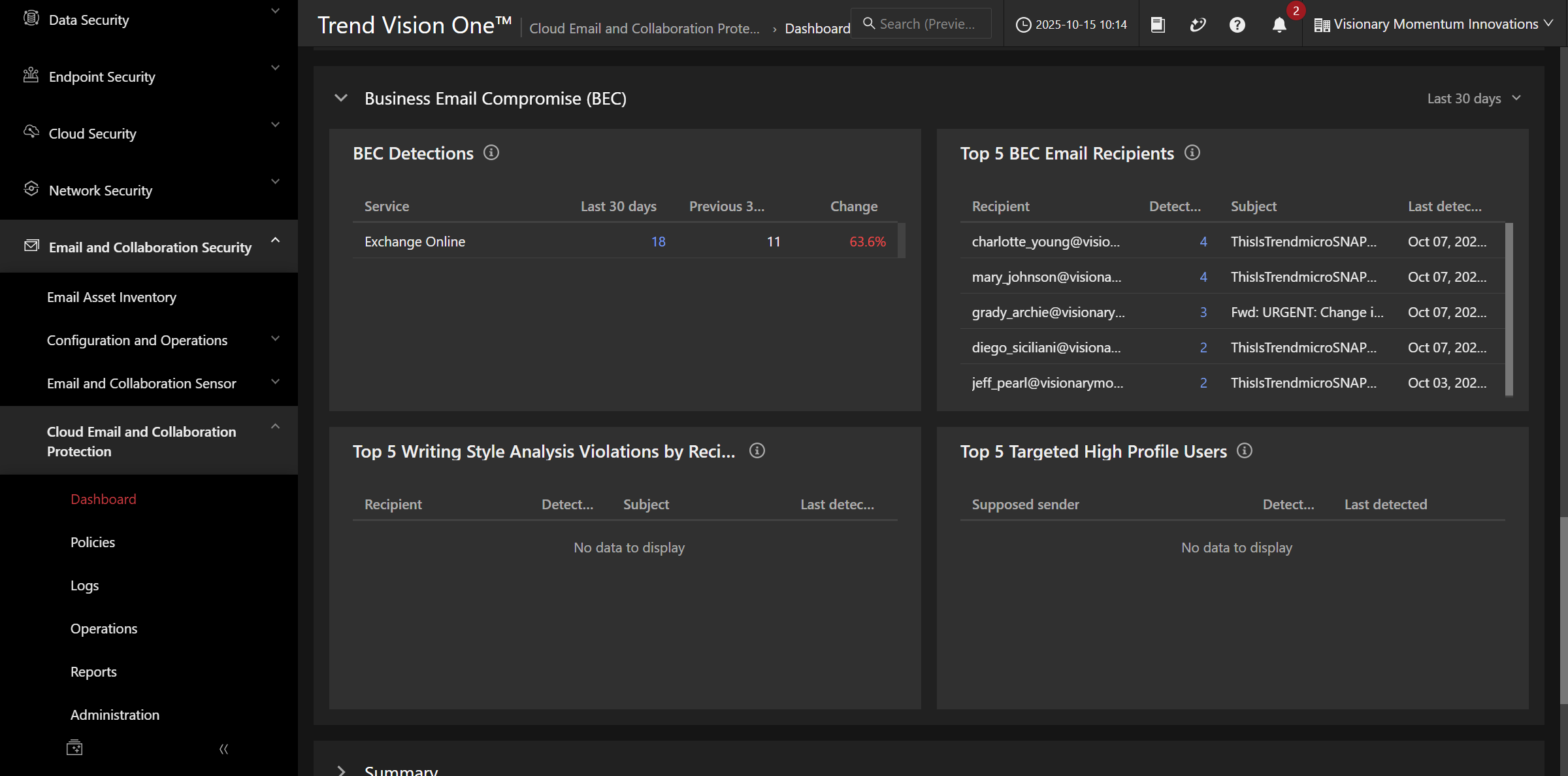
三、展開威脅明細,找出調查線索
向下查看可展開的分析區段,觀察服務、期間、寄件者、收件者與 Security Filter 等欄位。
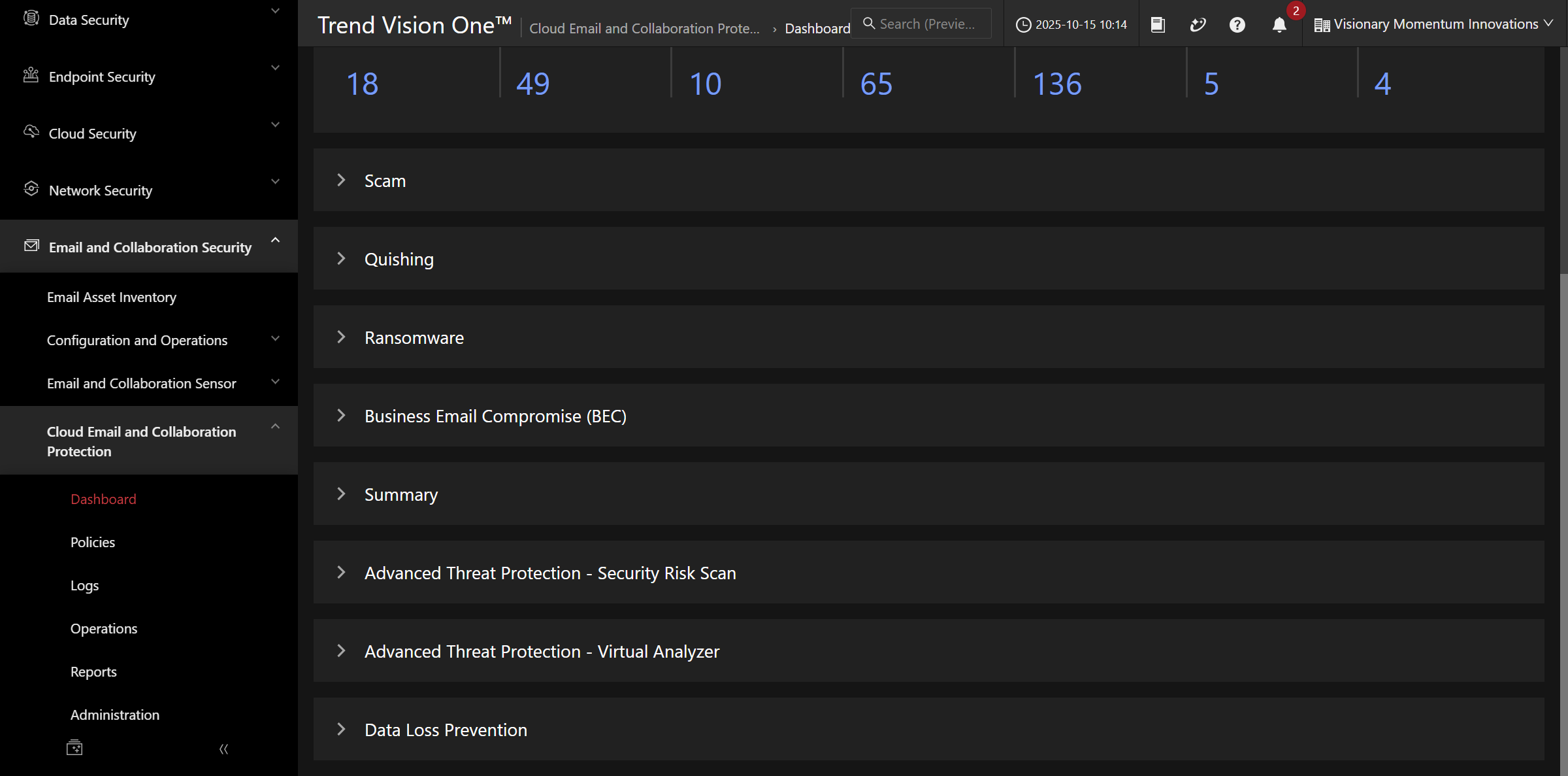
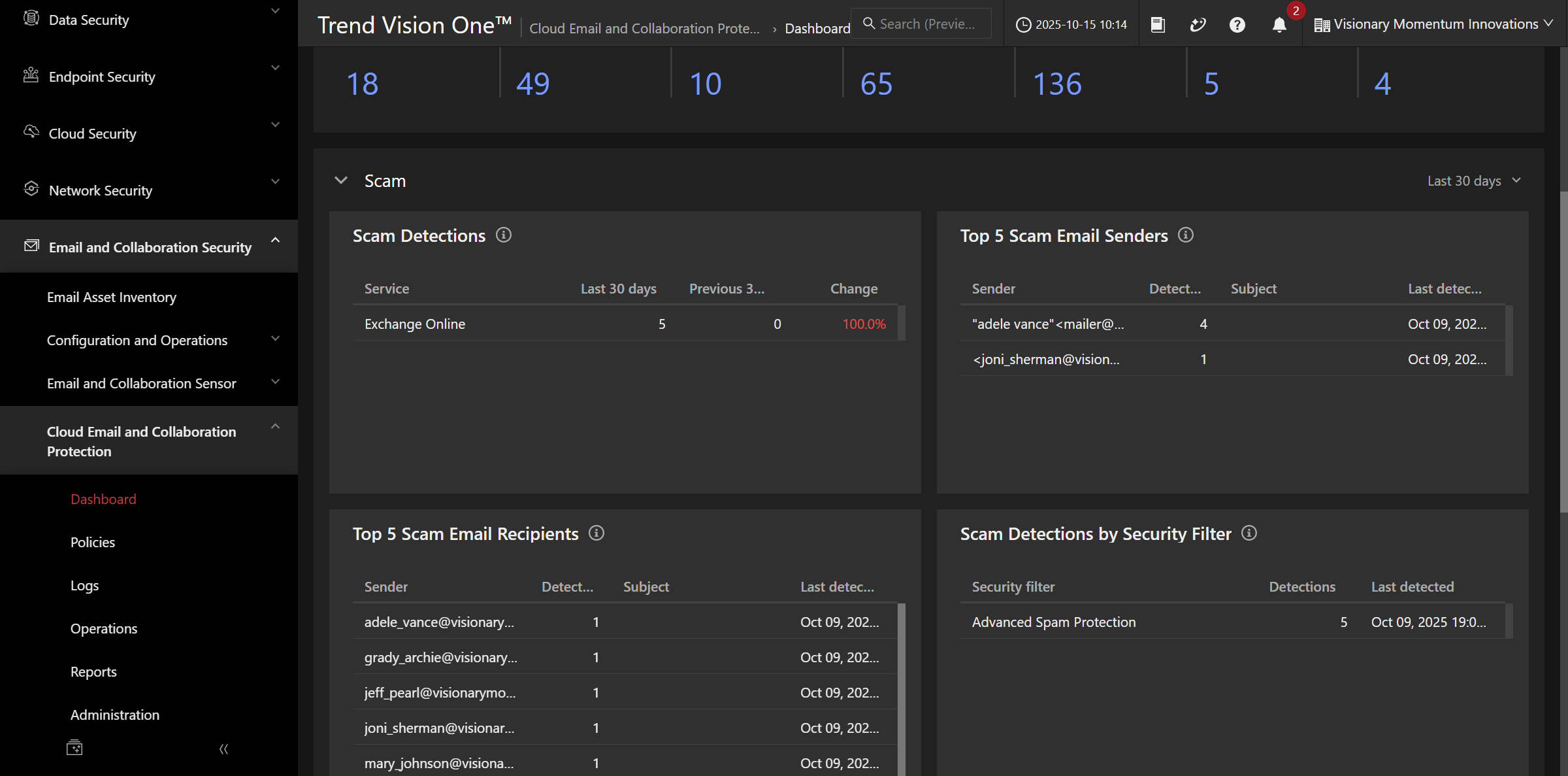
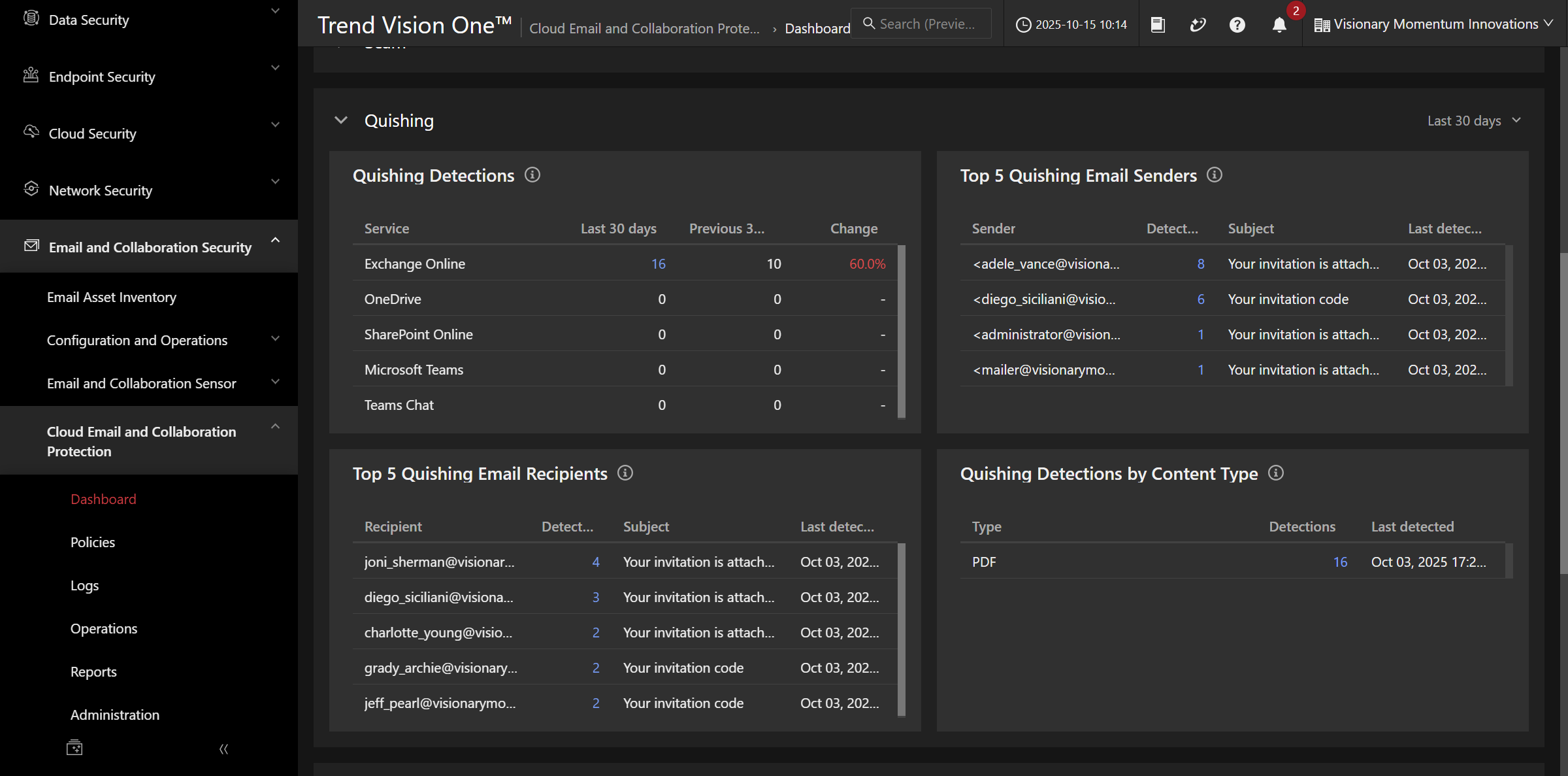
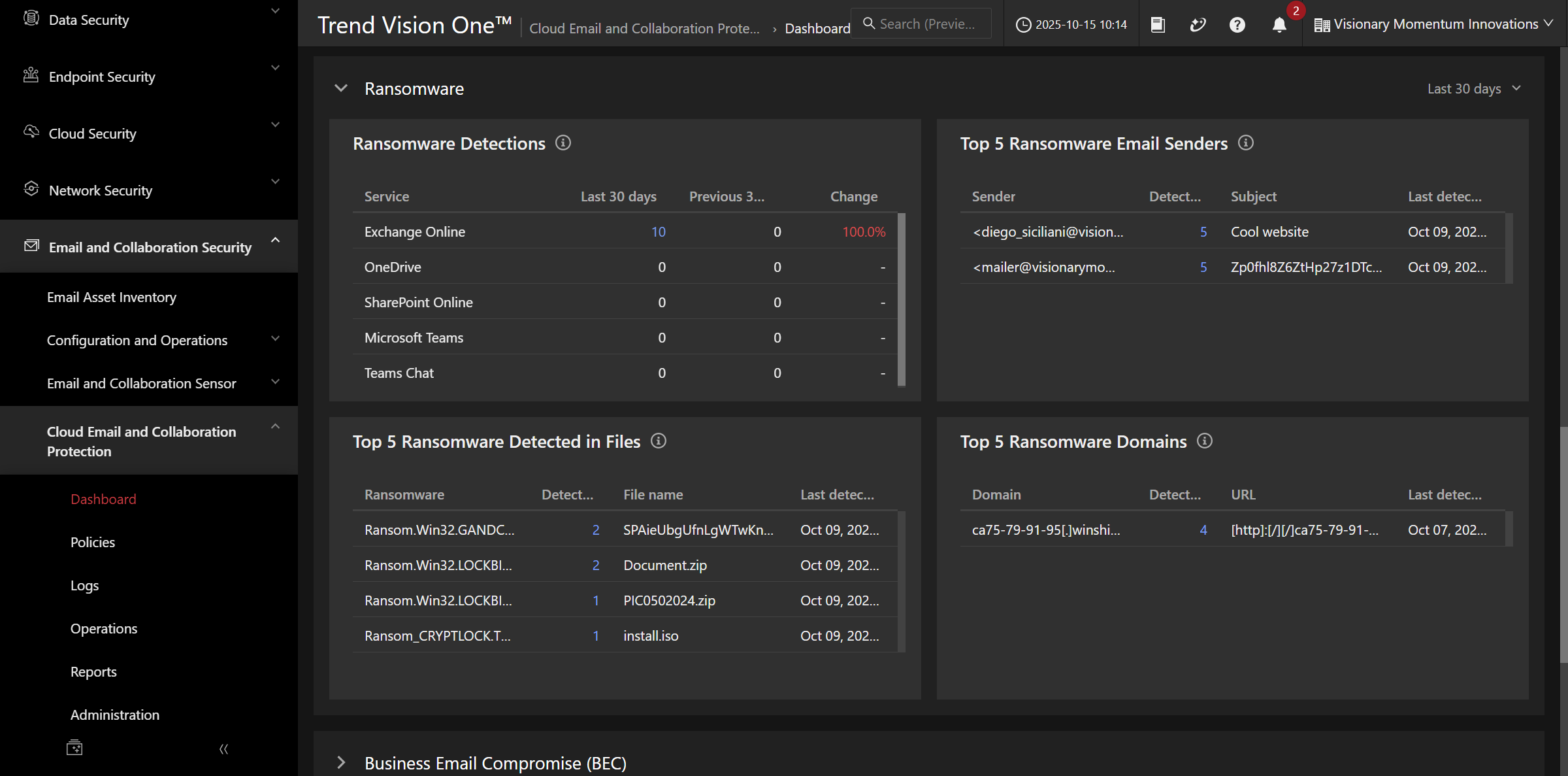
跟著做
選一個威脅區段,整理類別、期間、服務、數量及一項收件者或寄件者線索。再寫出需要進一步查看的事件或郵件資料。
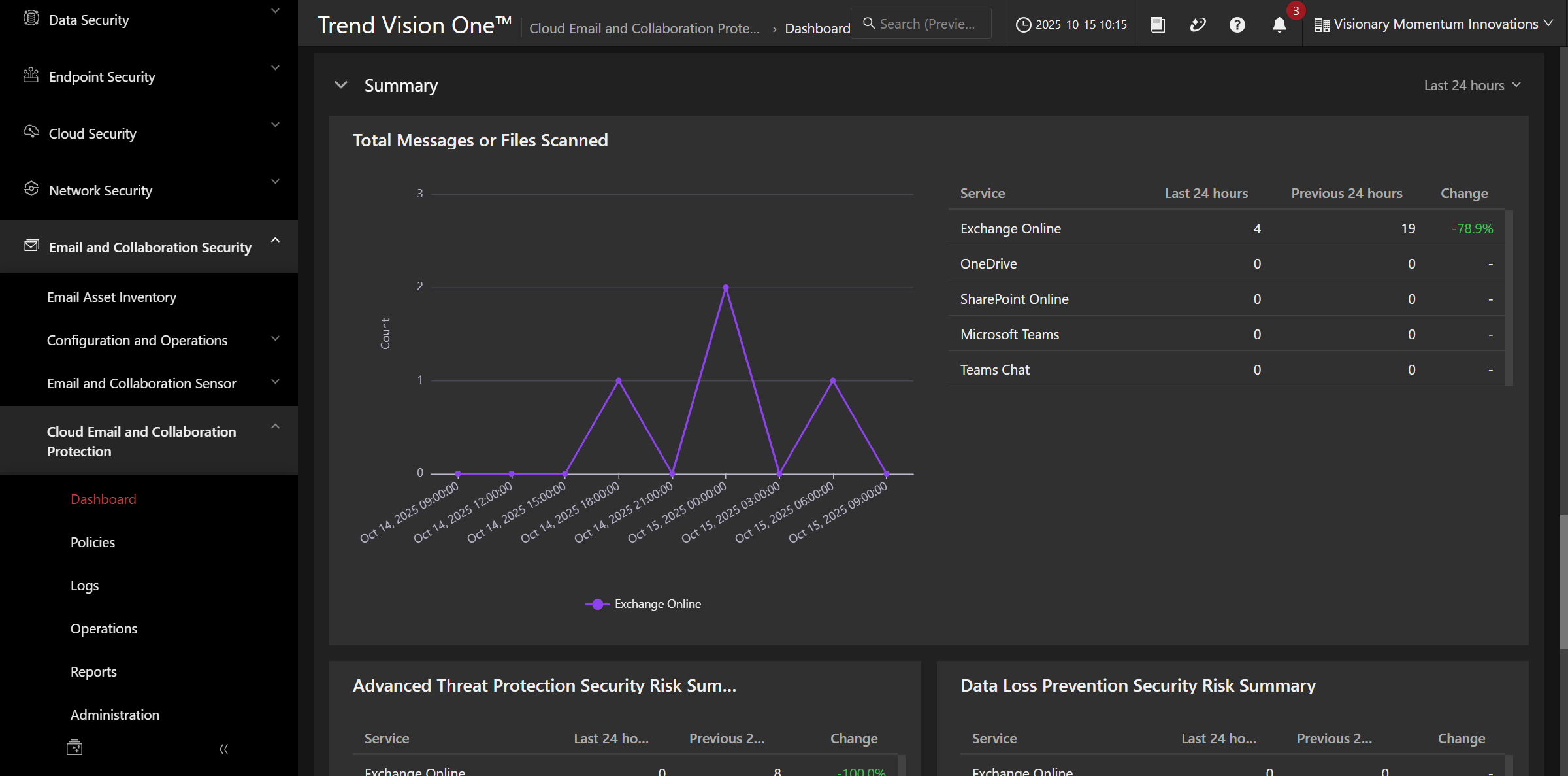
四、用 ATP 與 DLP 統計了解防護結果
查看 Summary,核對掃描量與 ATP、DLP 的安全風險摘要。
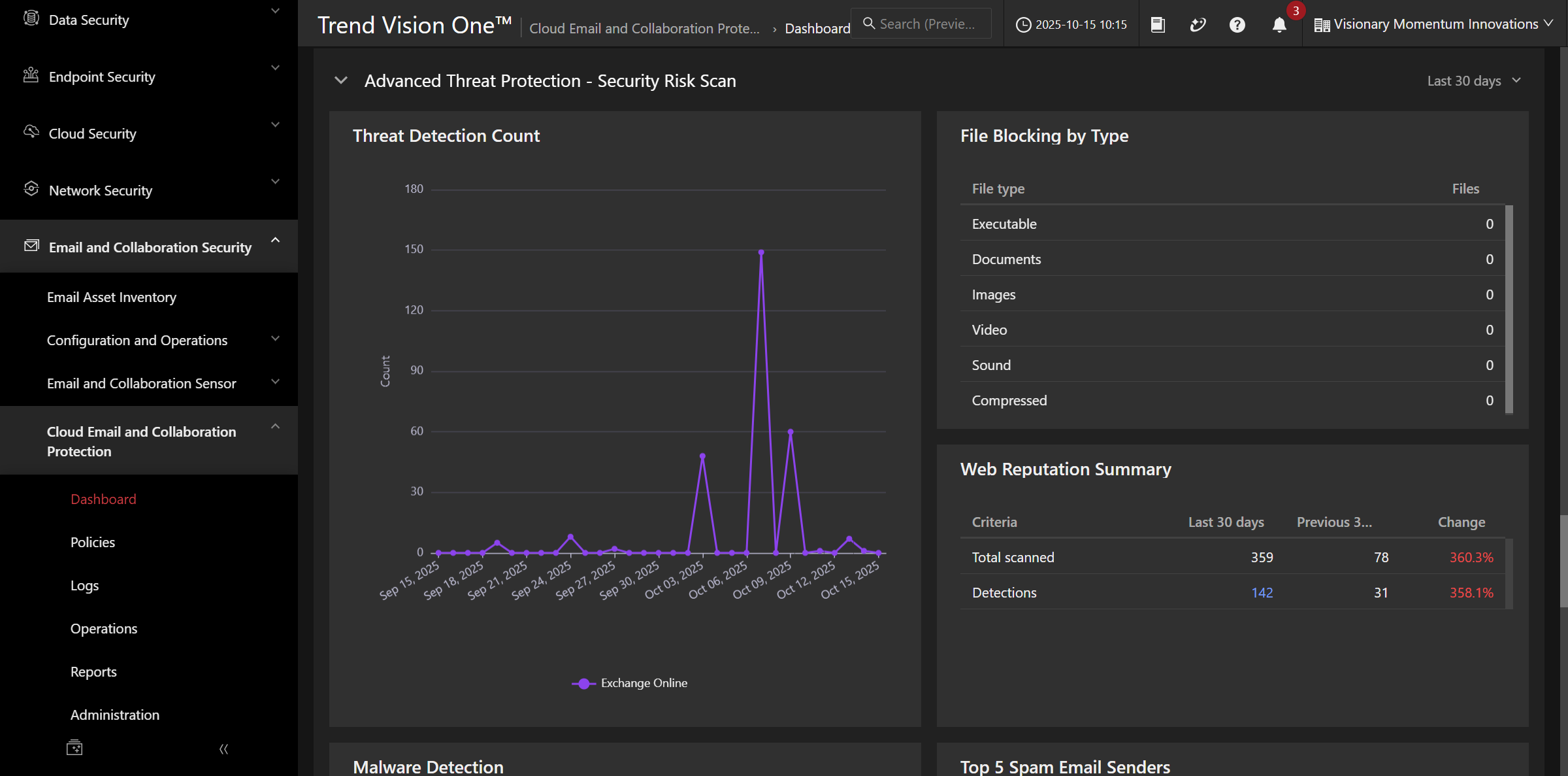
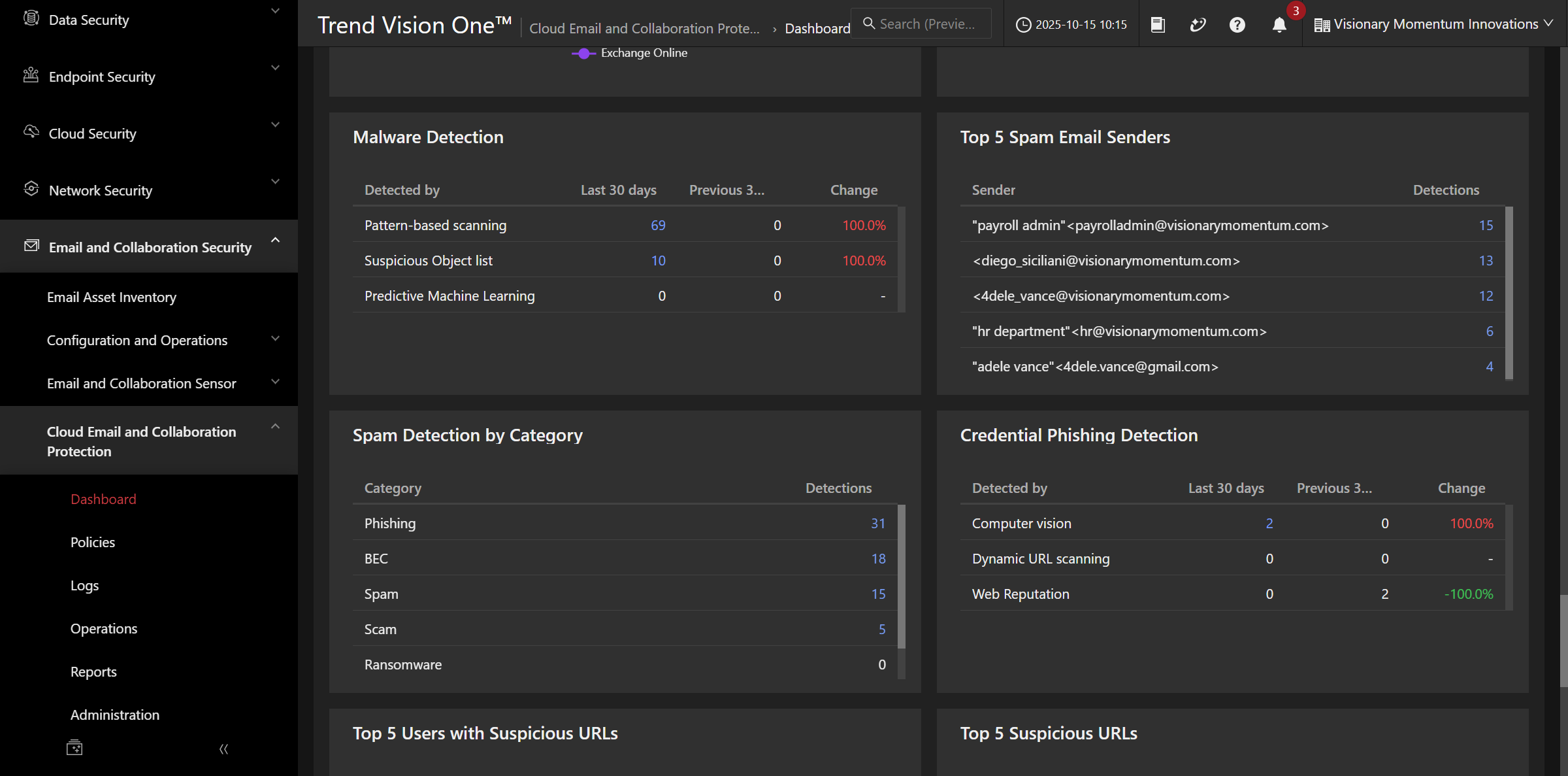
再查看 Advanced Threat Protection - Security Risk Scan,閱讀各偵測機制的統計,以及 Malware Detection、Spam、Credential Phishing 等資訊。
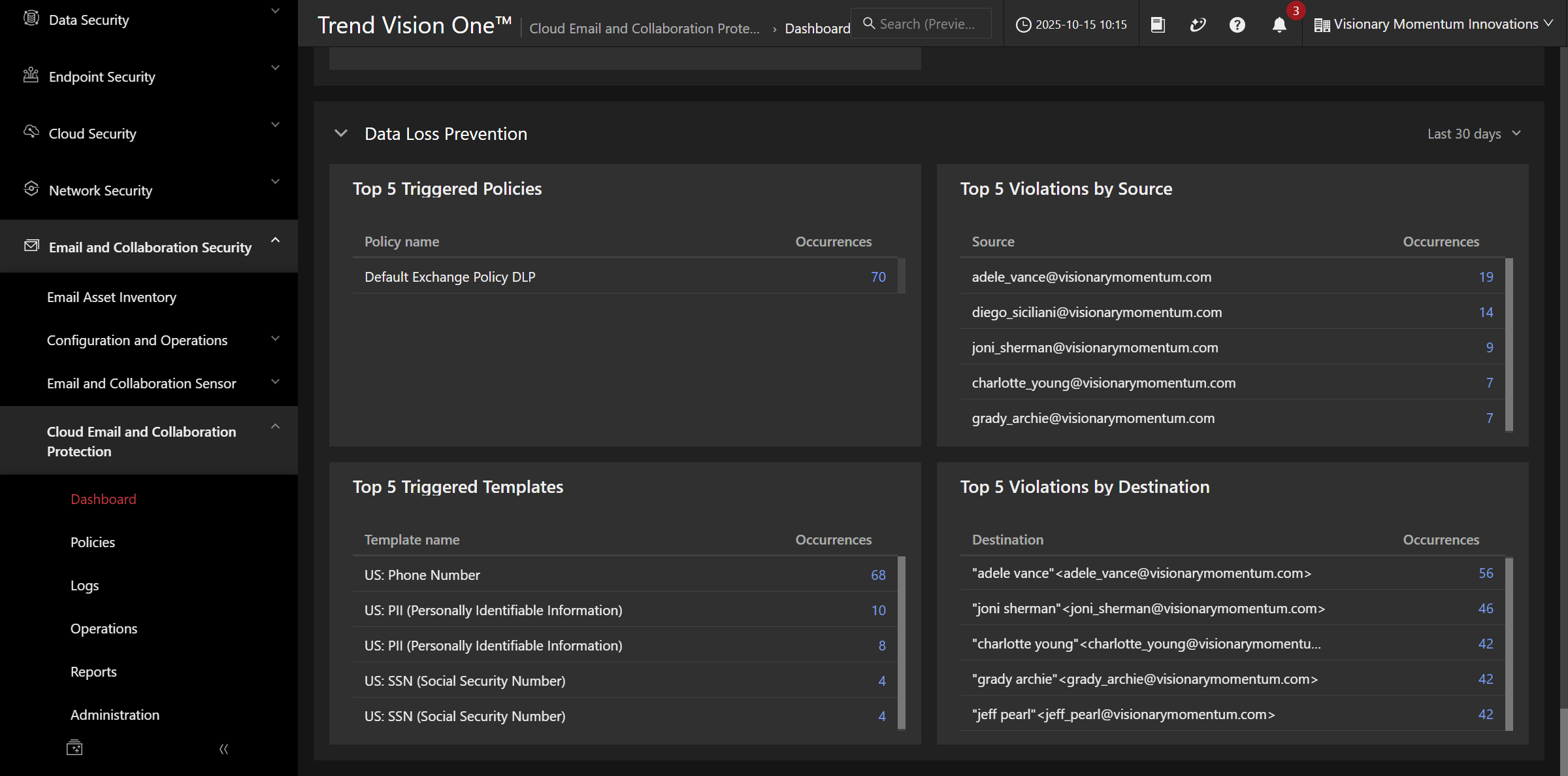
展開 Data Loss Prevention,查看觸發較多的策略、範本、來源與目的地。
跟著做
各選一項 ATP 與 DLP 統計,指出它對應的策略或機制。若要調整策略,先查證具體事件與目前規則,避免只因統計值高就直接修改防護。
五、從 Risky User Detection 閱讀使用者風險
切換到 Risky User Detection。
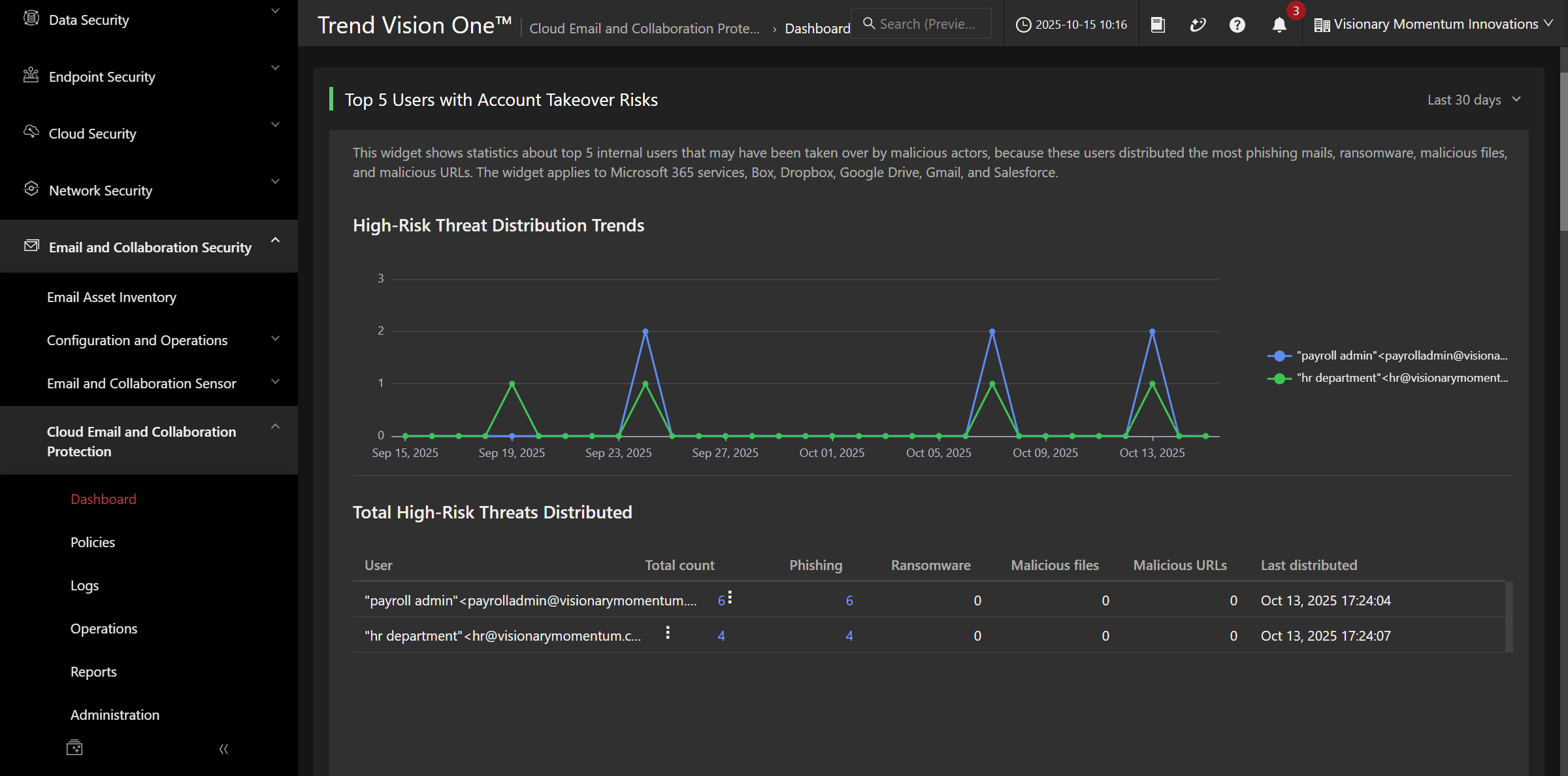
Top 5 Users with Account Takeover Risks 提供帳戶接管風險的調查方向;Top 5 High-Risk Email Recipients 則顯示收到高風險郵件的使用者統計。兩者關注不同資訊。
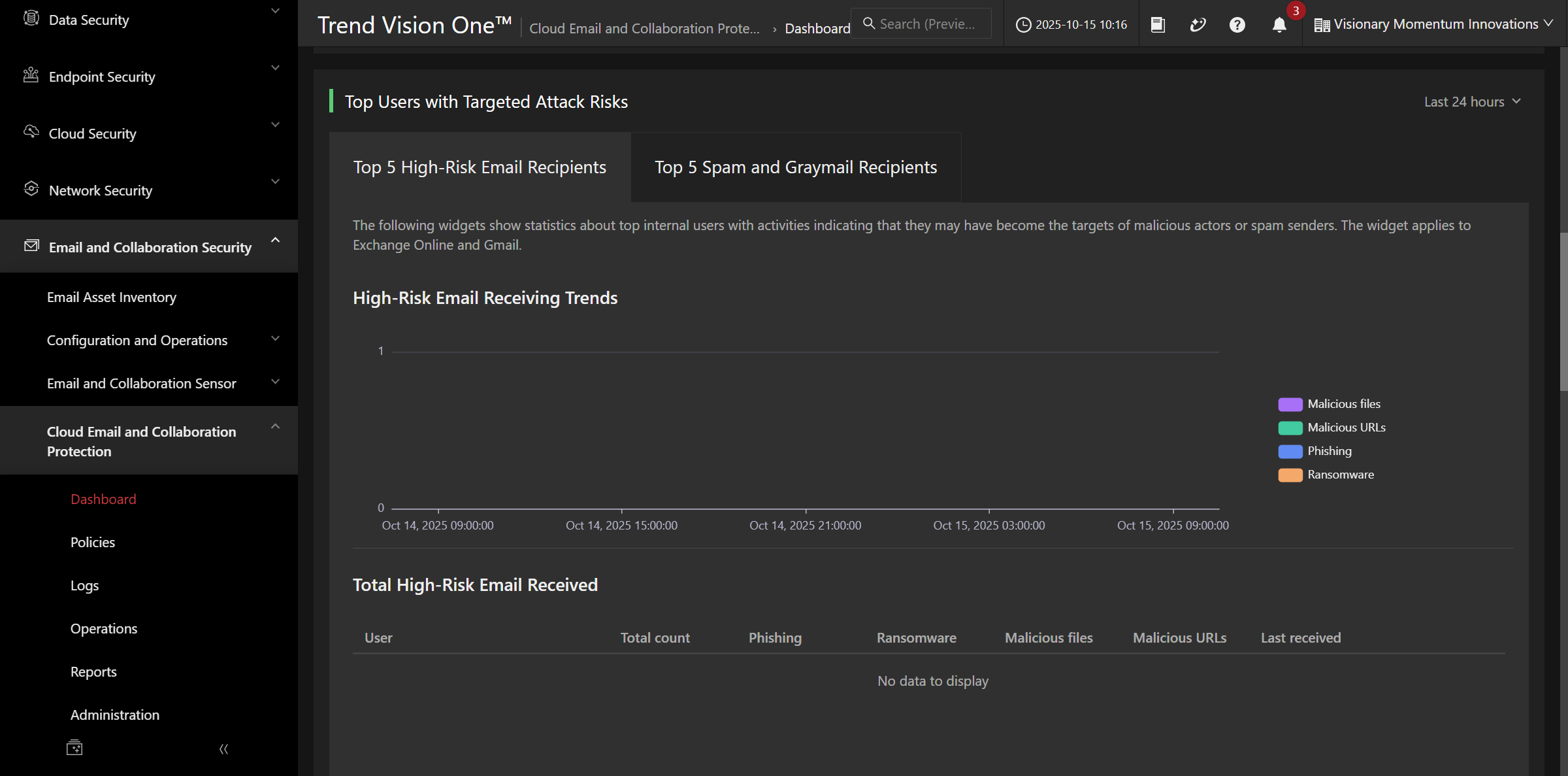
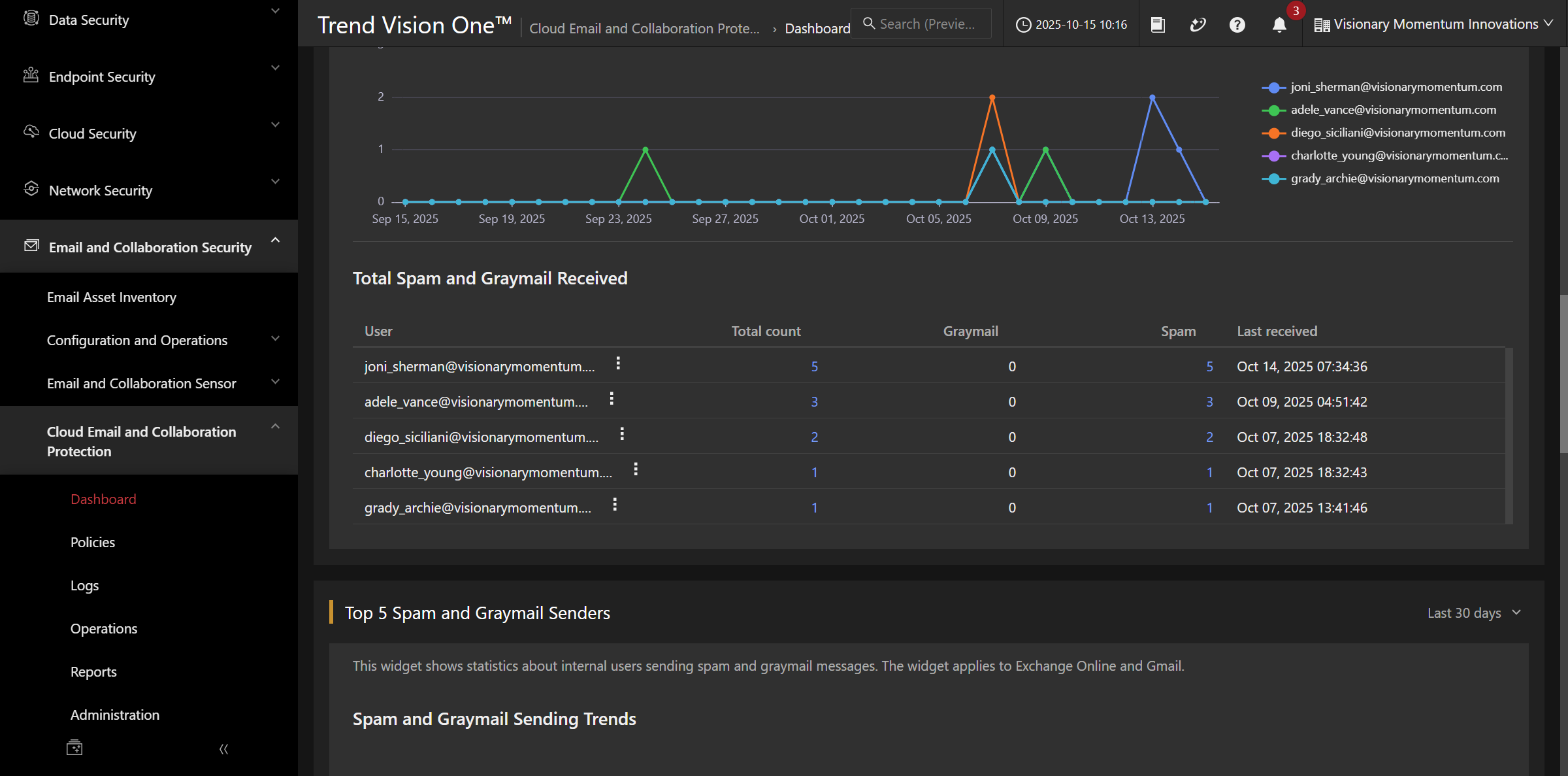
收到較多可疑郵件的使用者,值得進一步查看郵件處理結果與行為資料;是否已遭接管,仍需事件調查支持。
綜合練習
寫一份五行報告:範圍、掃描量、主要威脅類別、使用者調查線索、下一步。每一個判斷都指出對應的圖表或明細。
回顧與理解檢查
- 比較偵測數量前,為什麼要先確認服務、期間與掃描量?
- Overall Threat Detections 與展開明細,各提供什麼資訊?
- 高風險收件者與帳戶接管風險,有何不同?
檢核重點:能由摘要追查到明細,區分偵測、處理與事件確認,並用相同範圍描述統計。
互動練習
開啟 Cloud Email and Collaboration Protection 儀表板互動示範
先選範圍,再閱讀威脅、ATP/DLP 與使用者風險,完成五行報告。