Cloud Email Gateway Protection 儀表板
Cloud Email Gateway Protection 儀表板
學習目標
完成本單元後,您應能:
- 從 Threats 查看威脅種類、偵測分布與封鎖原因。
- 區分 Virtual Analyzer 的分析結果與提交配額使用情形。
- 結合排名、郵件數量與郵件大小,整理閘道處理現況。
情境:郵件閘道攔截了什麼,處理量又有多少?
Cloud Email Gateway Protection 的儀表板提供 Threats、Top Statistics 與 Other Statistics 等視角。本單元帶您把威脅、分析資源及郵件處理量分開閱讀,再組成一份完整摘要。
請使用文末互動示範。圖表可能使用不同期間與郵件方向,每次比較前先核對條件;畫面數量屬於示範資料。
一、進入 Dashboard,核對範圍與方向
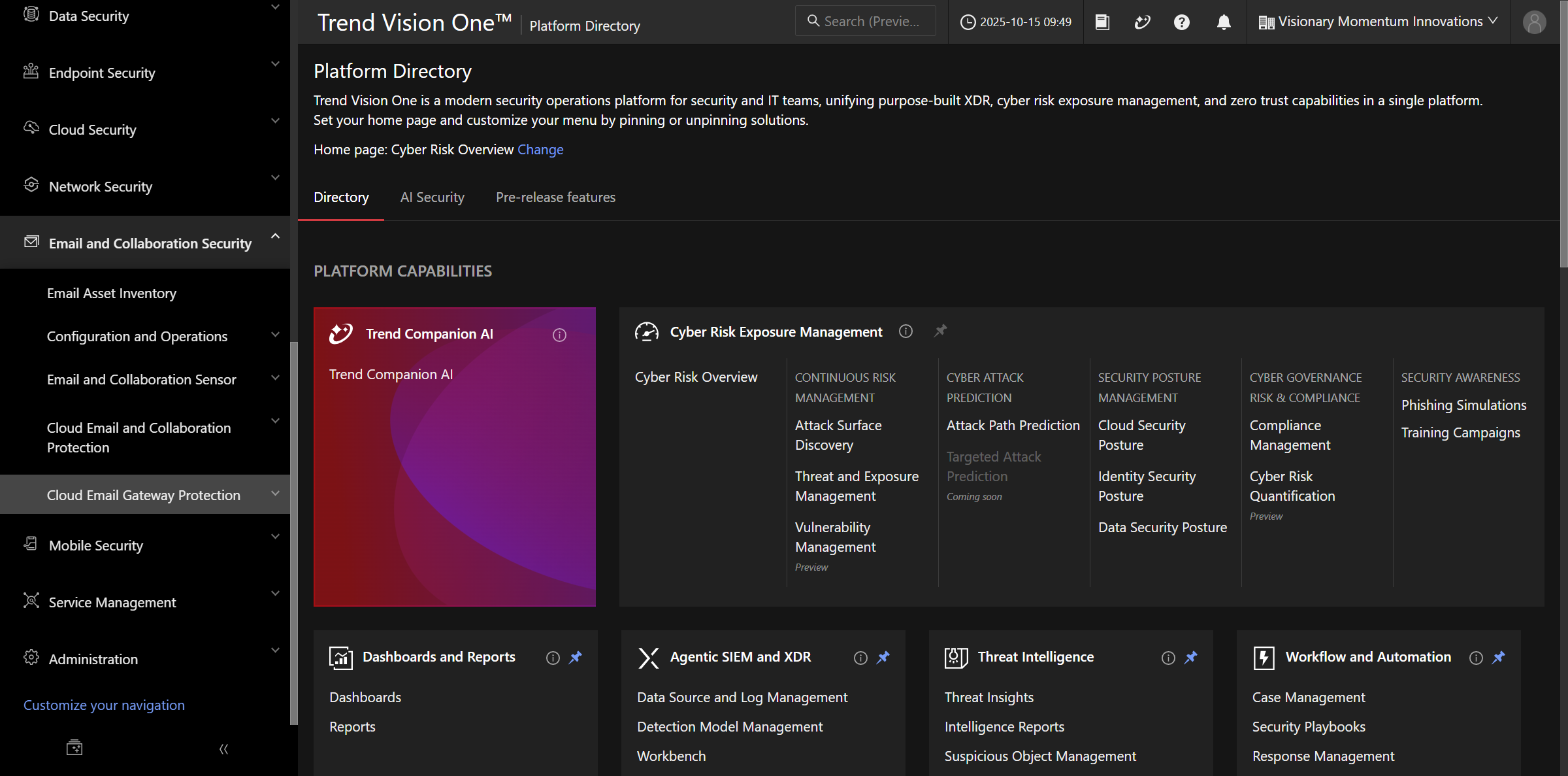
展開 Cloud Email Gateway Protection → Dashboard。
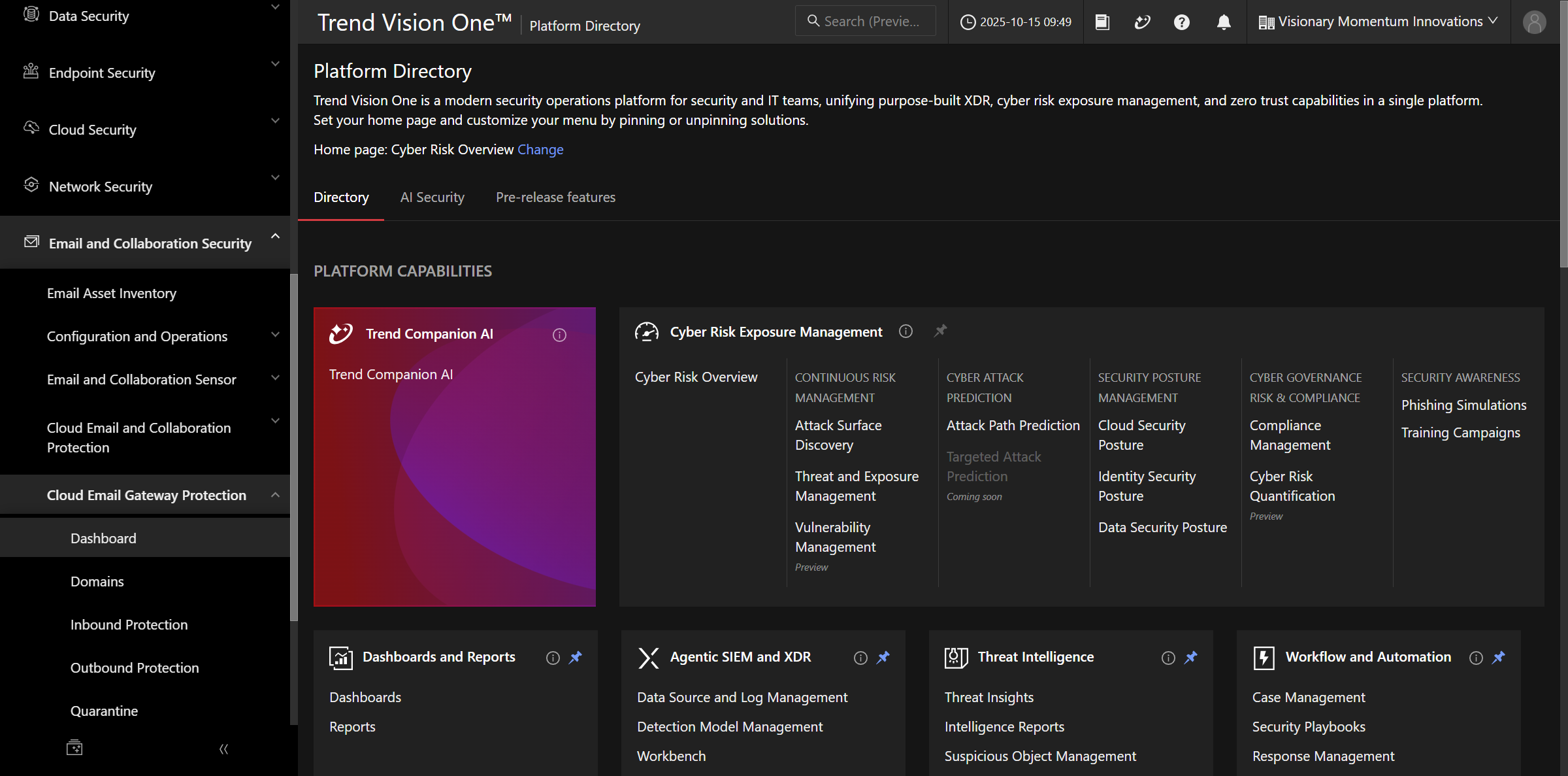
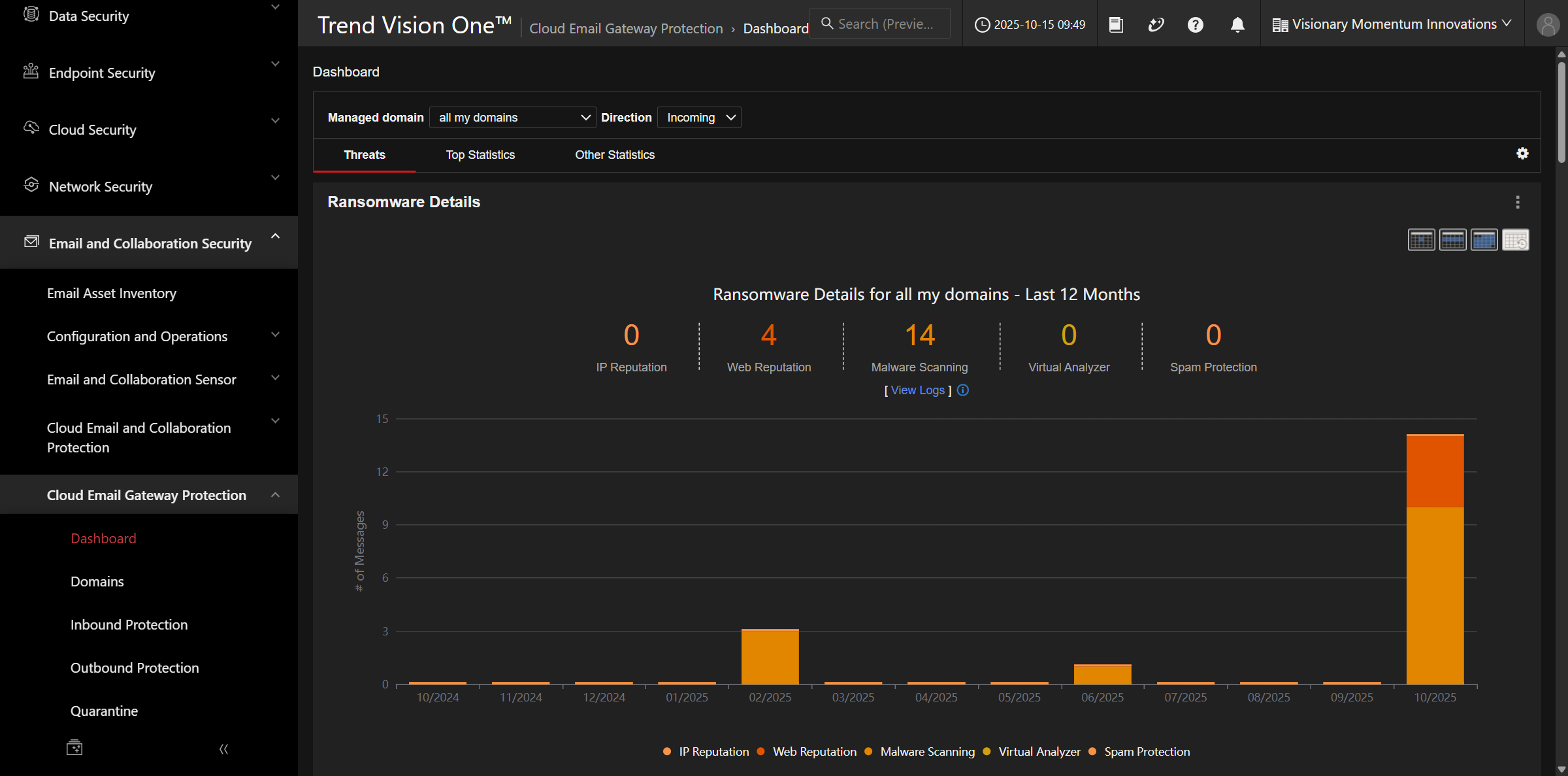
在 Threats 查看圖表標題、所選網域、期間,以及提供方向篩選的圖表。傳入與寄出郵件應分別判讀。
跟著做
選一個圖表,說明它涵蓋哪個期間與範圍。若另一個圖表的條件不同,先記下差異,再閱讀數量。
二、從威脅分布深入查看偵測資訊
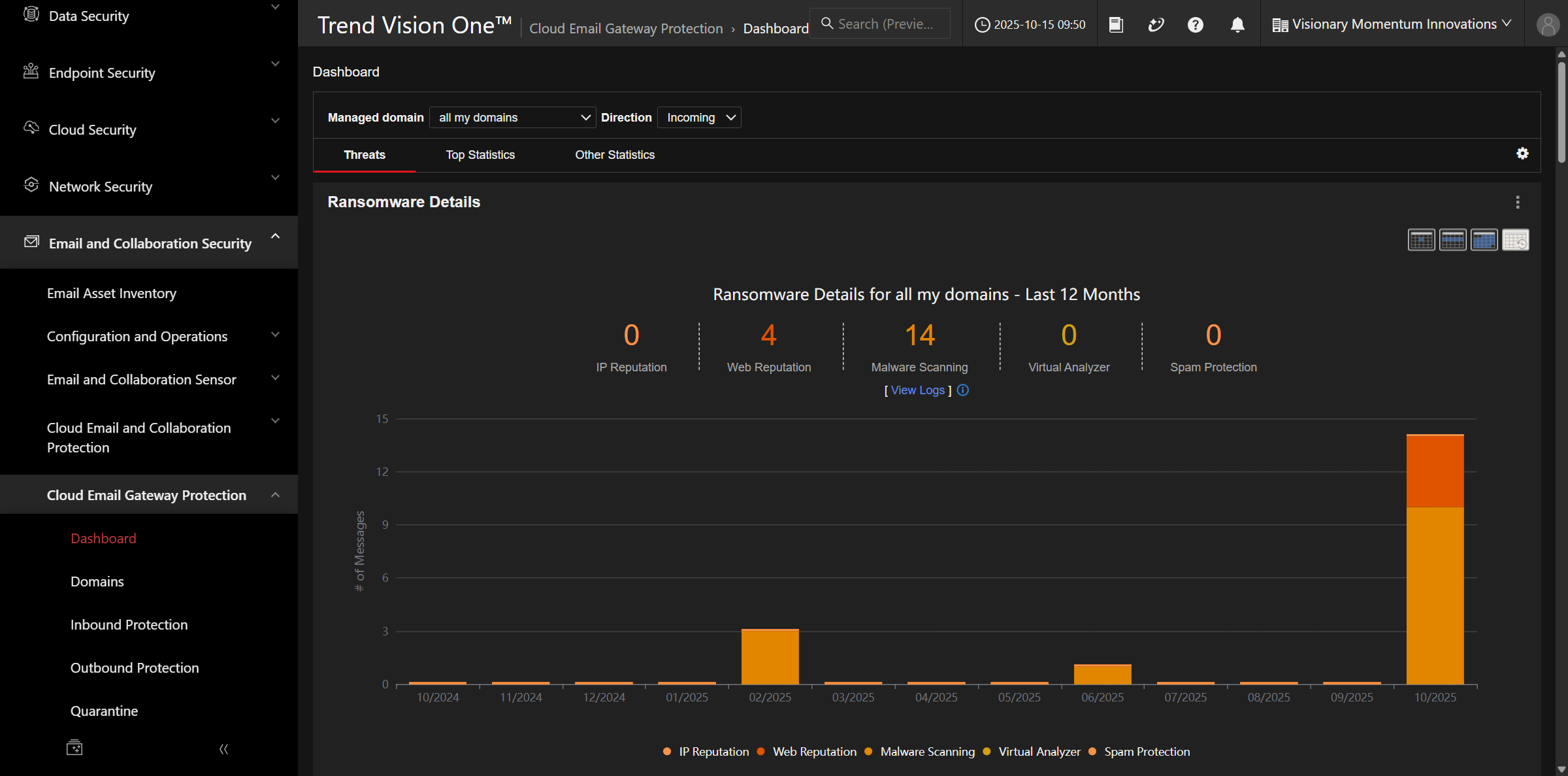
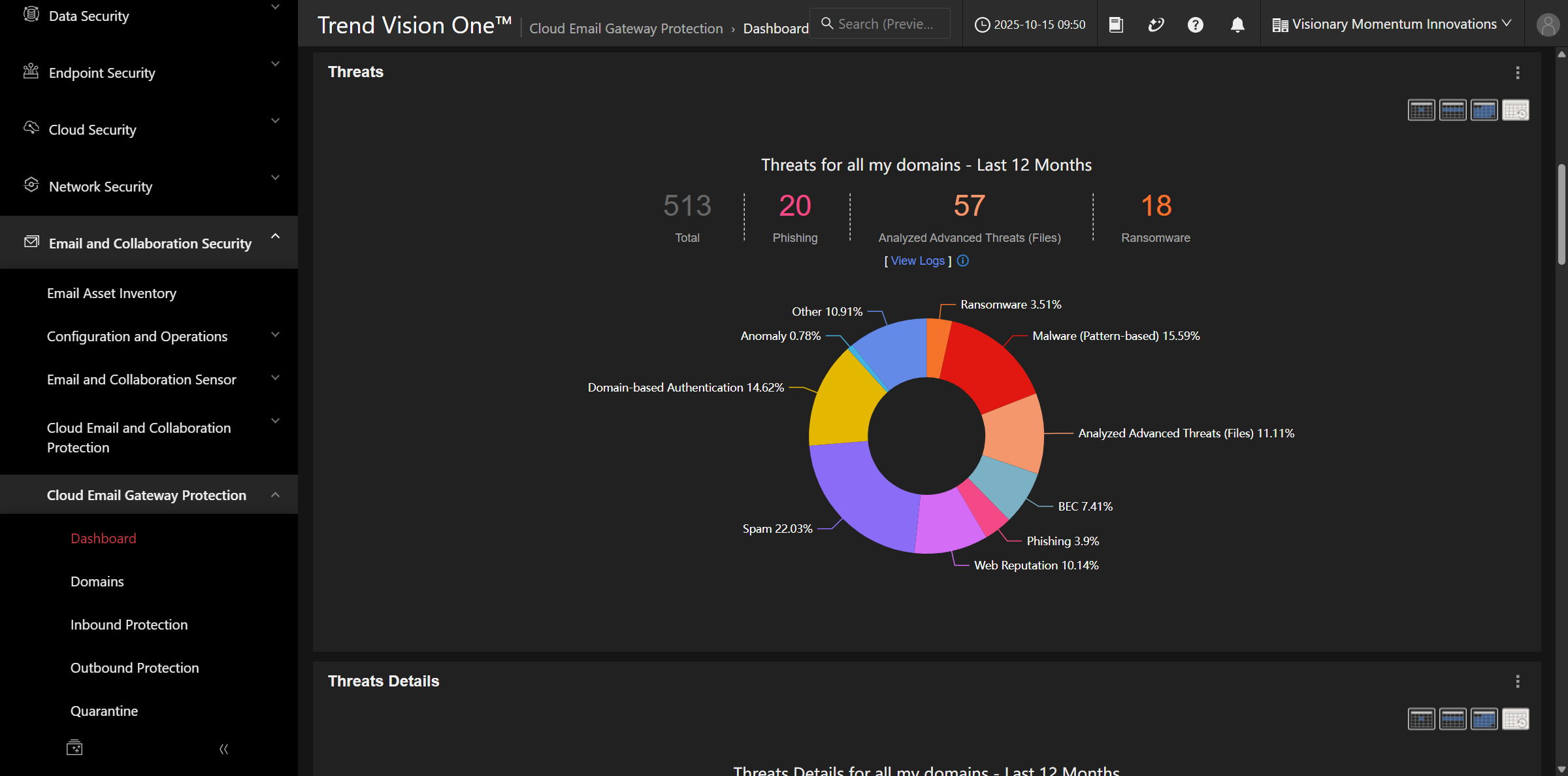
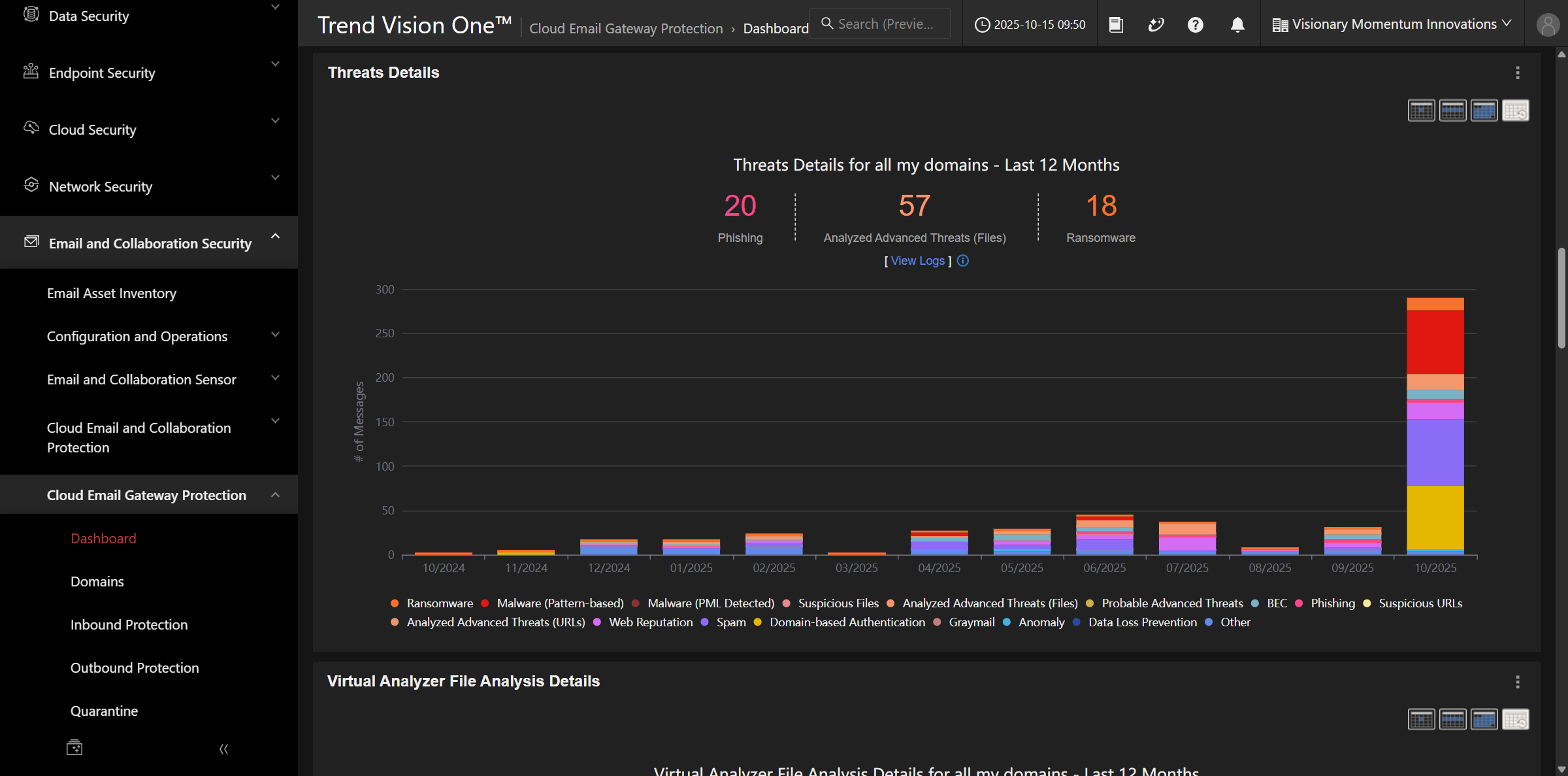
Ransomware Details 顯示不同元件偵測的勒索軟體郵件資訊;Threats 提供威脅總數與比例;Threats Details 呈現所選期間內的分類與分布。
跟著做
找出一個威脅類別,讀出其數量或比例,再指出統計範圍。說明還需要哪些郵件或事件明細,才能追查原因與處理結果。
三、區分 Virtual Analyzer 的結果與配額
查看 Virtual Analyzer File Analysis Details,閱讀檔案威脅數量與風險等級,再核對 Virtual Analyzer Quota Usage Details。
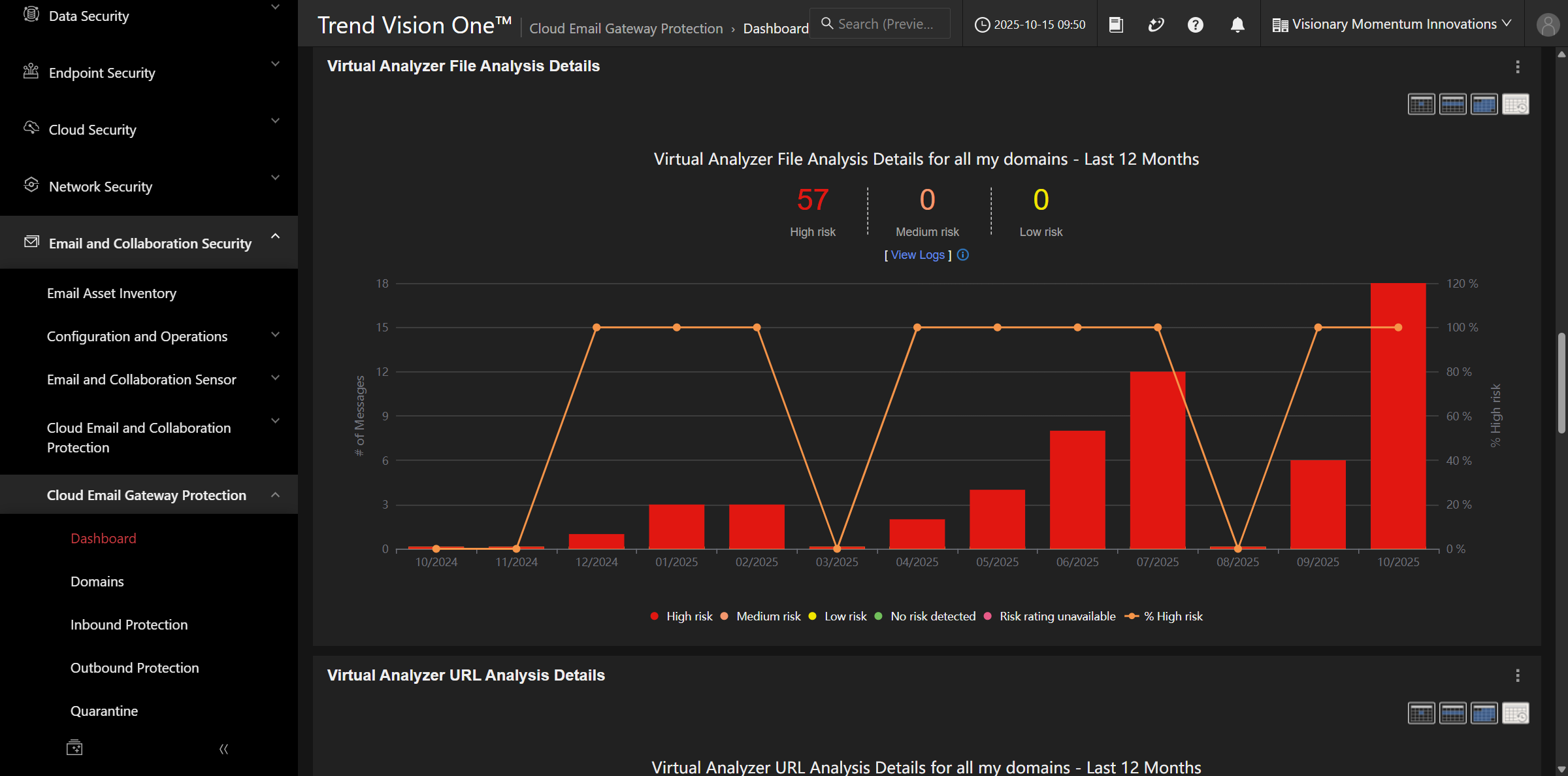
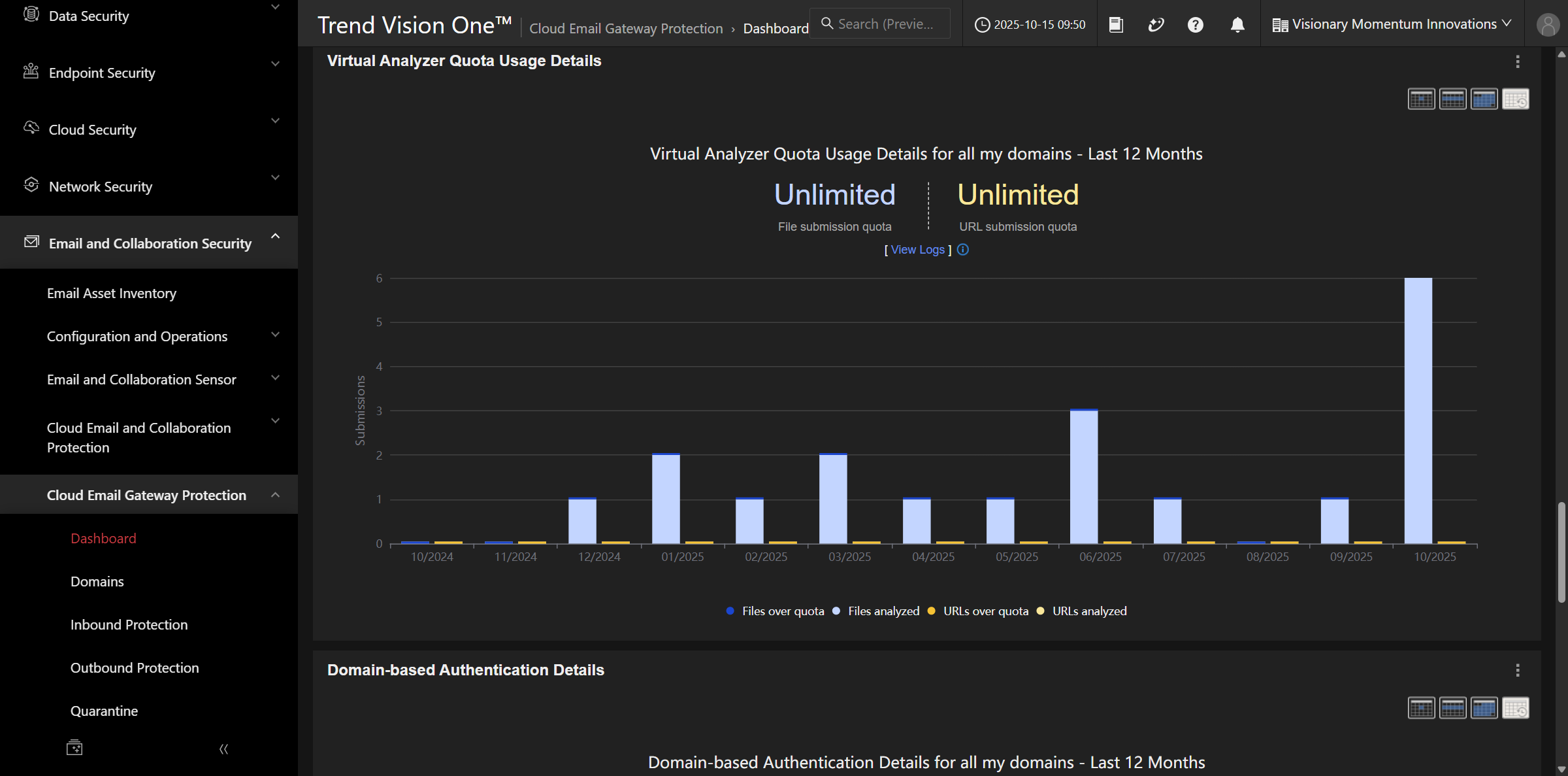
分析結果回答「提交分析後看到了什麼」,配額使用回答「用了多少分析資源」。閱讀配額需要保留期間與適用方案,不能將配額數字直接當成威脅數量。
四、用 Blocked Message Details 追查封鎖原因
查看 Blocked Message Details,觀察不同封鎖原因與數量。
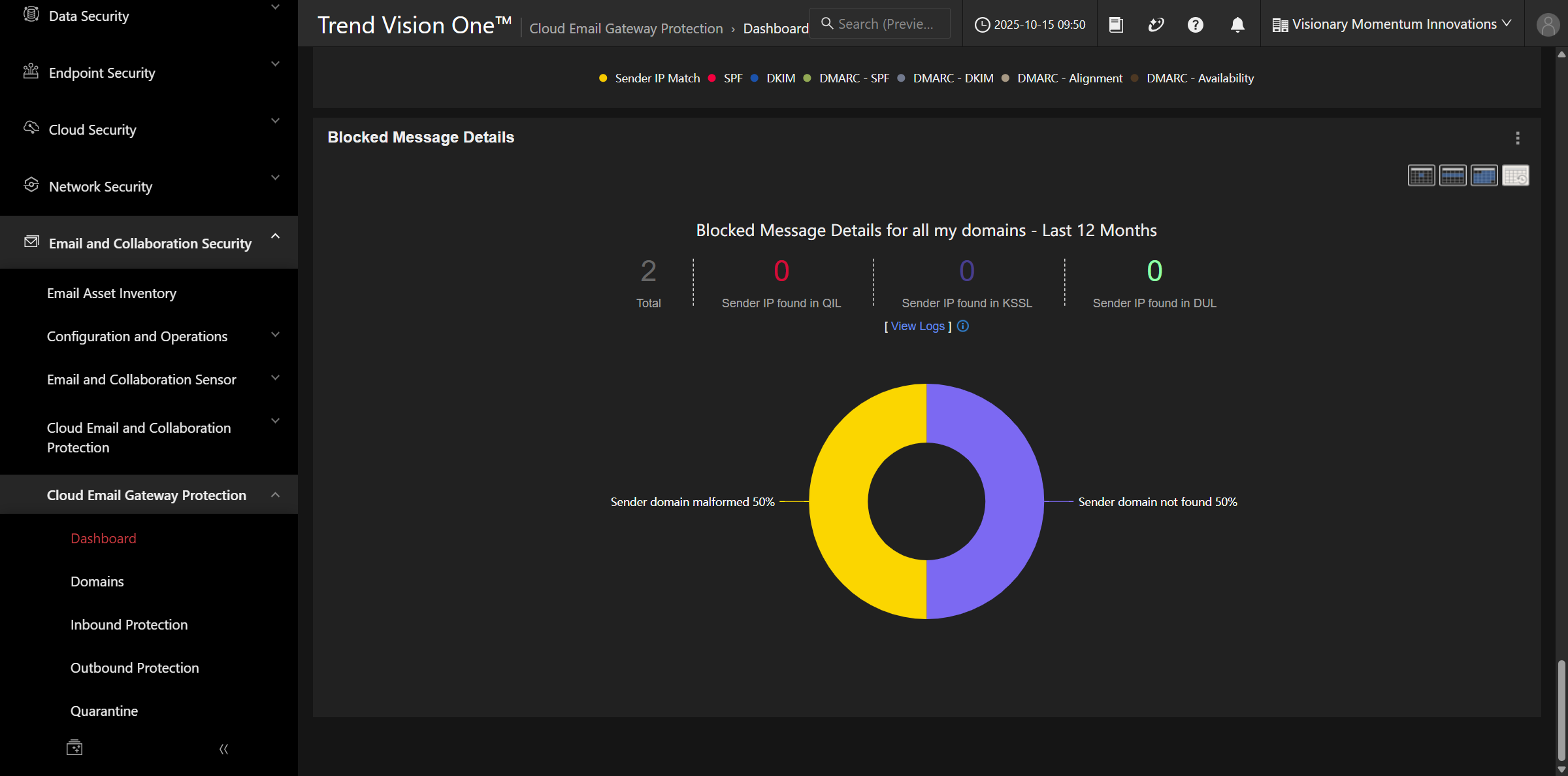
封鎖原因可能涉及不同檢查機制。單看封鎖總數,尚無法判定每封郵件都包含惡意檔案;應查看原因及明細,了解實際處理內容。
跟著做
選一個封鎖原因,說明要追查哪些郵件資訊。再比較它與檔案威脅分析圖表回答的問題有何不同。
五、用 Top Statistics 找出較集中的處理對象
切換到 Top Statistics,查看 BEC 與進階檔案威脅等排名資訊。
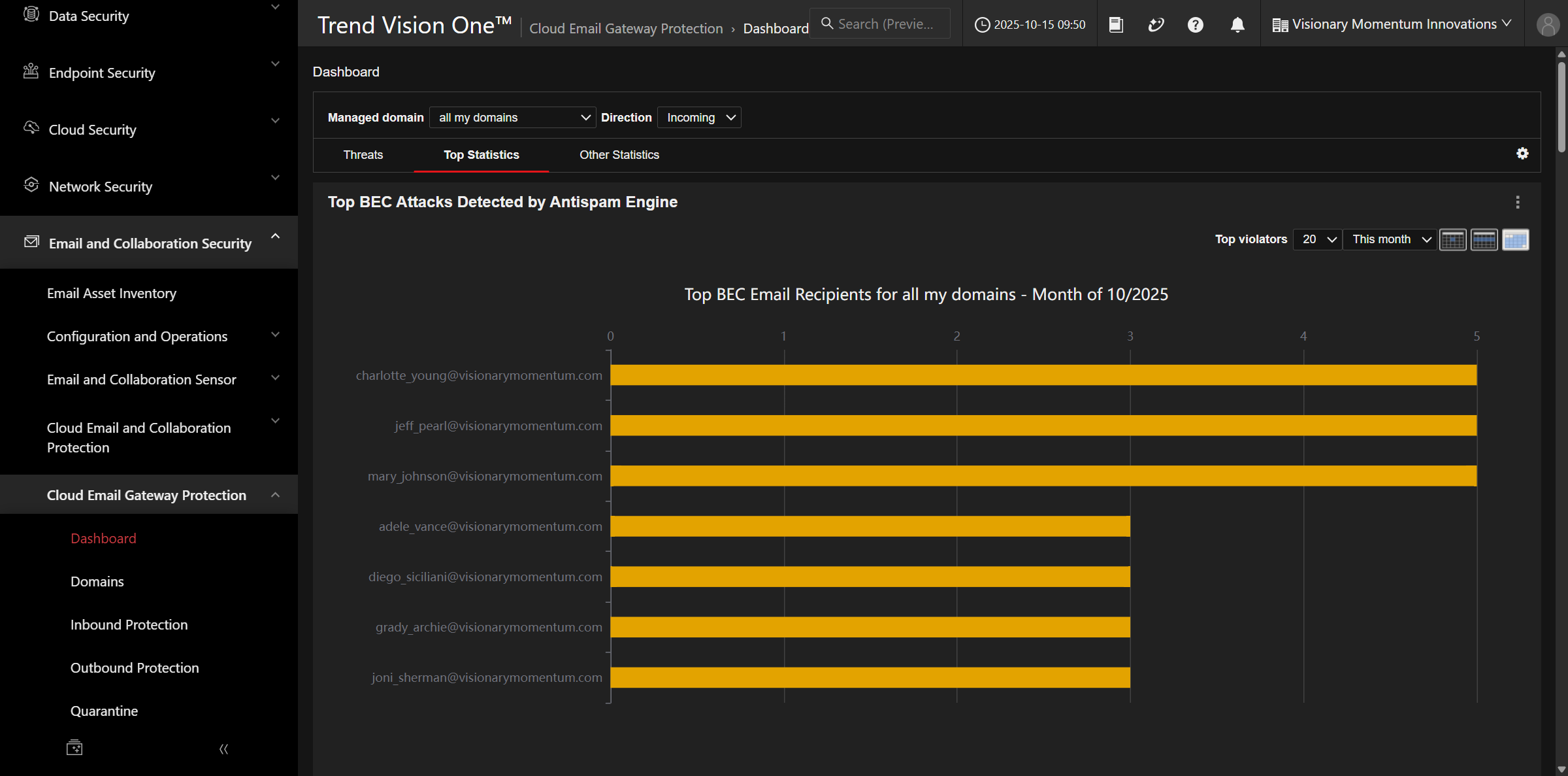
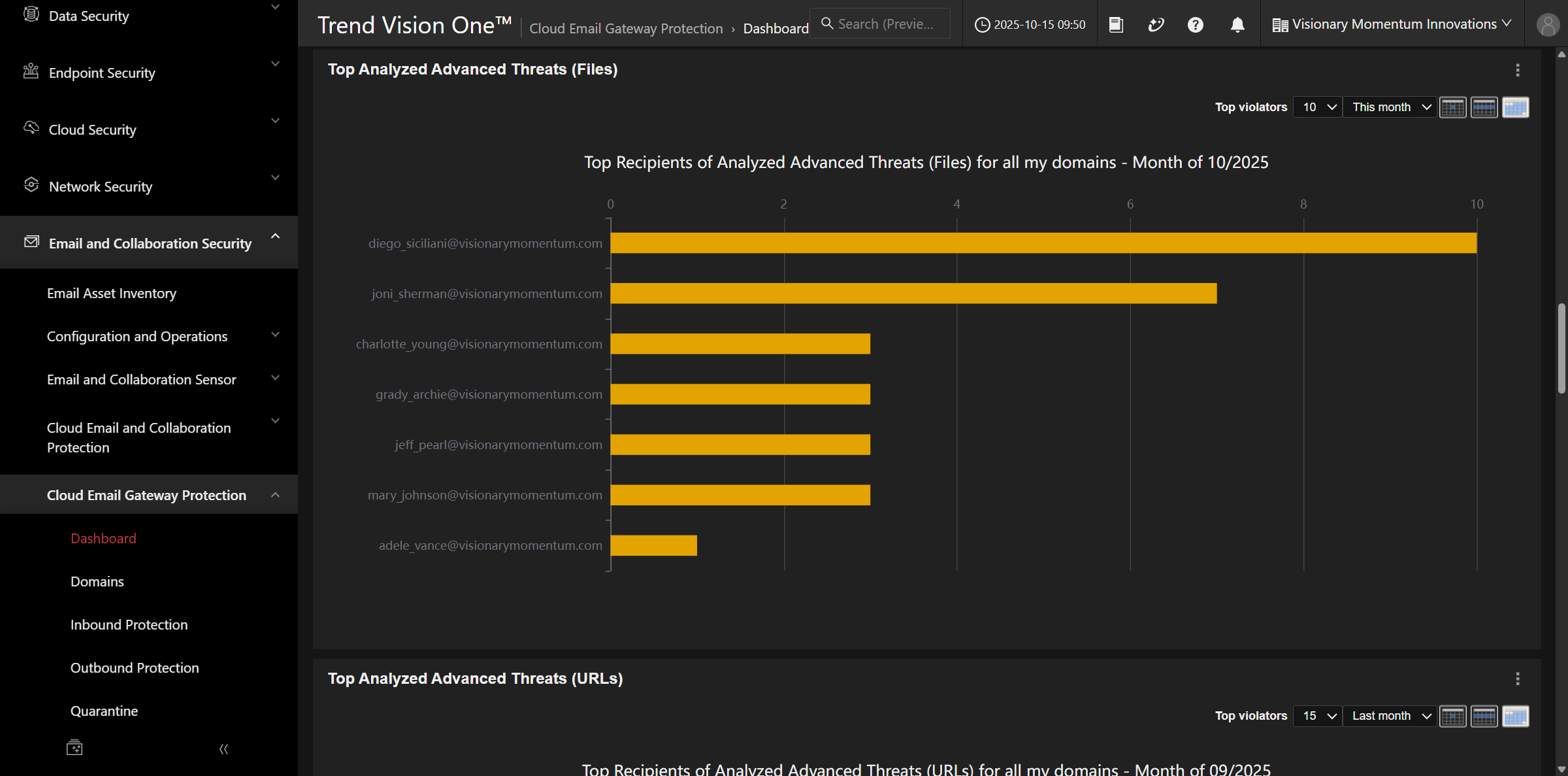
示範中的排名協助您找出值得追查的收件者。閱讀時確認郵件流量方向及圖表定義;收到較多可疑郵件,仍需要配合處理結果與事件證據評估。
六、用 Other Statistics 補齊郵件處理量
切換到 Other Statistics。Volume 顯示已接受與已封鎖的郵件數量及比例;Bandwidth 顯示所處理郵件的大小資訊。
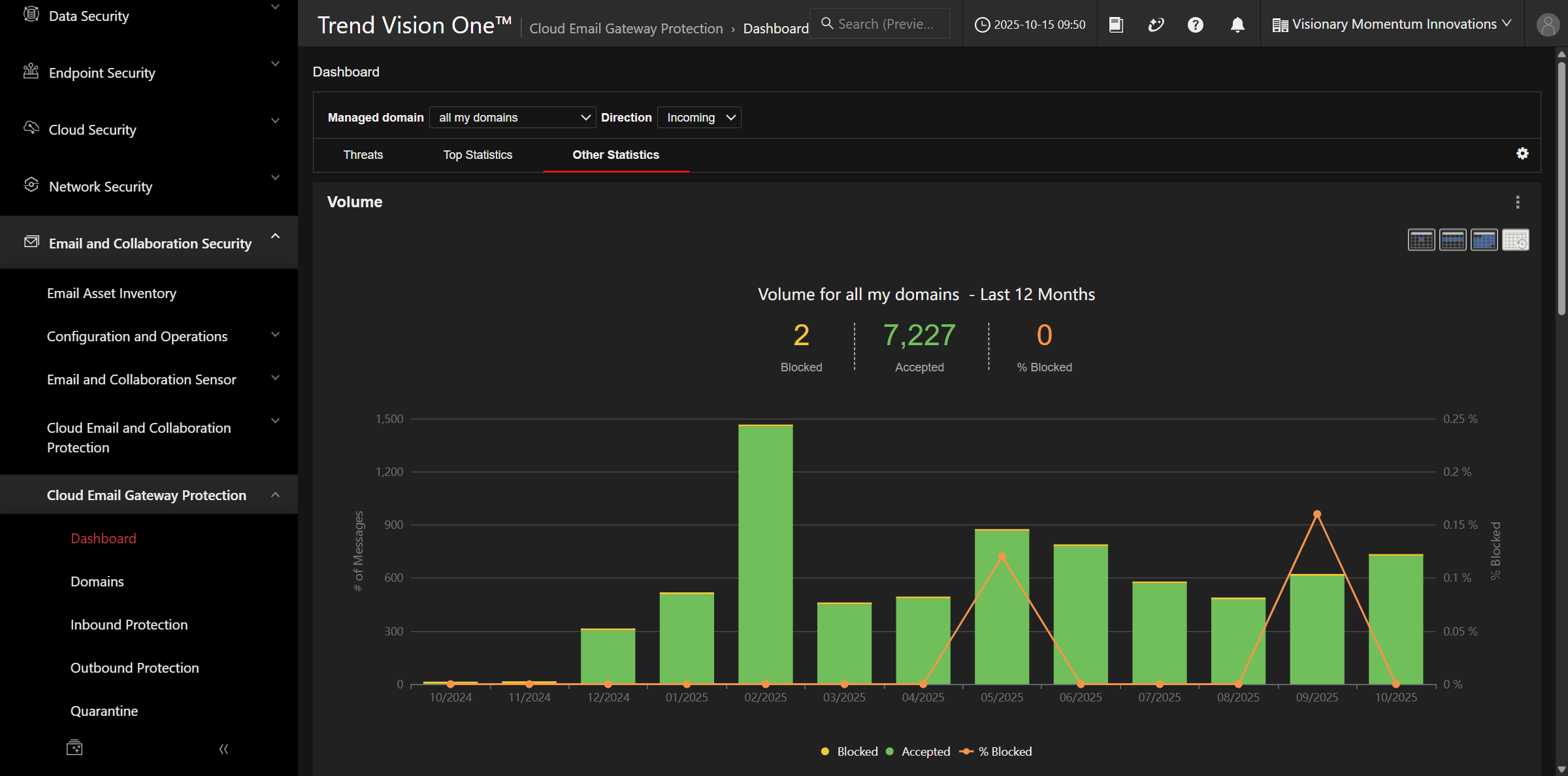
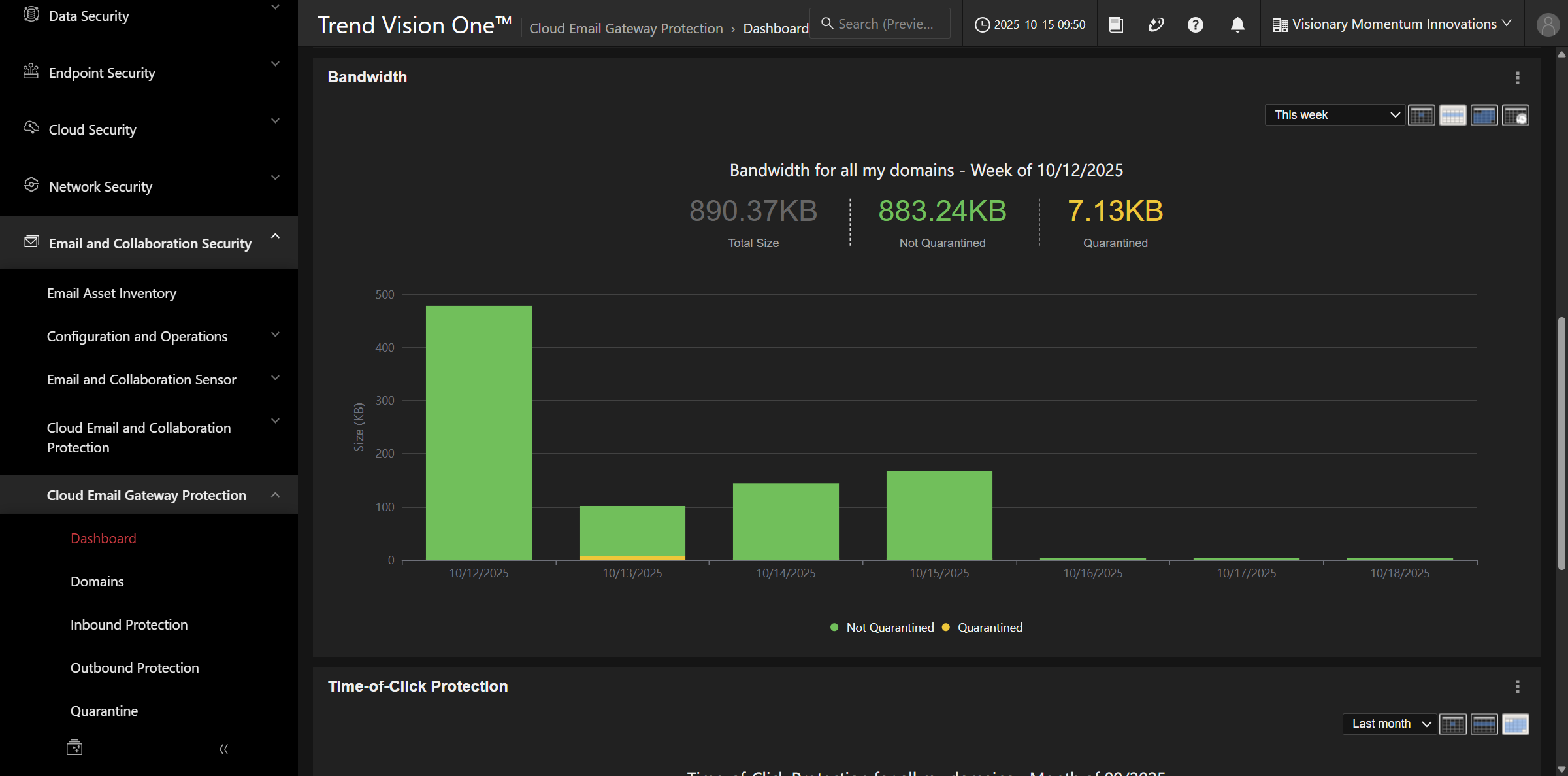
郵件封數與郵件大小是不同單位。這些統計協助了解郵件流量,若要估算實際費用,還需另外取得適用方案與計費條件。
綜合練習
整理五項摘要:統計範圍、主要威脅、封鎖原因、分析配額、郵件處理量。每一項都列出圖表名稱與單位,再寫出一項需要追查的明細。
回顧與理解檢查
- 威脅數量、封鎖郵件數量與分析配額,為什麼需要分開閱讀?
- Top Statistics 的排名可以提供哪些調查方向?
- Volume 與 Bandwidth 各使用什麼單位?
檢核重點:能分清圖表用途、期間、方向與單位,並避免把統計摘要直接當成調查結論。
互動練習
開啟 Cloud Email Gateway Protection 儀表板互動示範
依序閱讀 Threats、Top Statistics 與 Other Statistics,完成五項摘要。