單元 5 / 7
建立與部署防火牆資料檔
Security Agent 端點可能需要不同層級的防護。防火牆資料檔提供了彈性,讓您在套用策略之前,先選擇單一 Agent 或一組 Agent 必須具備的屬性,並界定哪些 Agent 會接收該策略。
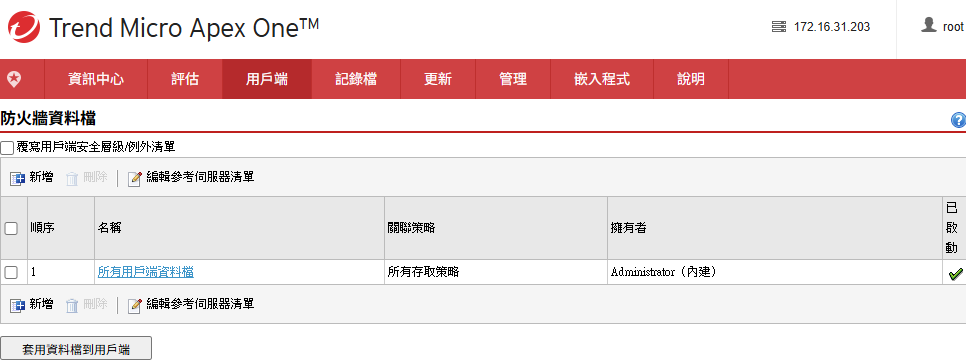
若要檢視可用的資料檔,點擊用戶端 > 防火牆 > 資料檔。
若要編輯或建立新資料檔,請完成下列步驟:
步驟 1
點擊清單中的資料檔進行編輯,或點擊新增以建立新資料檔。
步驟 2
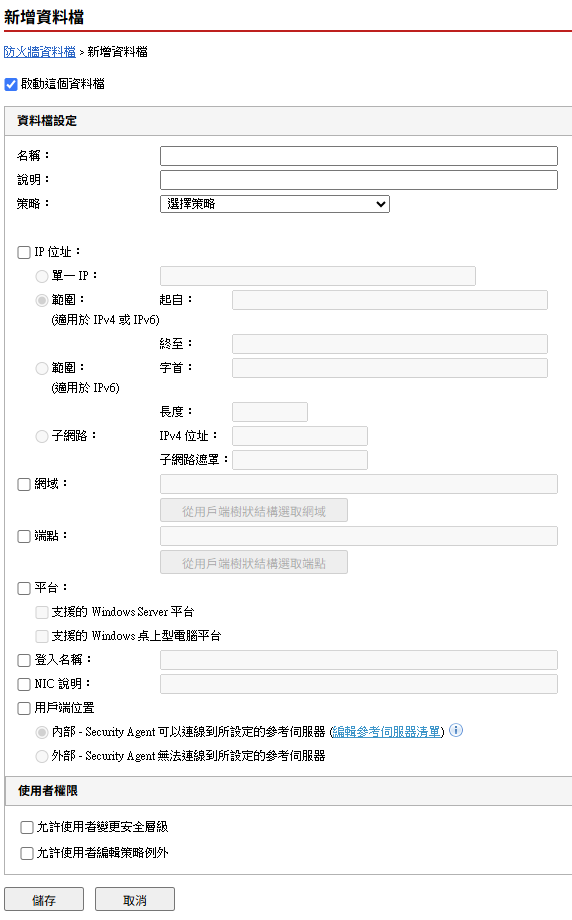
點擊啟動這個資料檔以允許 Apex One 將資料檔部署至 Security Agent。

步驟 3
輸入可識別資料檔的名稱,以及選填的說明。

步驟 4
選取要透過此資料檔套用的策略。

步驟 5
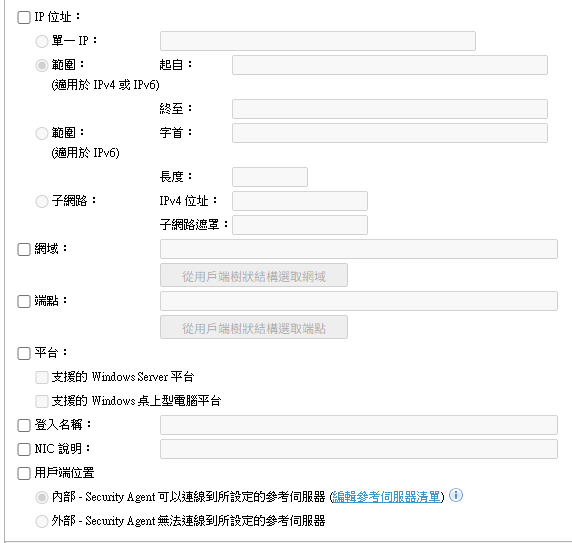
指定 Apex One 套用策略的 Agent 端點。根據下列條件選取端點:
- IP 位址
- 網域:點擊從用戶端樹狀目錄選取網域並選擇一個網域。僅具有完整網域權限的使用者才能選取網域。
- 端點:點擊從用戶端樹狀目錄選取端點並選擇特定端點。
- 平台
- 登入名稱
- NIC 說明:輸入完整或部分說明,不含萬用字元。趨勢科技建議輸入 NIC 製造商,因為 NIC 說明通常以製造商的名稱開頭。例如,如果您輸入 Intel,所有 Intel 製造的 NIC 都會符合條件。如果您輸入了特定的 NIC 型號,例如 Intel(R) Pro/100,則僅有以 Intel(R) Pro/100 開頭的 NIC 說明才會符合條件。
- 用戶端位置:從下列選項中選取:
- 內部 - Security Agent 可以連線至 Apex One 伺服器或所設定的參考伺服器。
- 外部 - Security Agent 無法連線至 Apex One 伺服器或所設定的參考伺服器。
步驟 6
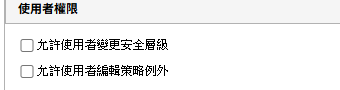
選取是否授予使用者變更防火牆安全層級,或編輯可設定的例外清單以允許指定類型流量的權限。
步驟 7
點擊儲存。
步驟 8
點擊將資料檔套用至用戶端。系統會將資料檔部署至其中所界定的 Agent,並顯示訊息,告知正在將新設定通知 Security Agent。

步驟 9
觸發策略時,Agent 電腦上會顯示通知。
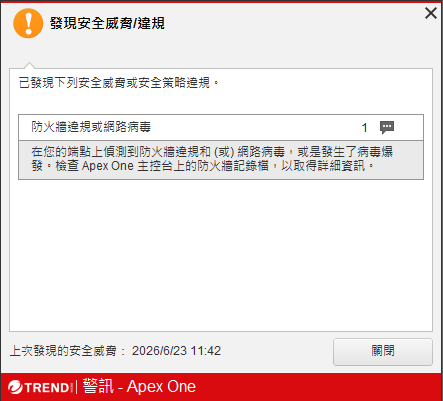
步驟 10
點擊防火牆違規或網路病毒旁邊的數字,以檢視防火牆違規的記錄詳細資料。
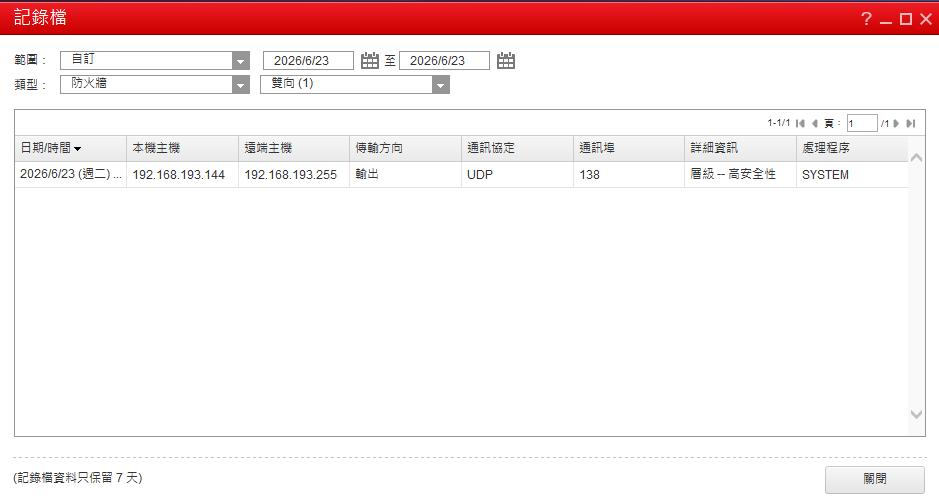
注意:預設情況下,防火牆記錄檔每 4 小時上傳一次。您可以在 Web 主控台的用戶端 > 全域用戶端設定 > 安全設定 > 防火牆設定下變更此設定。在 Agent 端,此設定會顯示於 Windows 登錄的下列路徑:
HKEY_LOCAL_MACHINE\SOFTWARE\WOW6432Node\TrendMicro\PCcillinNTCorp\CurrentVersion\PFW\ActiveLogReportFrequency
隨堂小考1 題 · 純練習:不計分、不留紀錄、不限次數
1. 下列哪一項不是用來判定哪些 Security Agent 要套用特定策略的條件?
Agent 版本
平台
NIC 說明
端點名稱
正解:Agent 版本。