執行 Setup Wizard
執行 Setup Wizard
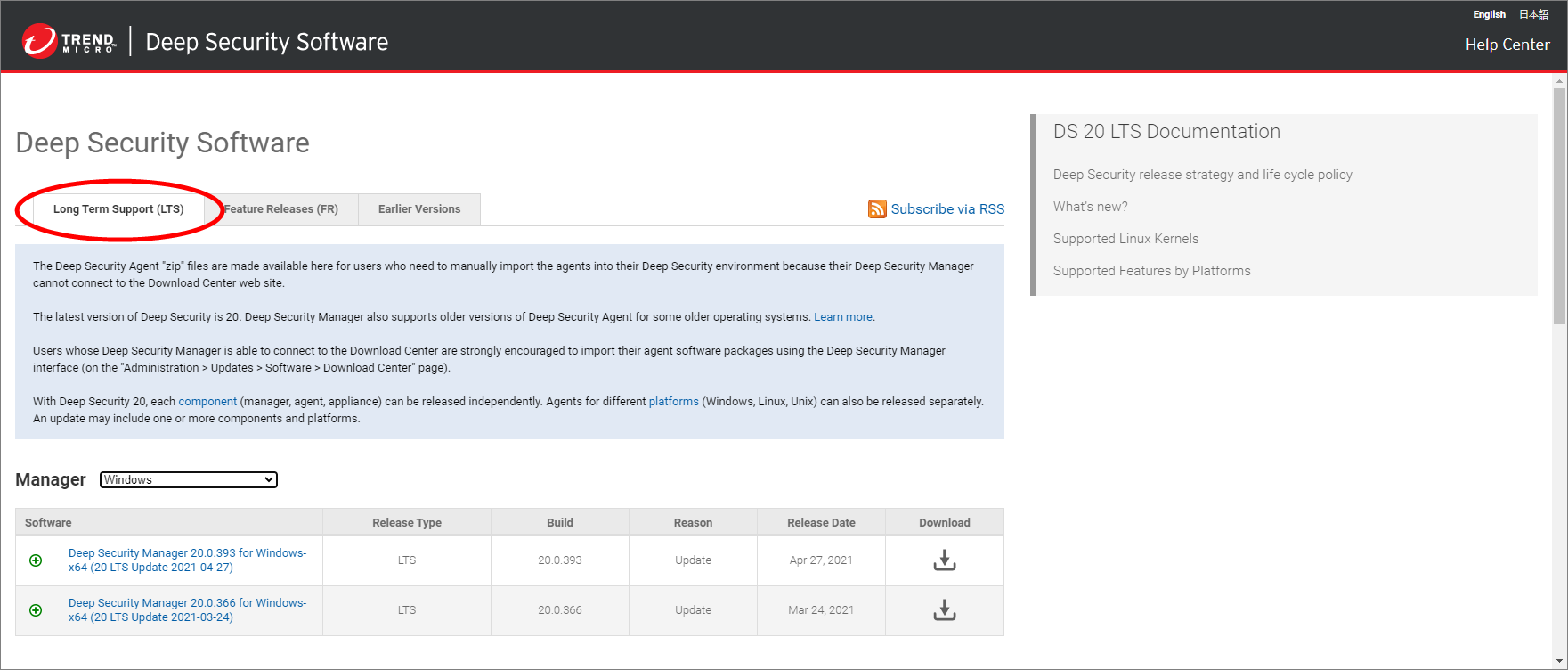
您可以從 Deep Security Online Help Center 下載最新版的 Deep Security Manager 安裝套件,網址為:https://help.deepsecurity.trendmicro.com/software.html
步驟 1
在 Long Term Support (LTS) 分頁中,選擇適用的 Deep Security Manager 安裝程式(Windows 或 Red Hat Linux),並下載至目標電腦。
步驟 2
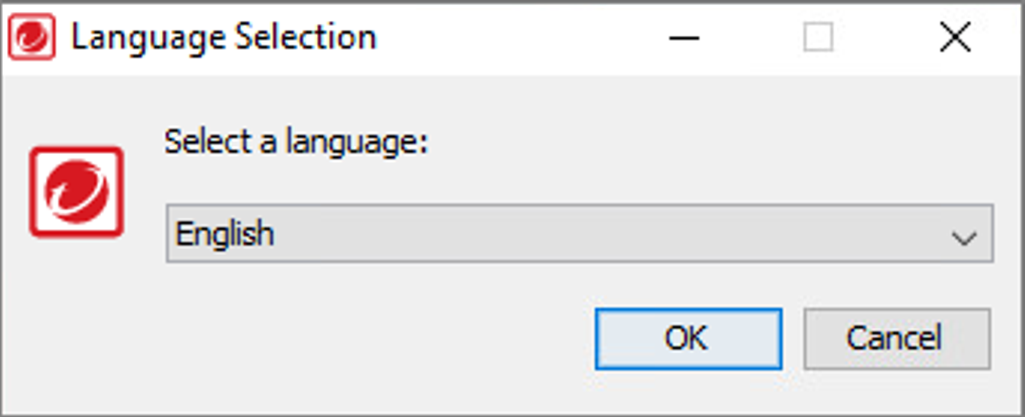
雙擊安裝應用程式,並在每個頁面提供必要資訊後點擊 Next,逐步完成 Setup Wizard。選擇安裝所使用的語言。
步驟 3
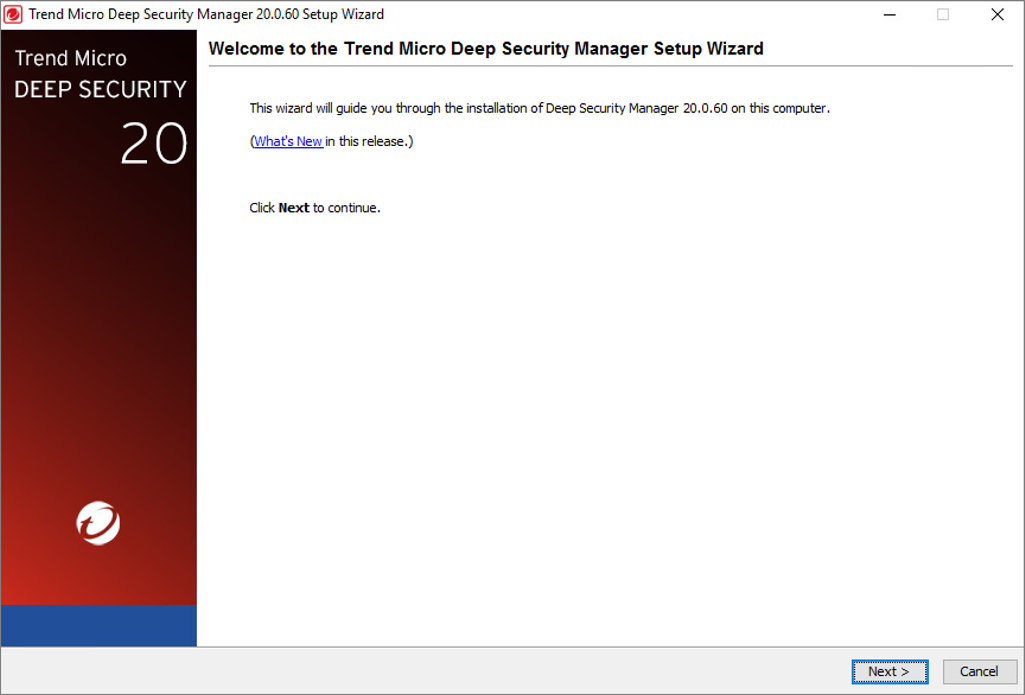
在 Welcome 視窗點擊 Next。
步驟 4
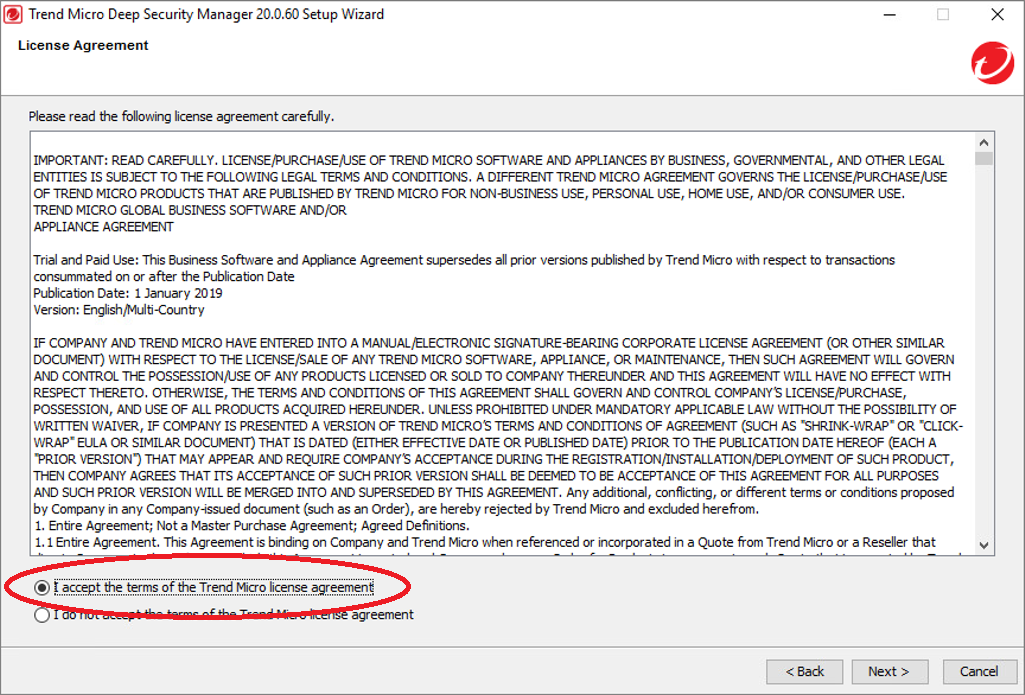
若您同意條款,請點擊 I accept the terms of the Trend Micro license agreement。
步驟 5
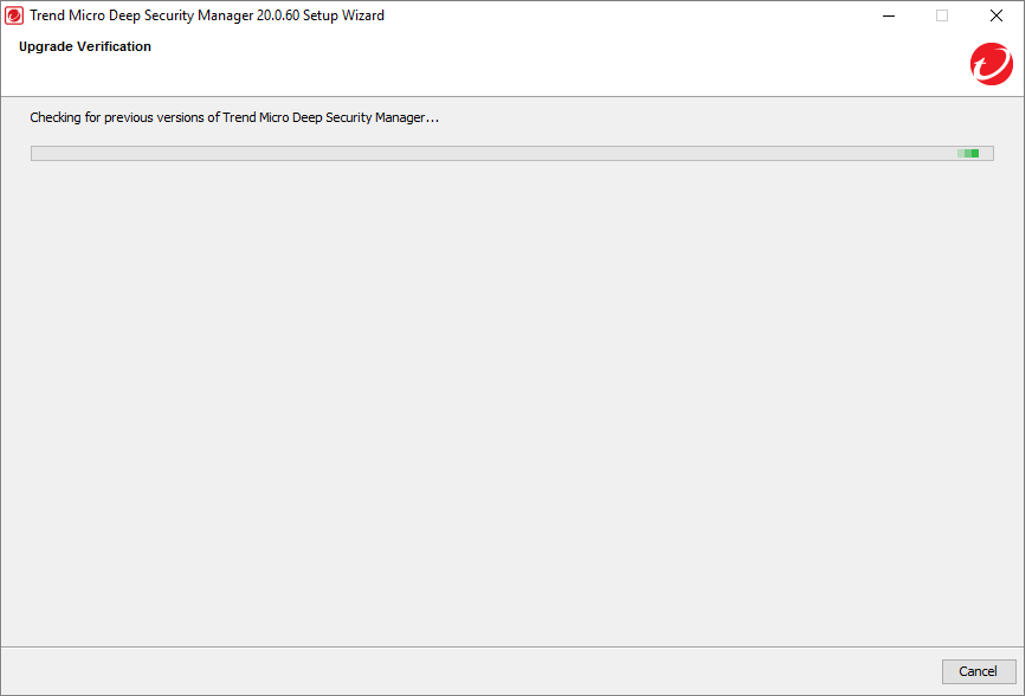
安裝程式會掃瞄伺服器上是否有舊版 Deep Security。若存在舊版,安裝程式會提示進行升級;若無舊版,則會繼續進行全新的伺服器安裝。
步驟 6
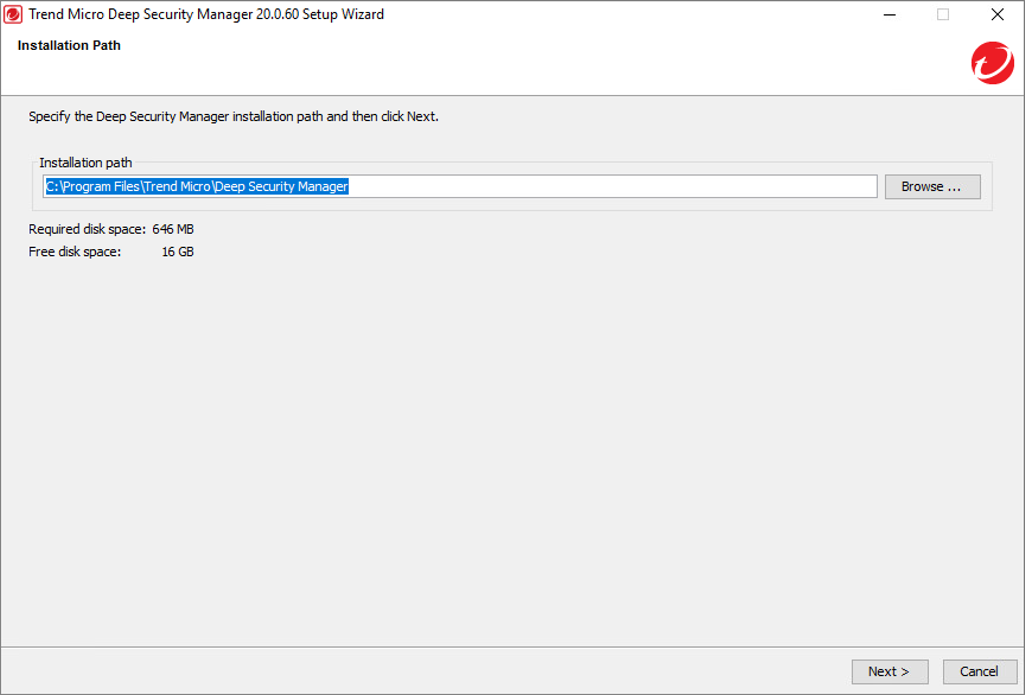
指定硬碟中要安裝 Deep Security Manager 的資料夾。
步驟 7
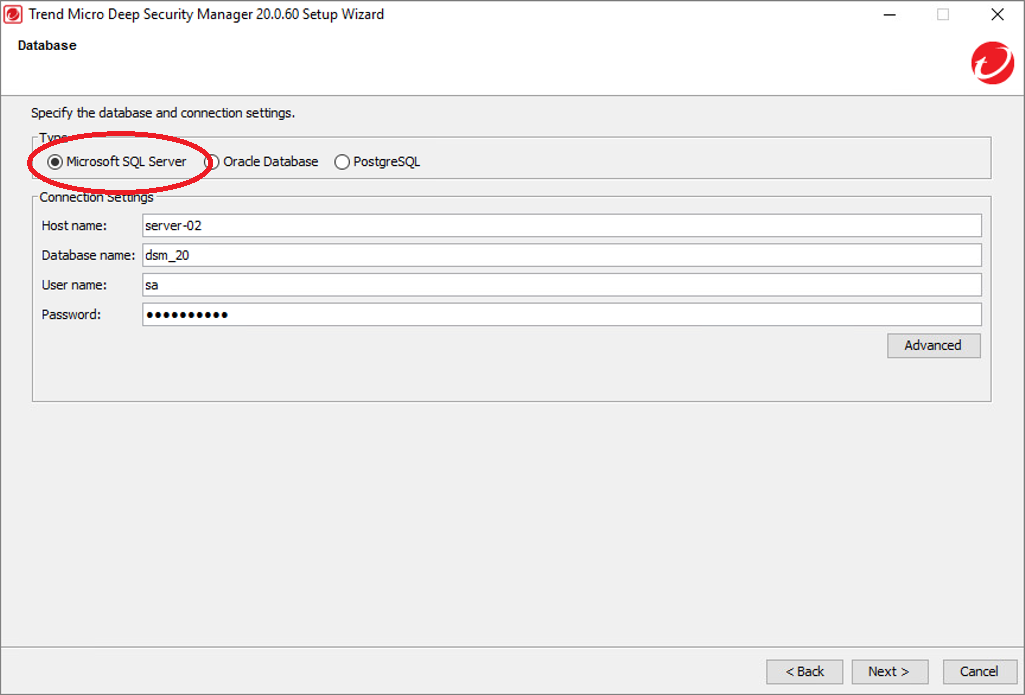
指定您要使用的資料庫類型並提供連線詳細資訊。資料庫執行個體必須事先建立,並指派具備適當權限的管理員。
步驟 8
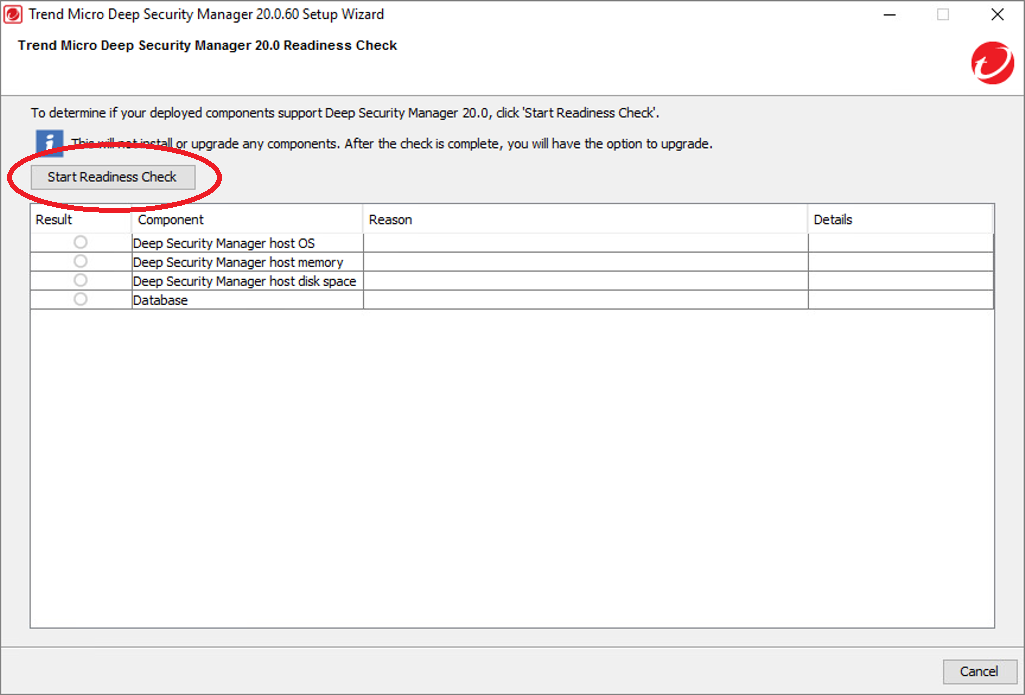
點擊 Start Readiness Check,確認系統的所有元件皆受支援。
步驟 9
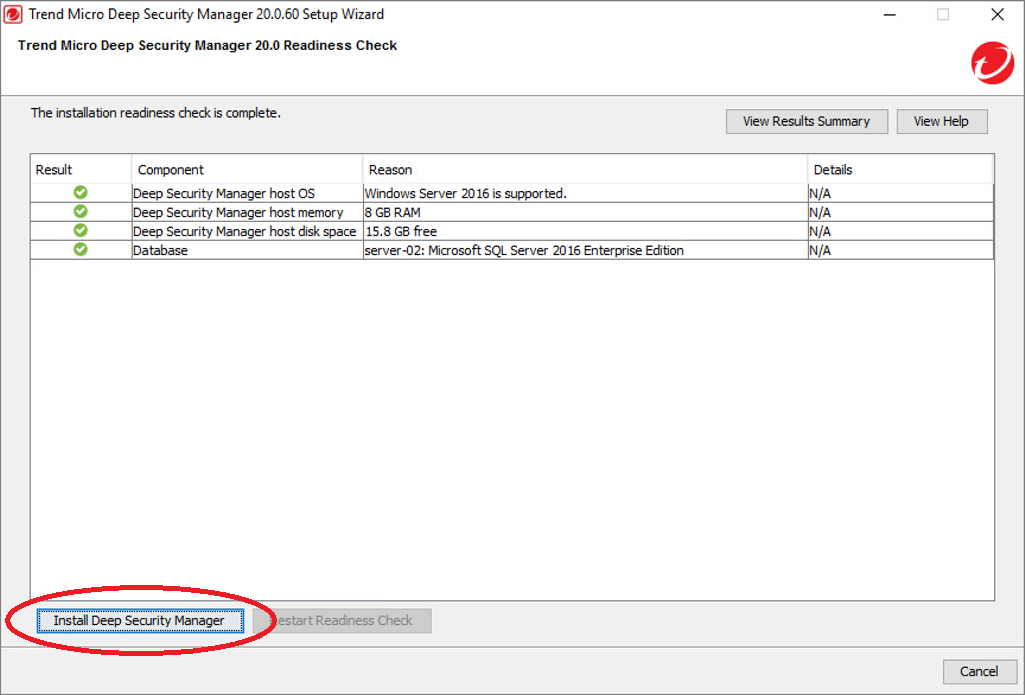
若有任何項目顯示警告,請修正問題並重新啟動安裝程式。若未顯示任何警告,請點擊 Install Deep Security Manager。
步驟 10
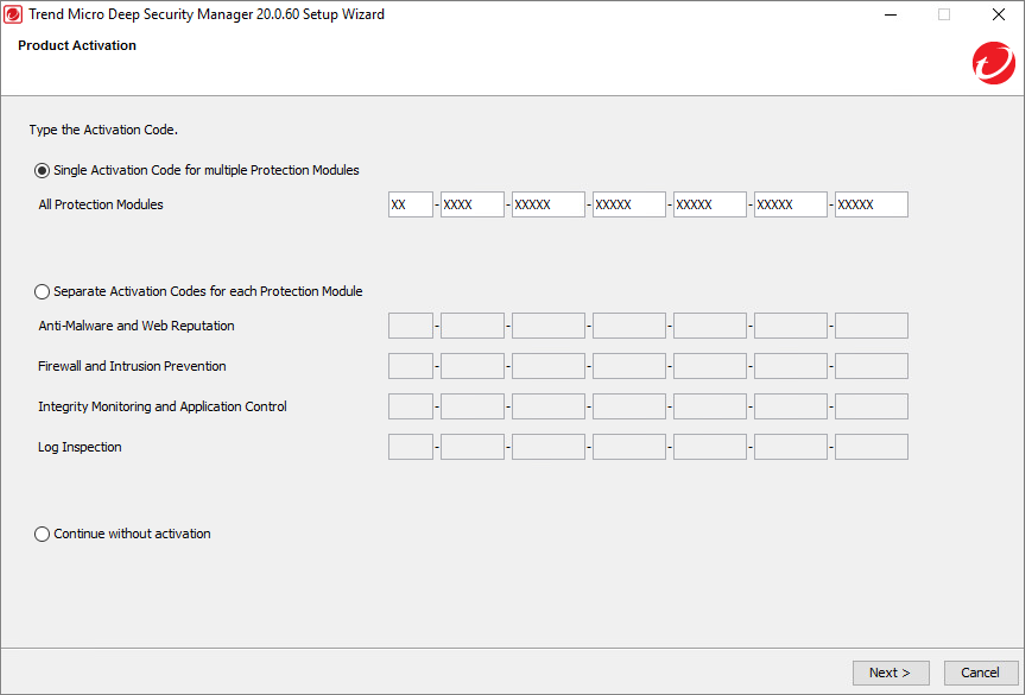
為您已購買授權的各個模組輸入 Activation Code。您可以不輸入任何代碼即繼續進行,但在輸入之前,任何防護模組都無法使用。您可在安裝後透過 Deep Security Manager Web 主控台輸入首組或其他代碼。
步驟 11
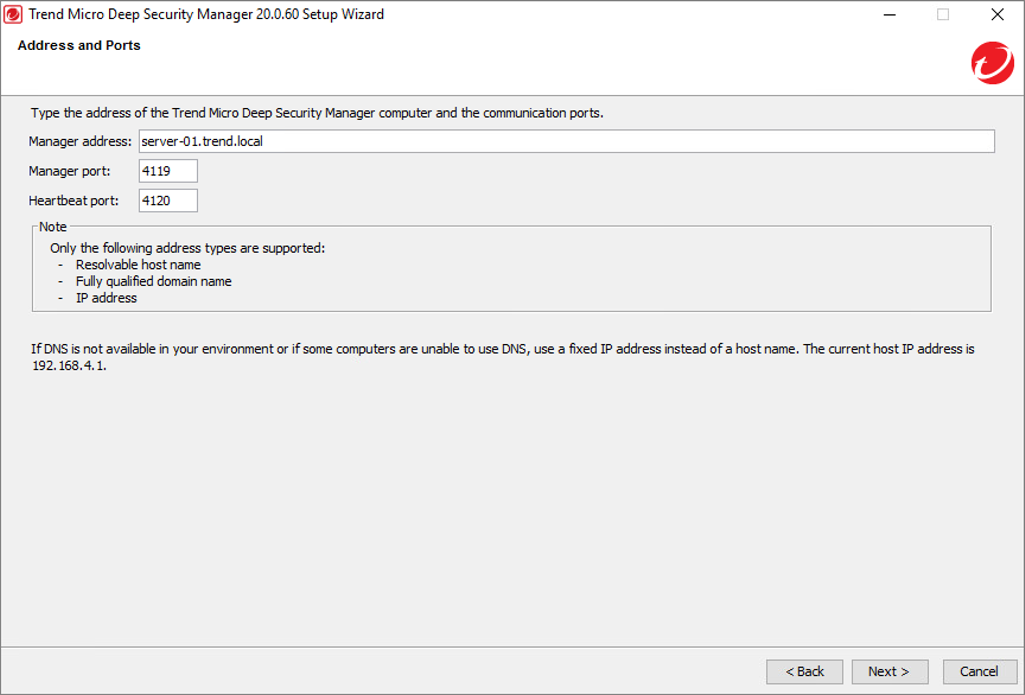
確認 Deep Security Manager 伺服器的位址詳細資訊。Manager 位址必須是可解析的主機名稱、完整網域名稱或 IP 位址。若您的環境中沒有 DNS,或部分電腦無法使用 DNS,則應使用固定 IP 位址而非主機名稱。此時您也可以修改預設的通訊連接埠。
步驟 12
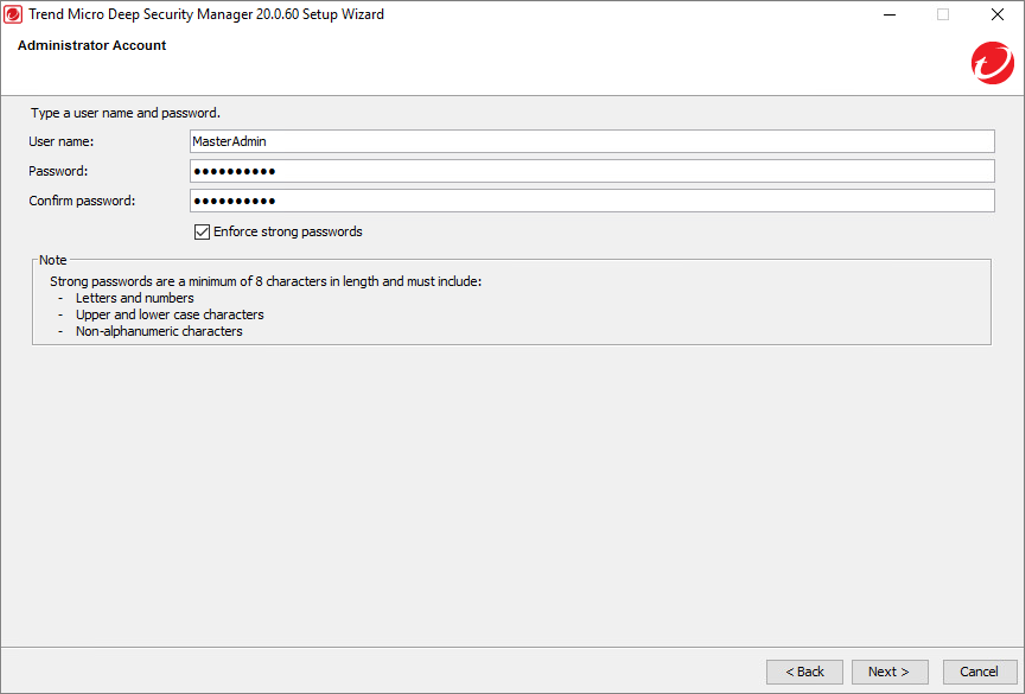
輸入 Master Administrator 的登入憑證。此管理員可為其他任何需要存取 Deep Security Manager Web 主控台的管理使用者建立身分。
步驟 13
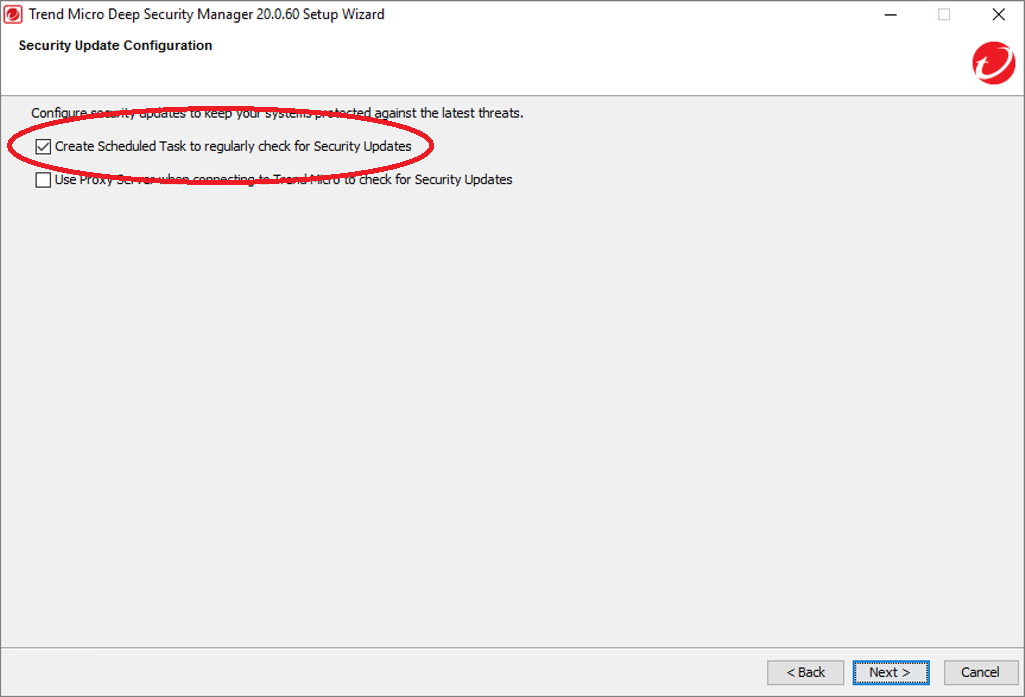
選擇 Security Update Configuration。點擊 Create Scheduled Task to regularly check for Security Updates。選取後,Deep Security Manager 會自動從趨勢科技擷取最新的安全性更新,並將其分發至您的 Deep Security Agent 與 Deep Security Virtual Appliance。您之後可透過 Deep Security Manager 設定安全性更新。
步驟 14
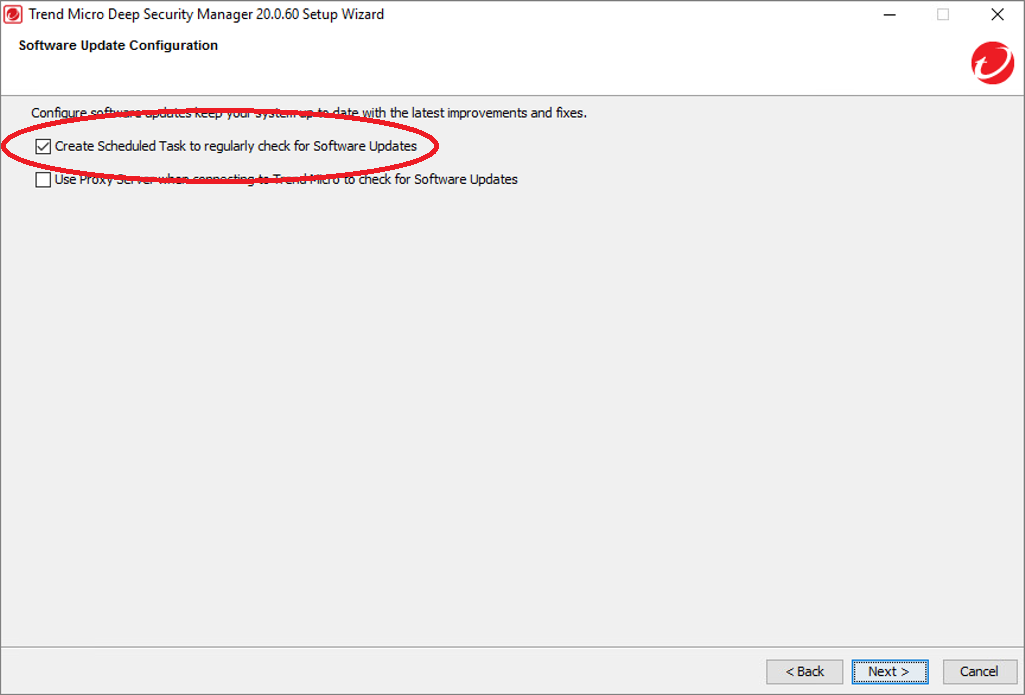
選擇 Software Update Configuration。點擊 Create Scheduled Task to regularly check for Software Updates。選取後,Deep Security Manager 會自動從趨勢科技擷取最新的軟體更新,並將其分發至您的 Deep Security Agent 與 Deep Security Virtual Appliance。您之後可透過 Deep Security Manager 設定軟體更新。
步驟 15
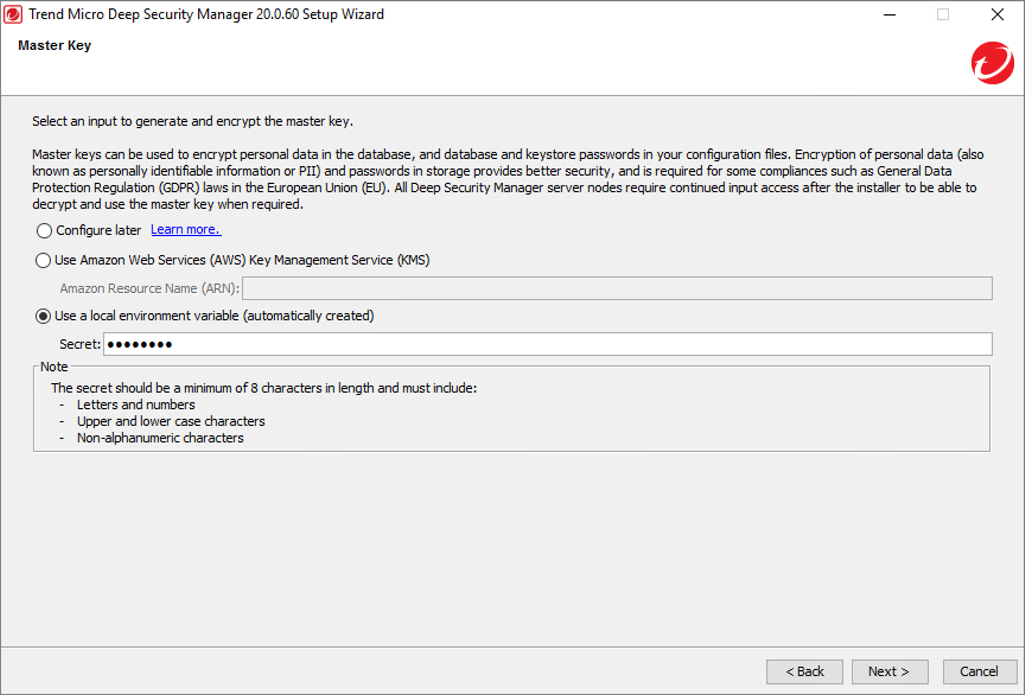
提供一組輸入值,用以產生主金鑰(master key),供加密資料庫中的個人資訊使用。此處輸入的值將作為產生此程序所用加密金鑰的基礎。若此時未輸入,之後可透過命令提示字元指令產生金鑰。
步驟 16
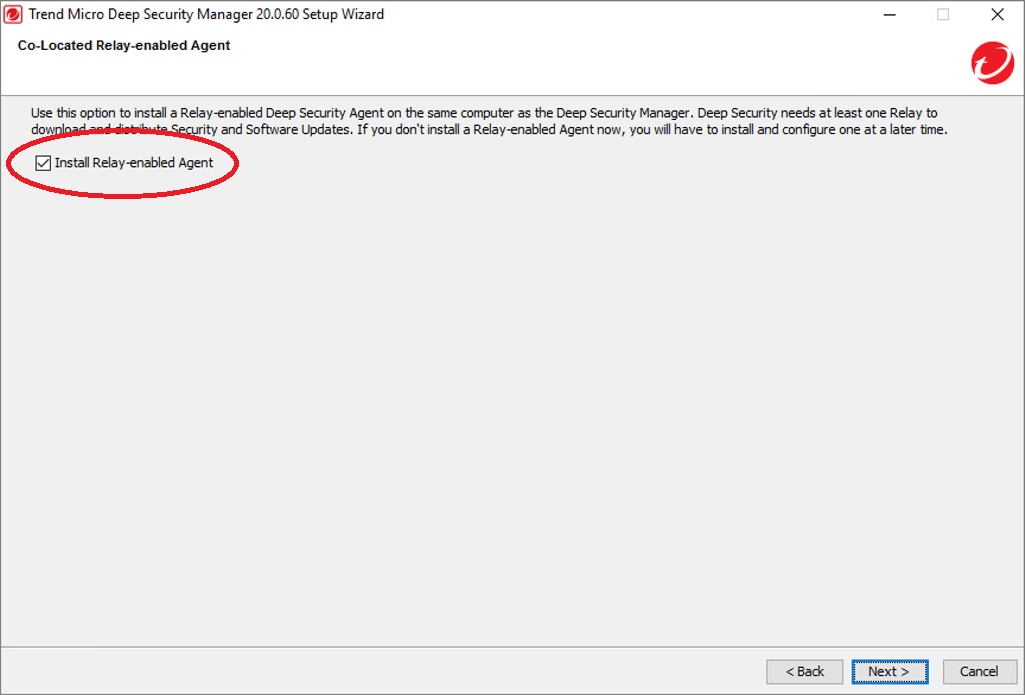
若本機資料夾或 Trend Micro Download Center 中有可用的 Deep Security Agent 安裝套件,系統會提供選項,讓您在此電腦上安裝共置且啟用 Relay 功能的 Agent。Deep Security 至少需要一個 Relay 來下載並分發安全性與軟體更新。若您現在不安裝啟用 Relay 功能的 Agent,則需在新增第一個 Agent 時進行安裝。
步驟 17
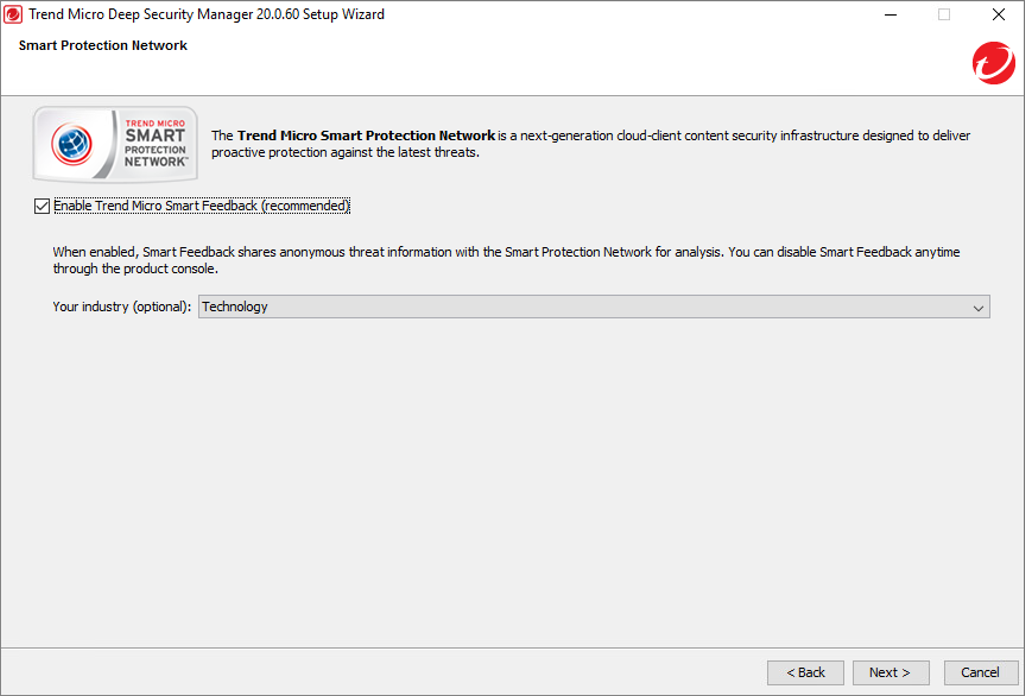
選擇是否要啟用 Smart Feedback。此功能的詳細資訊請參閱下方章節。
步驟 18
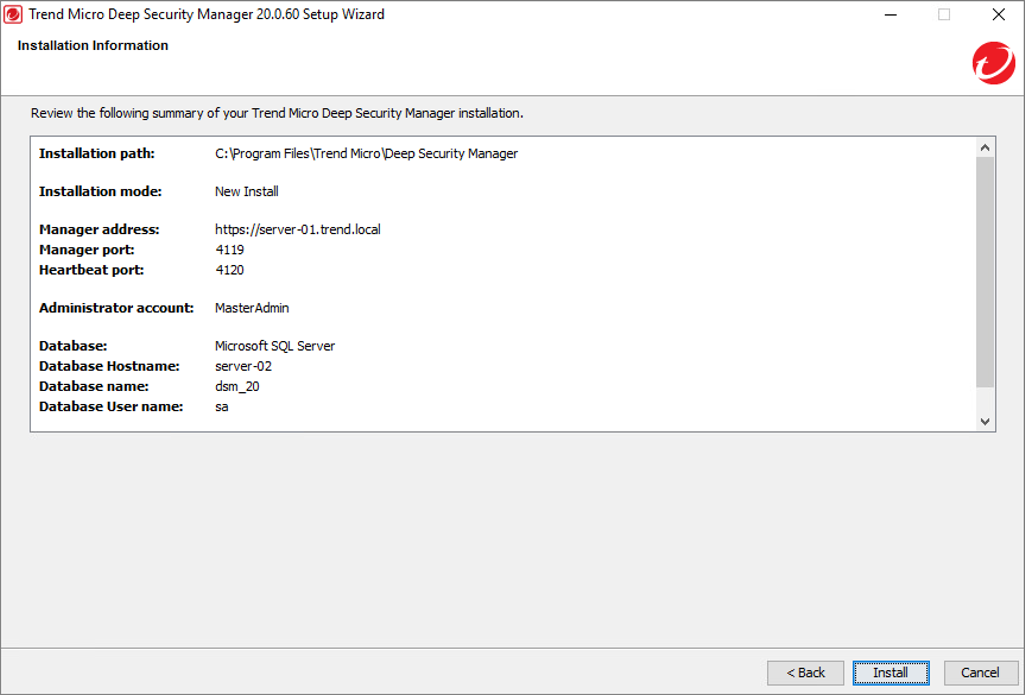
最後,確認您所提供的設定,並點擊 Install 以繼續在伺服器上安裝 Deep Security Manager。
步驟 19
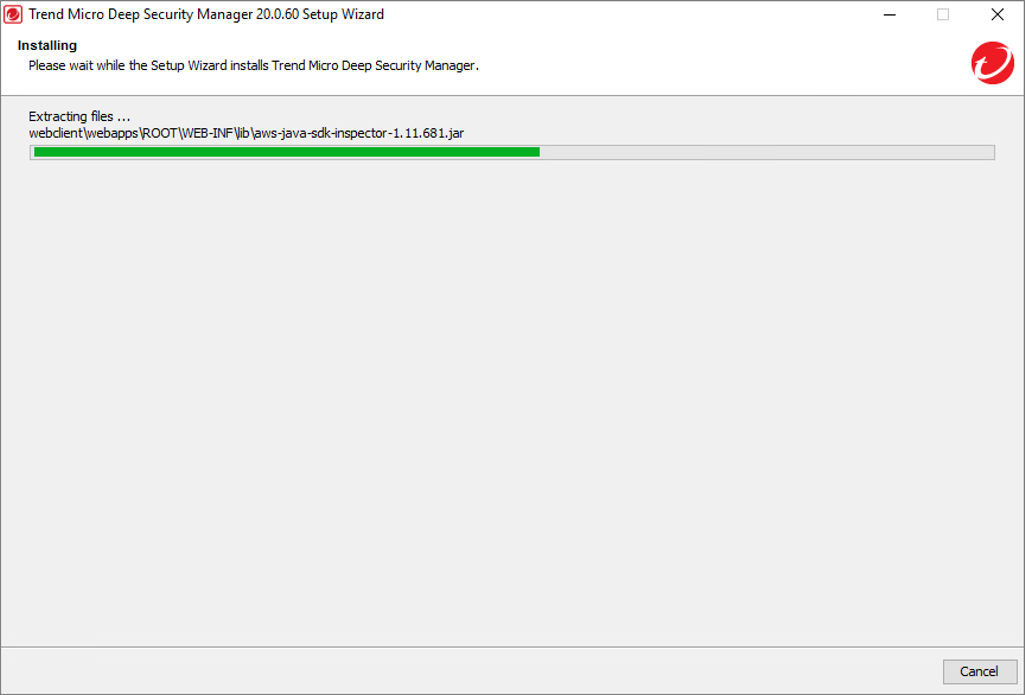
Setup Wizard 會繼續執行安裝作業。
步驟 20
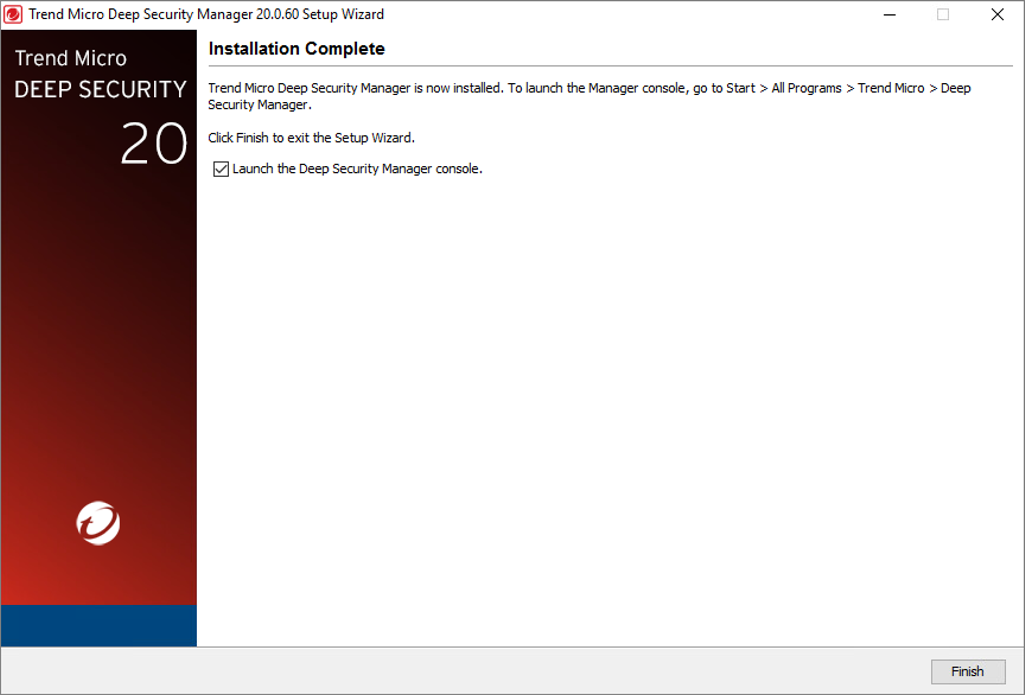
完成後,點擊 Finish 關閉 Setup Wizard。
Deep Security Manager 服務
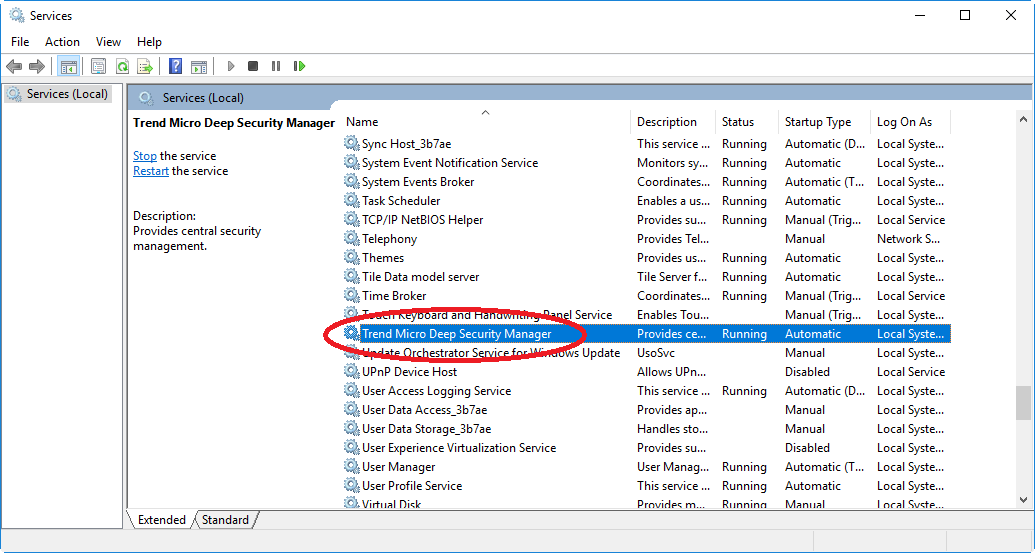
Setup Wizard 完成後,Deep Security Manager 服務會自動啟動。若要檢視服務狀態,請點擊 Start > Administrative Tools > Services,在清單中找到 Deep Security Service,確認其已啟動。