從 Deep Security 11 升級
從 Deep Security 11 升級
從 Deep Security 11 升級需要額外幾個步驟,因為必須執行資料庫結構(schema)更新,並提供用以產生主金鑰(master key)的輸入值。
若要在 Windows 上將 Deep Security 11 的安裝升級,請執行下列步驟:
步驟 1
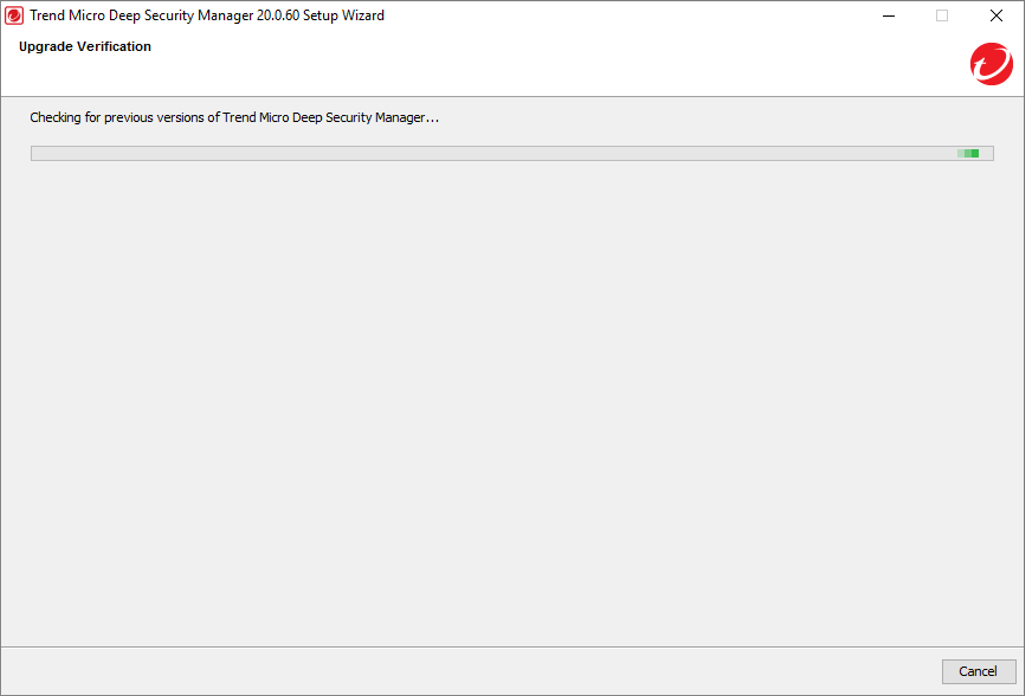
從 Deep Security Online Help Center 下載 Deep Security 20 安裝程式。雙擊安裝程式以啟動 Setup Wizard。Setup Wizard 會掃瞄現有的 Deep Security 安裝。
步驟 2
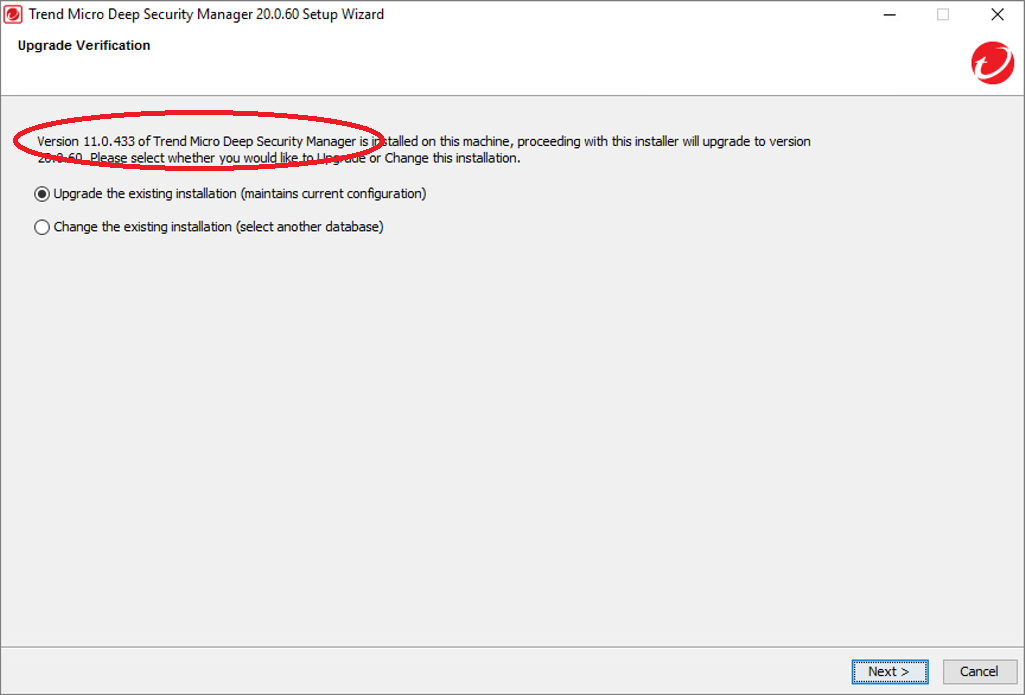
若偵測到 Deep Security 11 的安裝,系統會提示您將現有版本升級至 Deep Security 20,或建立全新安裝。全新安裝需要不同的資料庫詳細資訊。
步驟 3
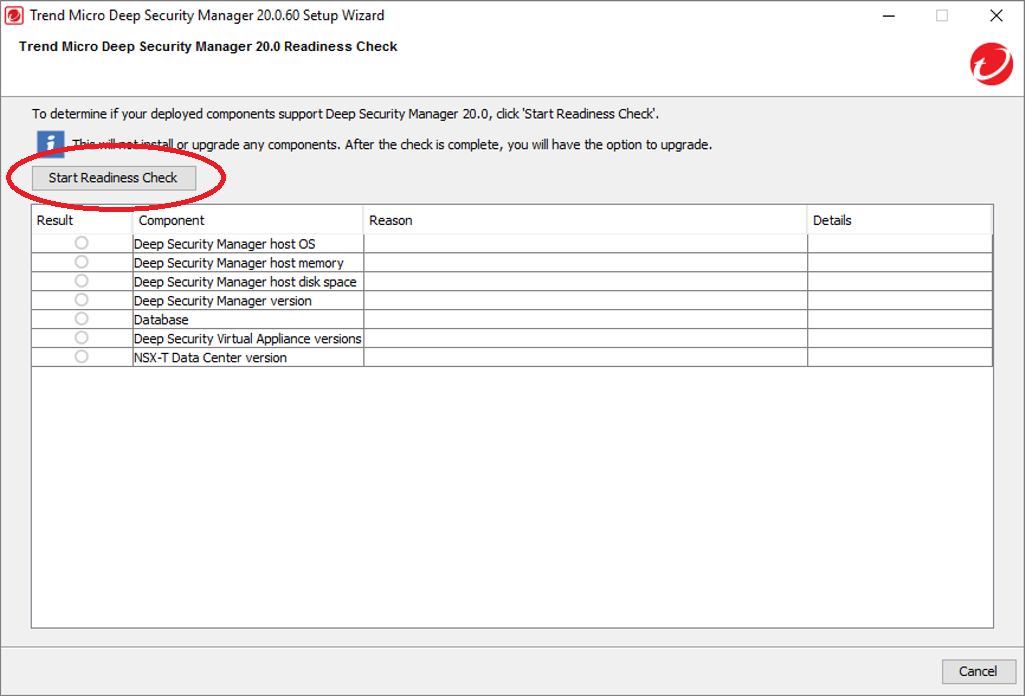
系統會顯示 Readiness Check。點擊 Start Readiness Check 開始此程序。此工具會驗證您目前部署的元件是否受 Deep Security 20 支援。
步驟 4
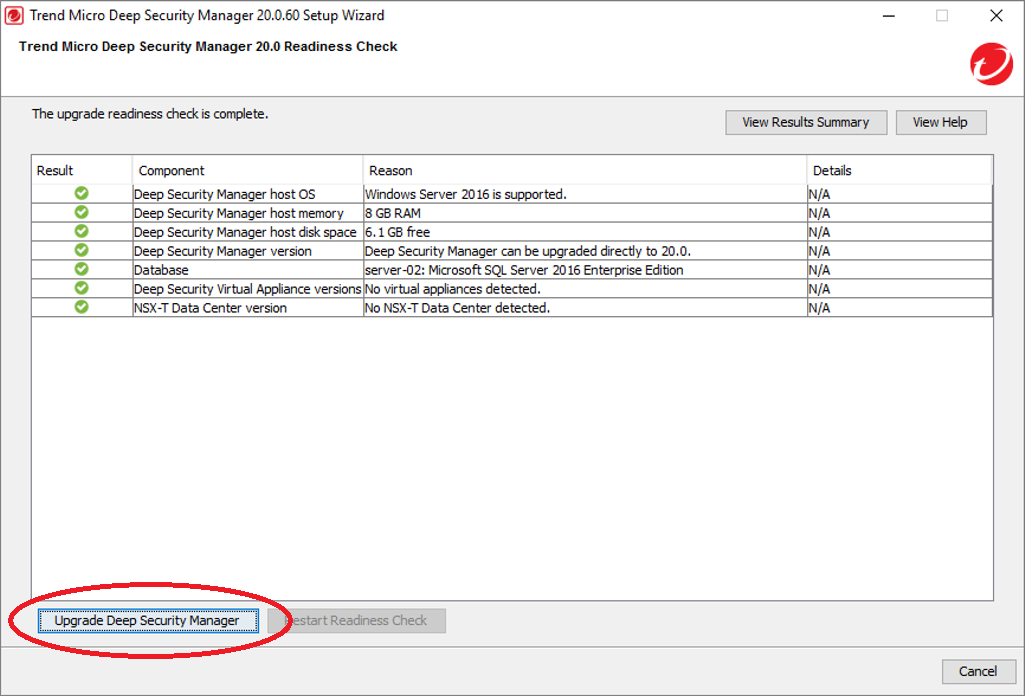
系統會顯示 Readiness Check 的結果。若您目前部署的所有元件皆受 Deep Security 20 支援,Upgrade Deep Security Manager 便會啟用,讓您繼續進行升級。若有項目不受支援,則會顯示紅色圖示並附上說明。請更新所指出的項目,並點擊 Restart Readiness Check,直到沒有任何項目顯示紅色警告圖示為止。
步驟 5
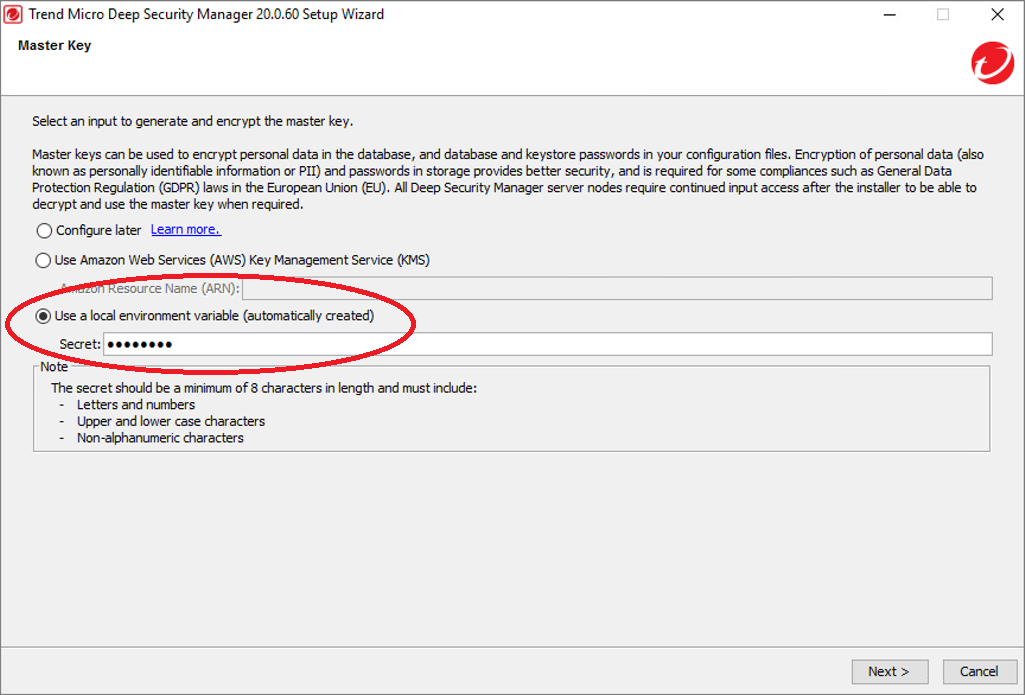
提供一組輸入值,用以產生主金鑰(master key),供加密資料庫中的個人資訊使用。此處輸入的值將作為產生此程序所用加密金鑰的基礎。若此時未輸入,之後可透過命令提示字元指令產生金鑰。
步驟 6
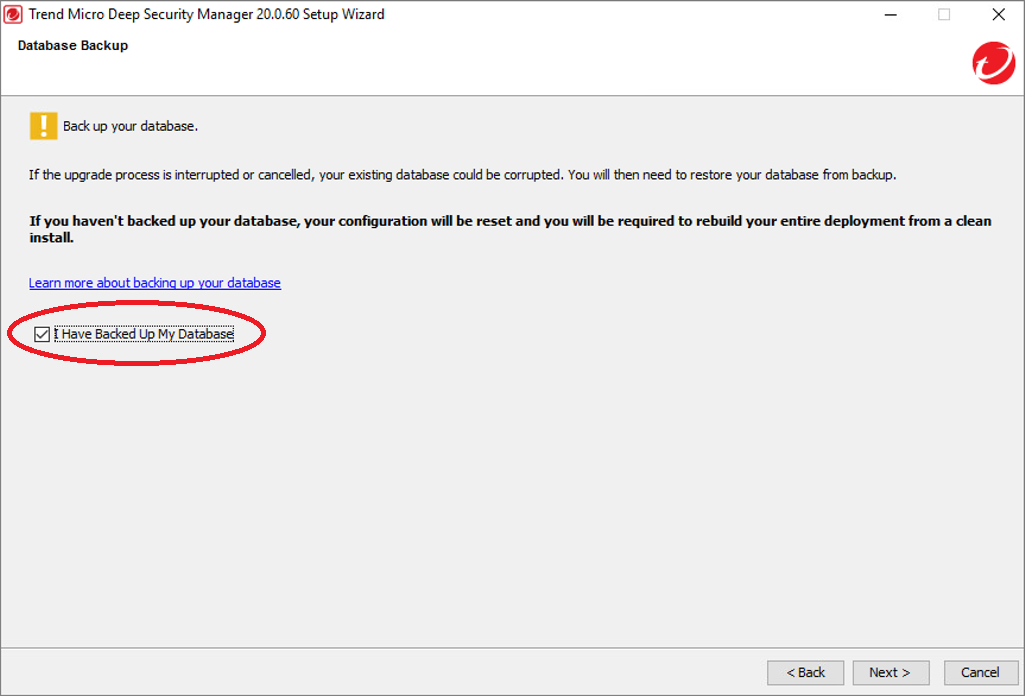
系統會顯示提醒,要求備份資料庫。若升級過程中發生問題,資料庫可能會損毀。在此情況下,擁有最近的備份對於還原系統至關重要。請執行資料庫備份,然後點擊 I Have Backed Up My Database。
步驟 7
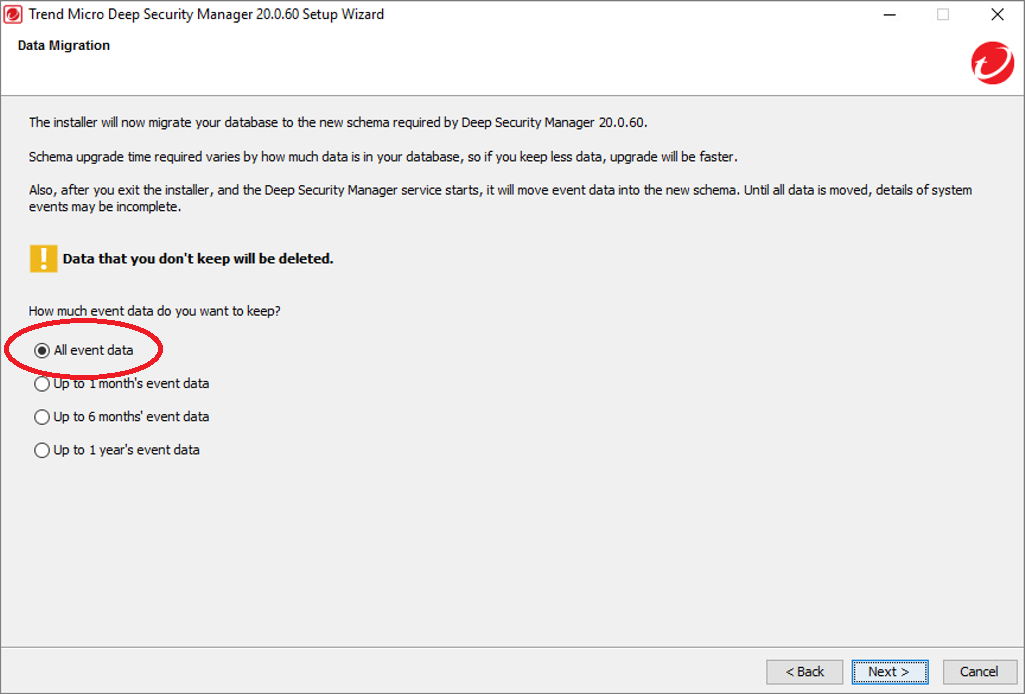
系統會提供選項,可在更新結構(schema)期間清除資料庫中的舊資料。如有需要,請選擇一段時間範圍以保留較舊的事件資料。
步驟 8
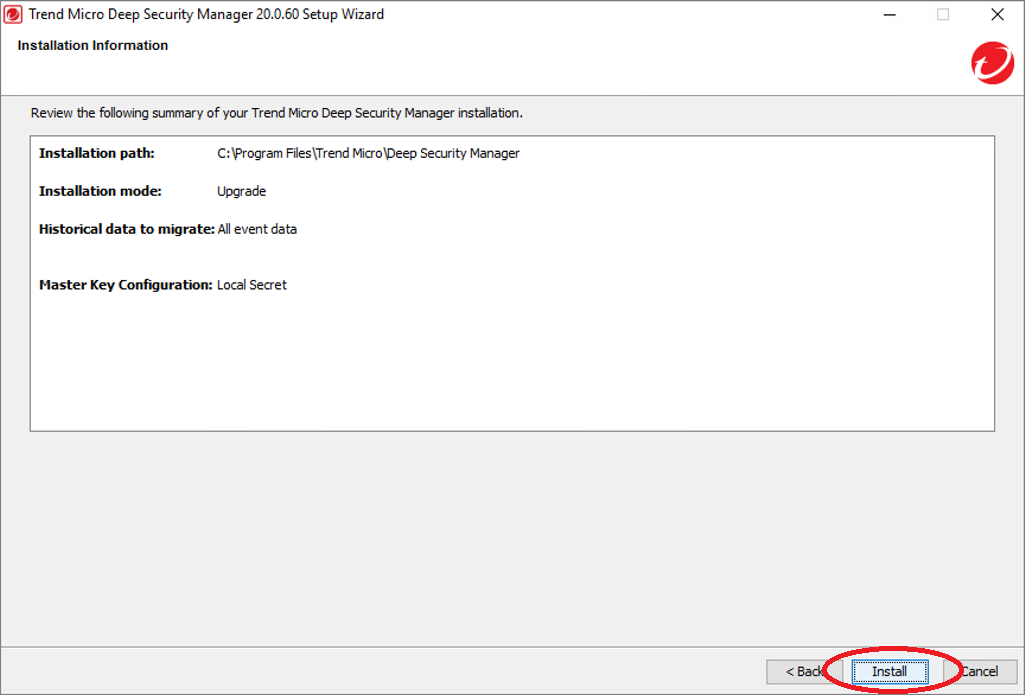
系統會顯示所選升級選項的摘要。點擊 Install 開始升級。
步驟 9
系統會在現有的 Deep Security Manager 安裝上執行升級。
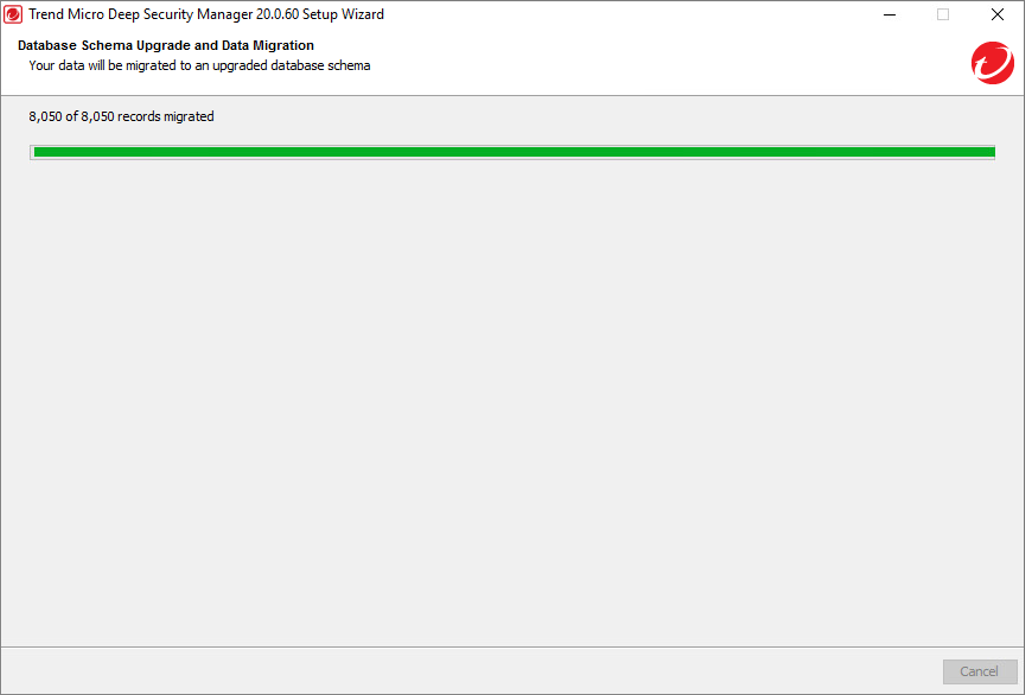
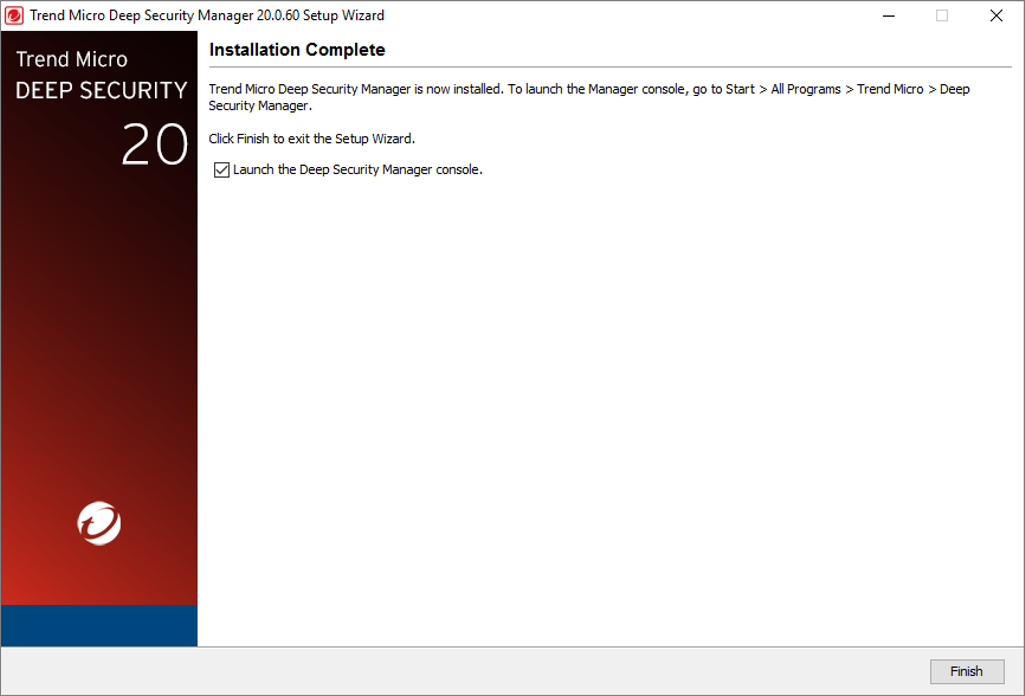
步驟 10
升級完成後,點擊 Finish。
本影片示範在 Windows Server 上將 Deep Security 11 升級至 Deep Security 20 的過程。