TrendAI Vision One Email and Collaboration Security 的核心功能
TrendAI Vision One Email and Collaboration Security 的核心功能
學習目標
完成本單元後,您應能:
- 找到雲端服務防護與郵件閘道防護的管理入口。
- 區分服務存取授權、策略狀態與網域防護設定。
- 說明 Inbound Servers 與 Outbound Servers 在郵件流程中的用途。
情境:服務已連線,是否就完成所有防護設定?
TrendAI Vision One Email and Collaboration Security 提供服務狀態、網域與郵件伺服器等管理視角。本單元帶您先確認「已連接哪些服務」,再閱讀「這些服務與網域如何設定防護」。
請使用文末互動示範;示範中的網域與伺服器是練習資料。本單元的成果是能說明設定用途,無須修改自己的郵件環境。
一、辨識兩種管理入口
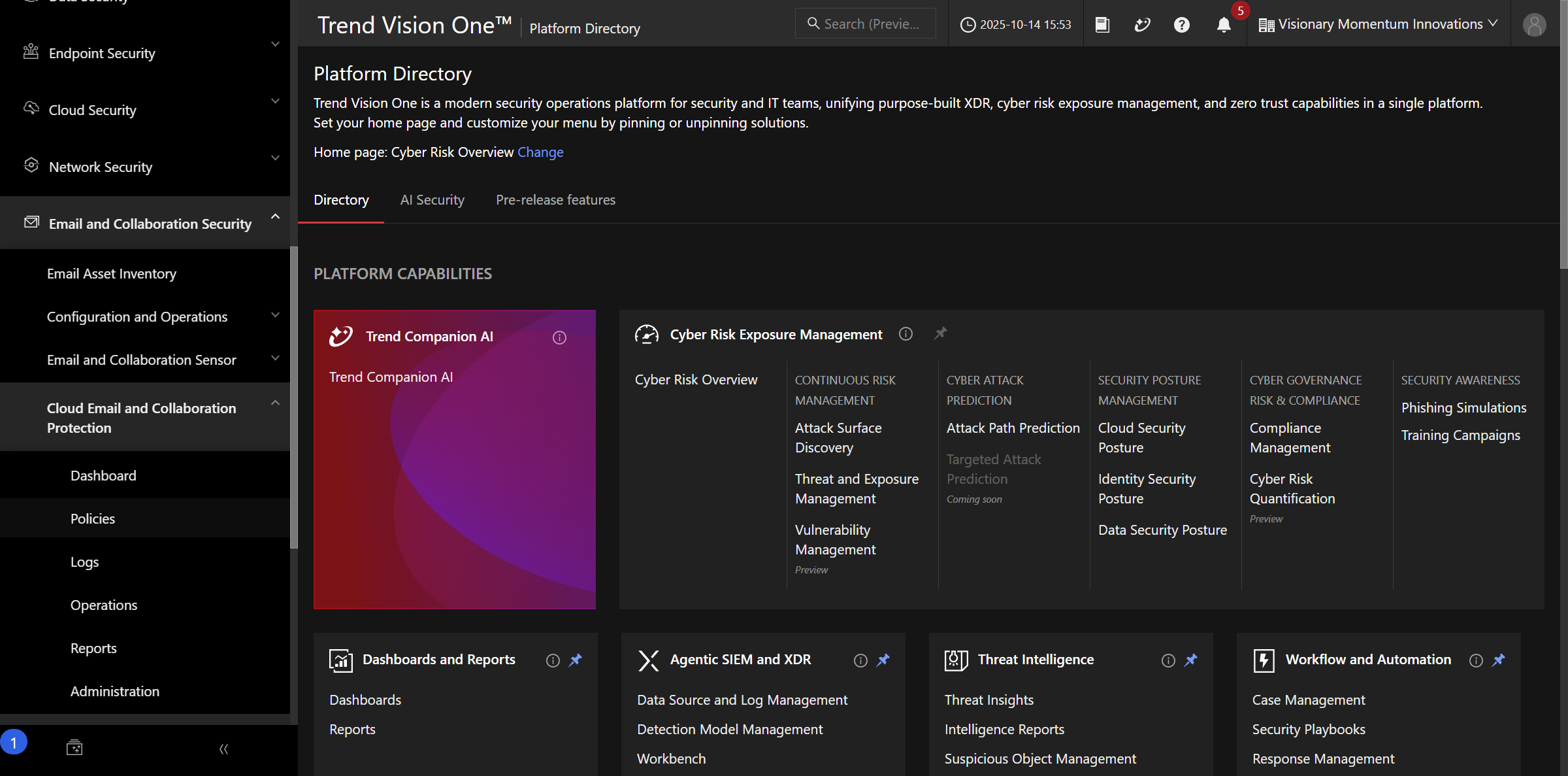
在左側展開 Email and Collaboration Security。先找出 Cloud Email and Collaboration Protection,再找出 Cloud Email Gateway Protection。
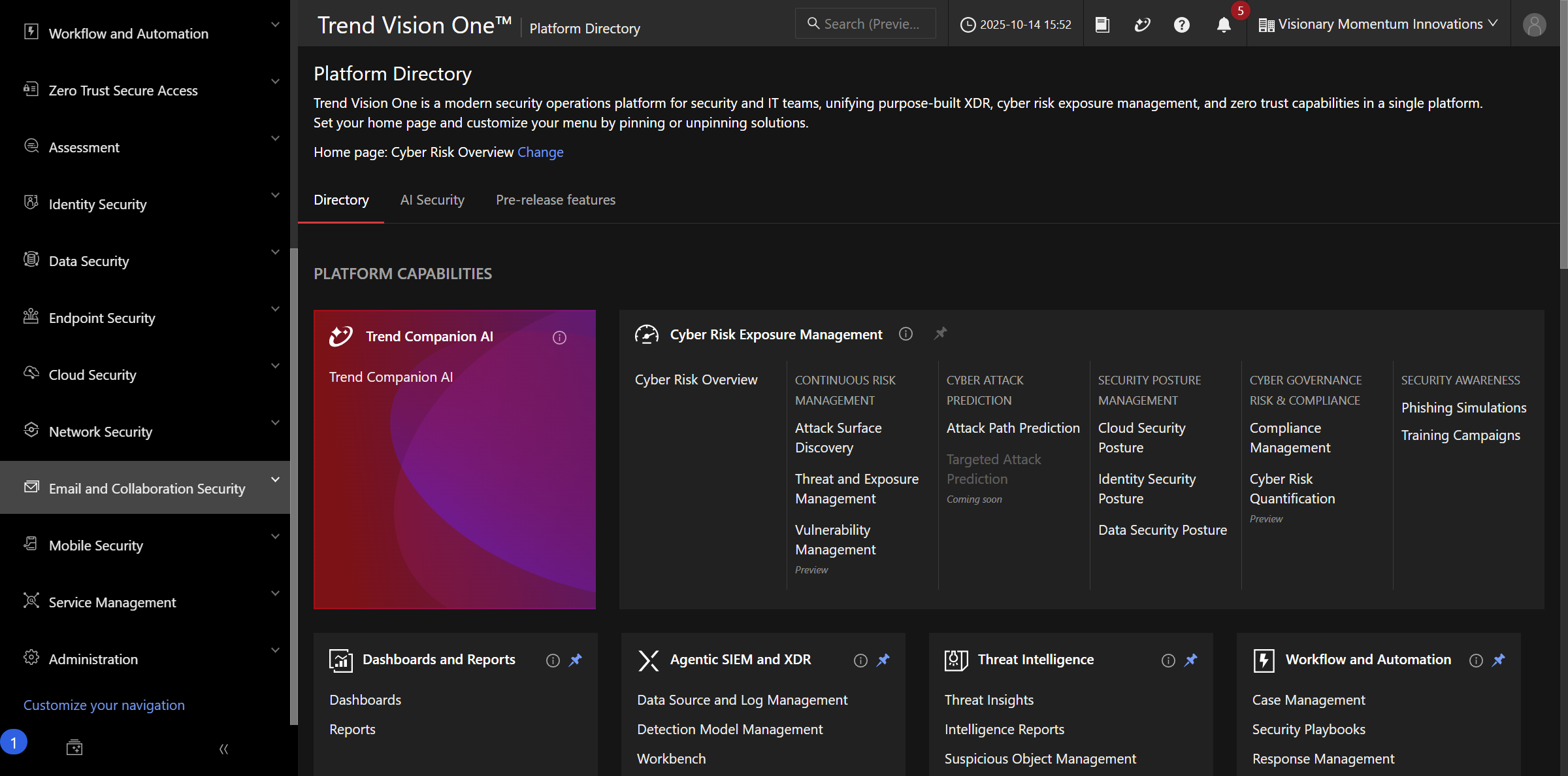
前者提供雲端郵件與協作服務的管理視角;後者提供郵件閘道相關的網域與伺服器設定。接下來依序查看兩者的畫面。
二、核對服務存取授權與策略狀態
開啟 Cloud Email and Collaboration Protection 的 Dashboard → Service Status。
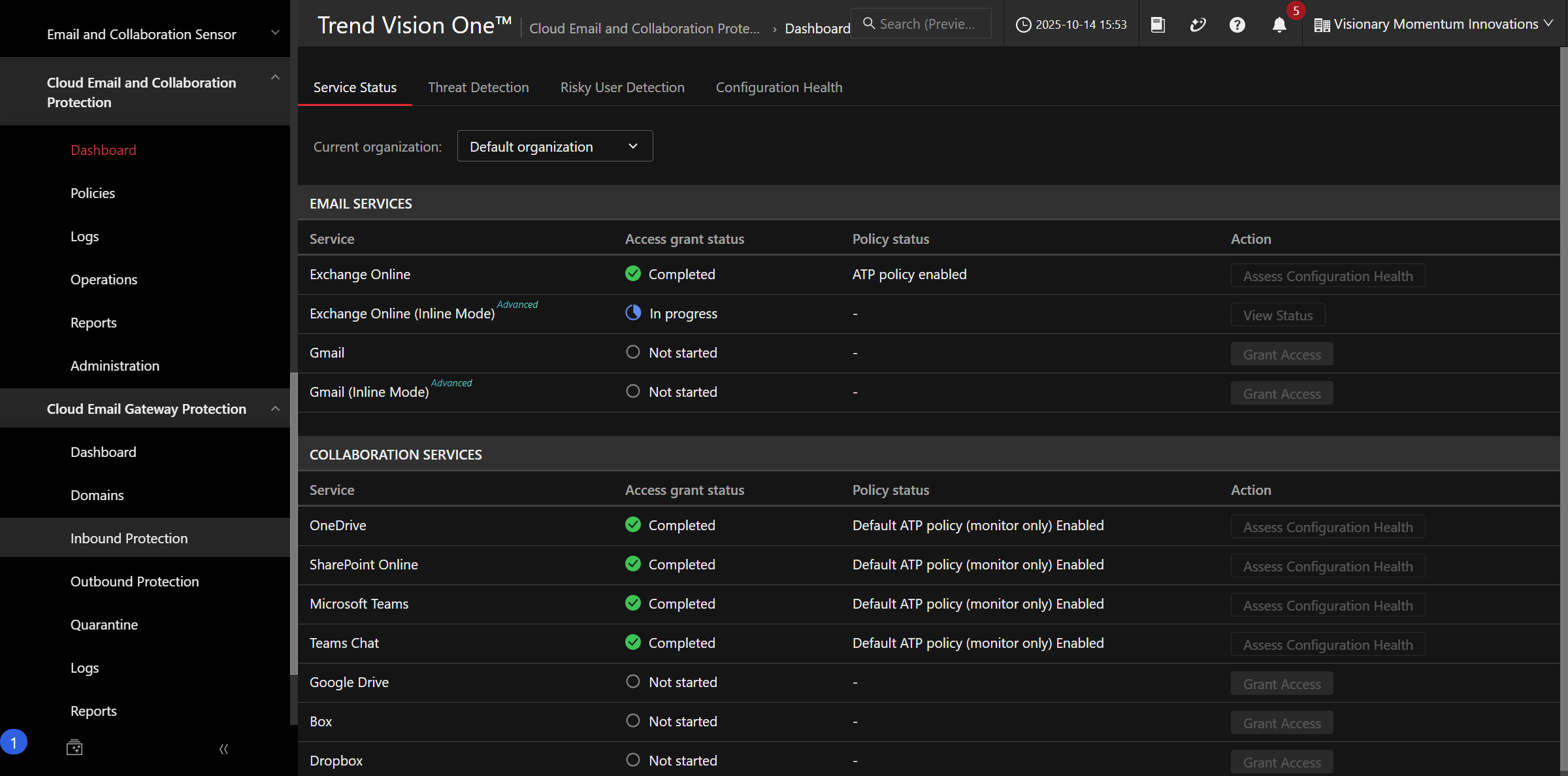
閱讀 Email Services 與 Collaboration Services,核對 Access grant status。示範可看到 Exchange Online、OneDrive、SharePoint Online、Microsoft Teams 與 Teams Chat 的授權資訊。
Completed 表示該畫面的存取授權流程已完成。還需查看 Policy status 及對應策略,才能說明防護如何啟用與套用;不要把一個授權狀態當作整個設定的驗收結果。
跟著做
選一項郵件服務與一項協作服務,分別記下服務名稱、存取授權狀態與策略狀態。說明這三個欄位各回答什麼問題。
三、從 Domains 確認管理的網域
回到左側選單,開啟 Cloud Email Gateway Protection → Domains。
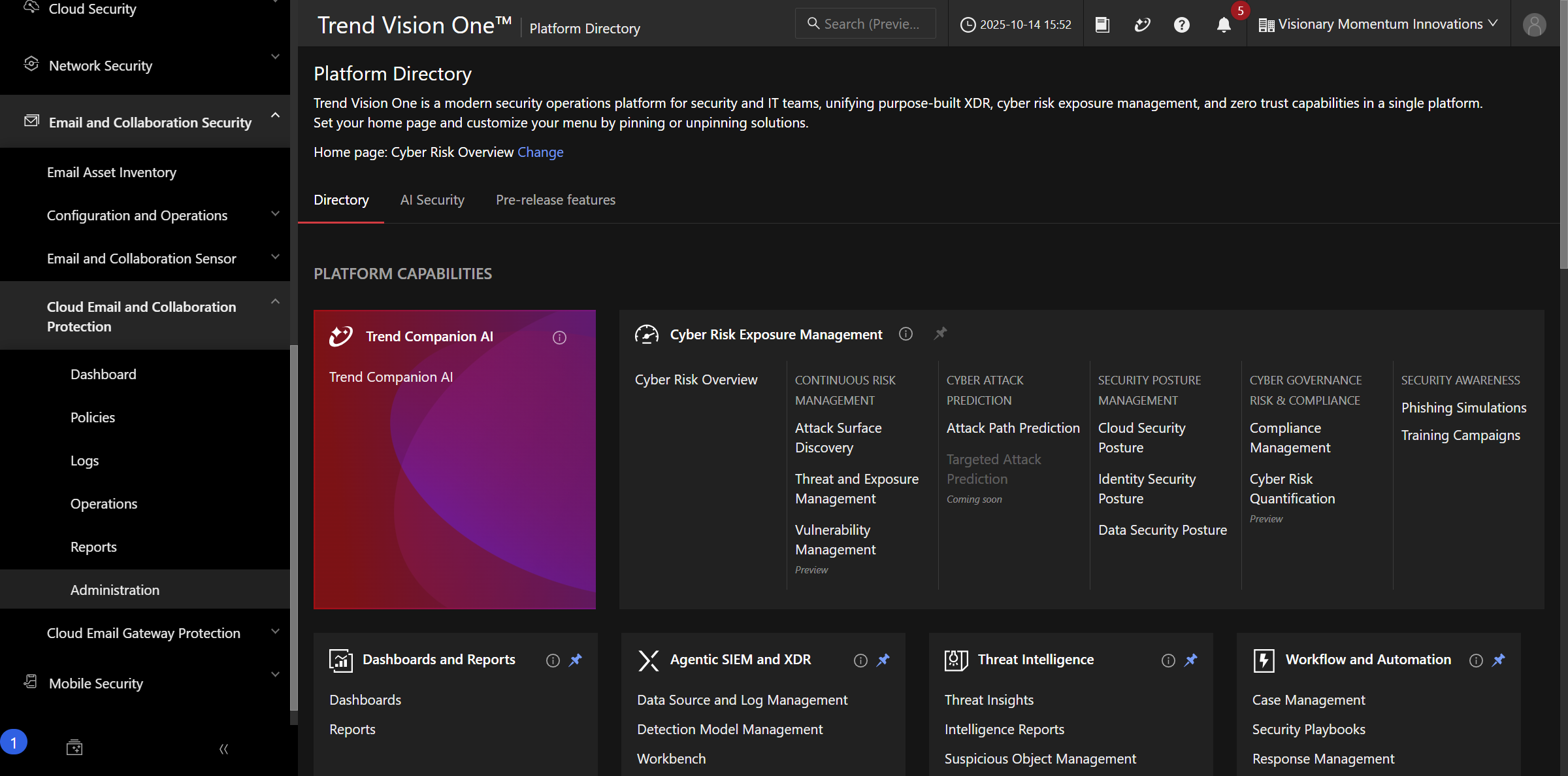
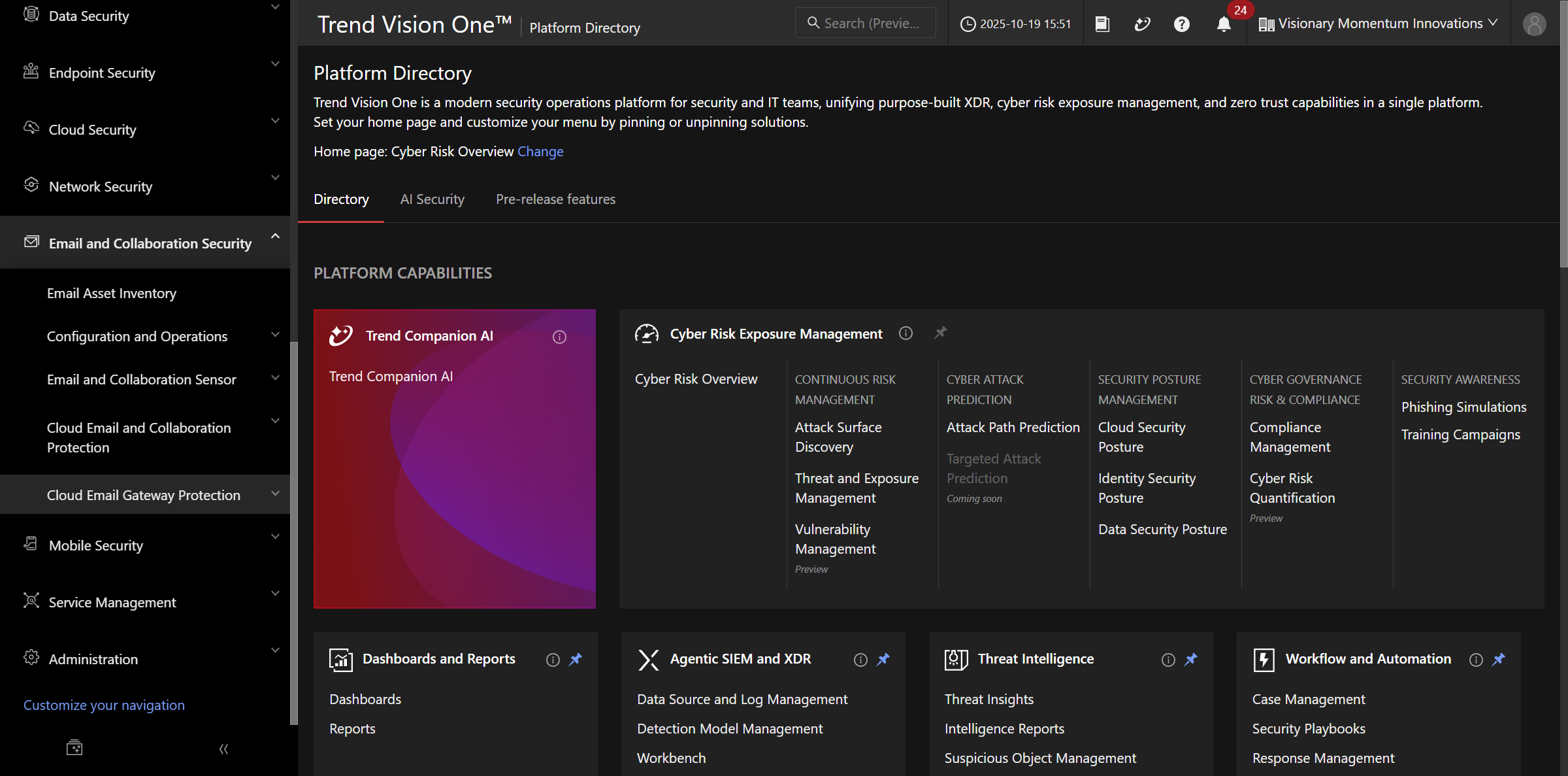
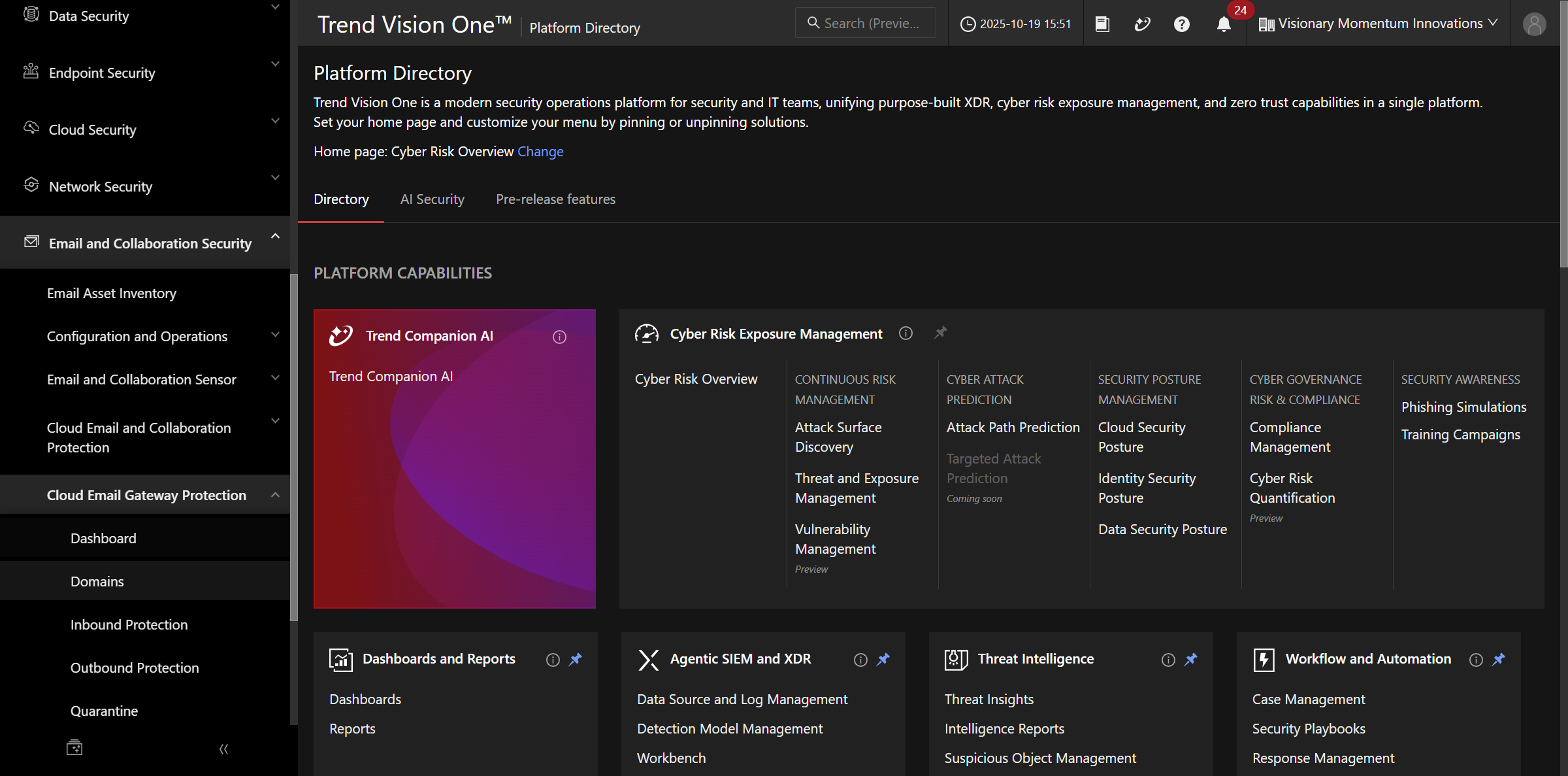
選取示範網域,閱讀個別組態。請先確認網域名稱,再開啟設定,避免把不同網域的郵件路徑混在一起。
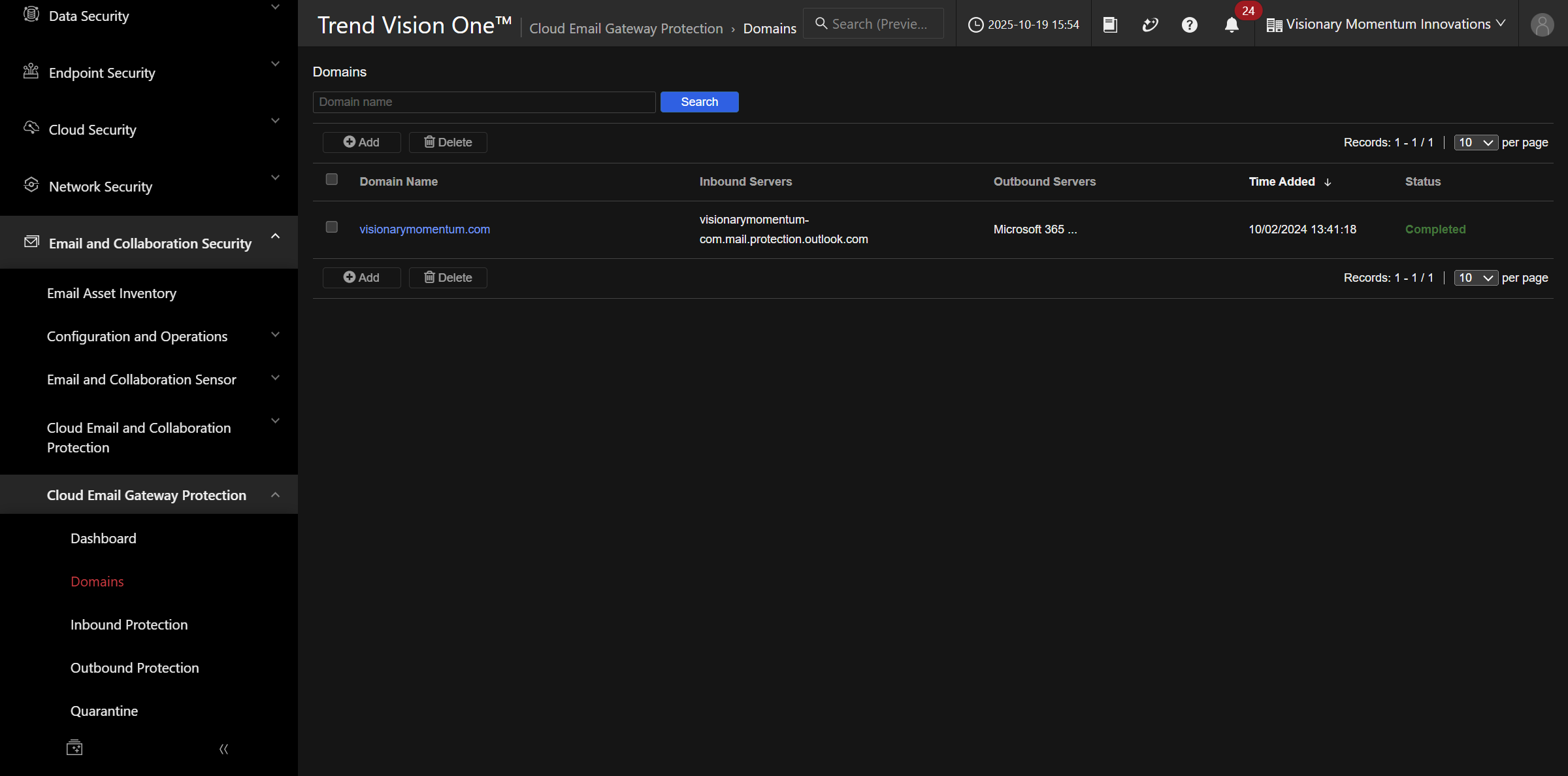
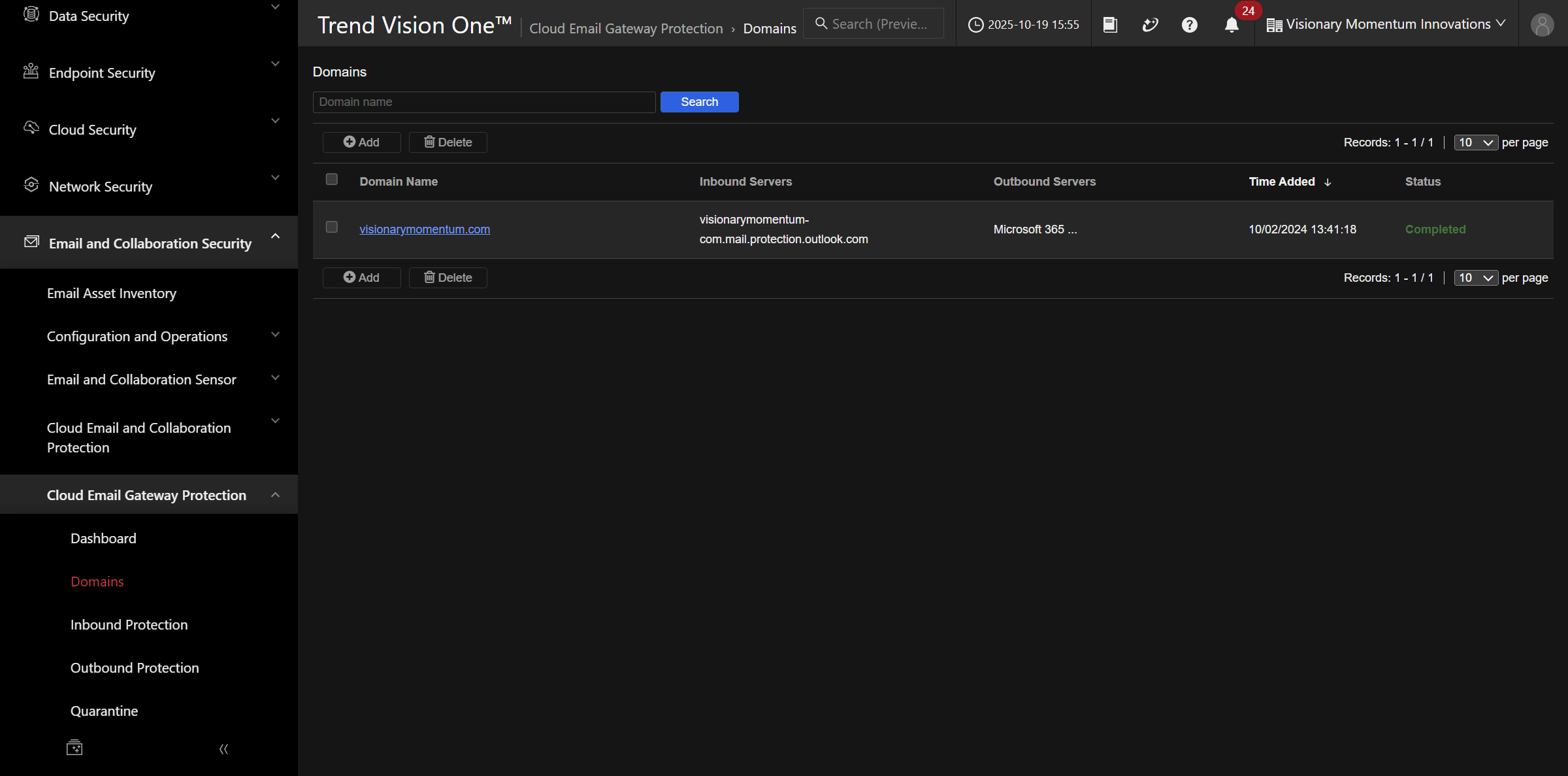
跟著做
找出網域與防護狀態,說明這裡管理的對象與上一節的雲端服務有何不同。
四、理解傳入與寄出郵件的伺服器設定
查看 Inbound Servers,辨識接收傳入郵件的伺服器設定。
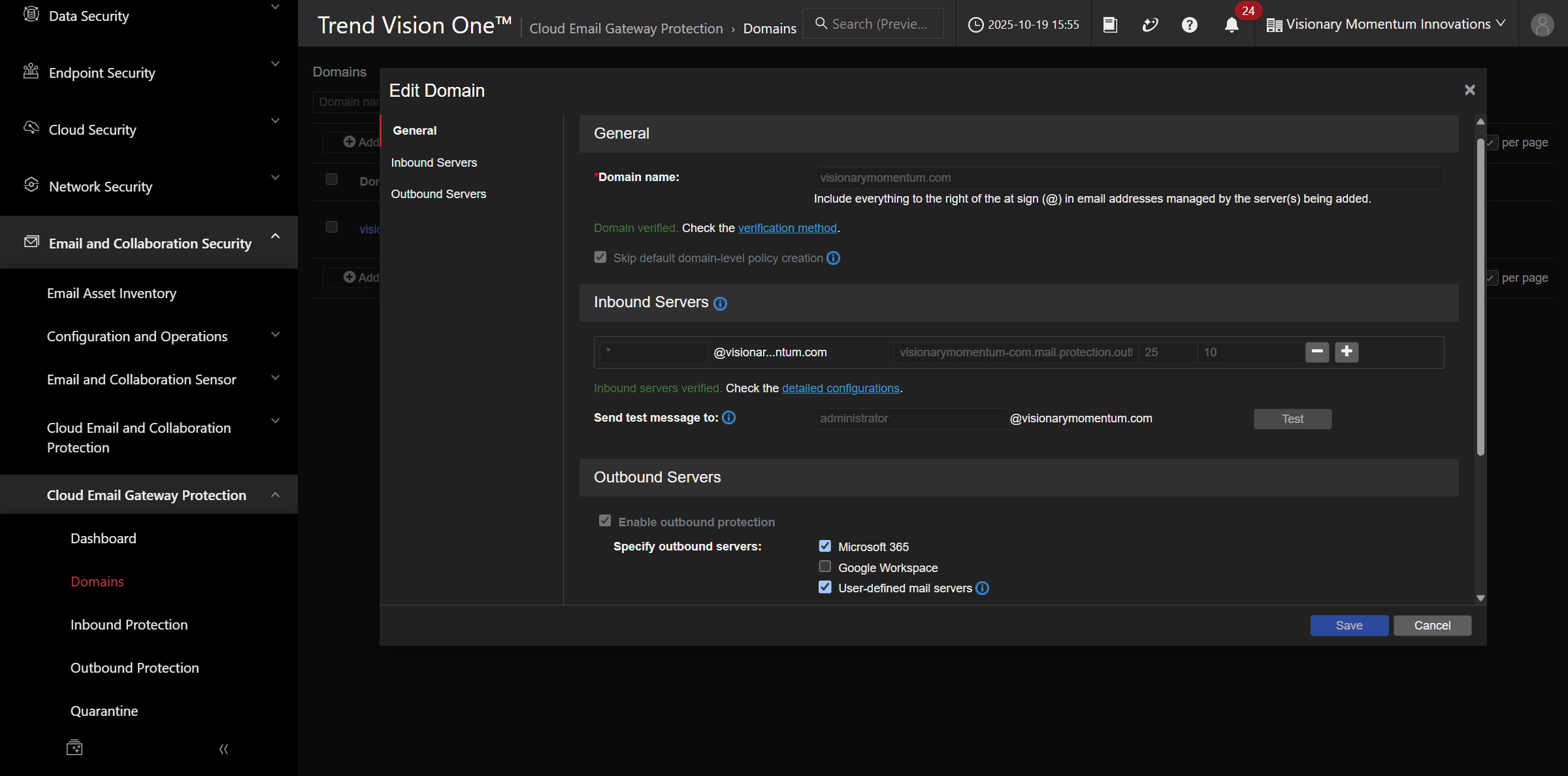
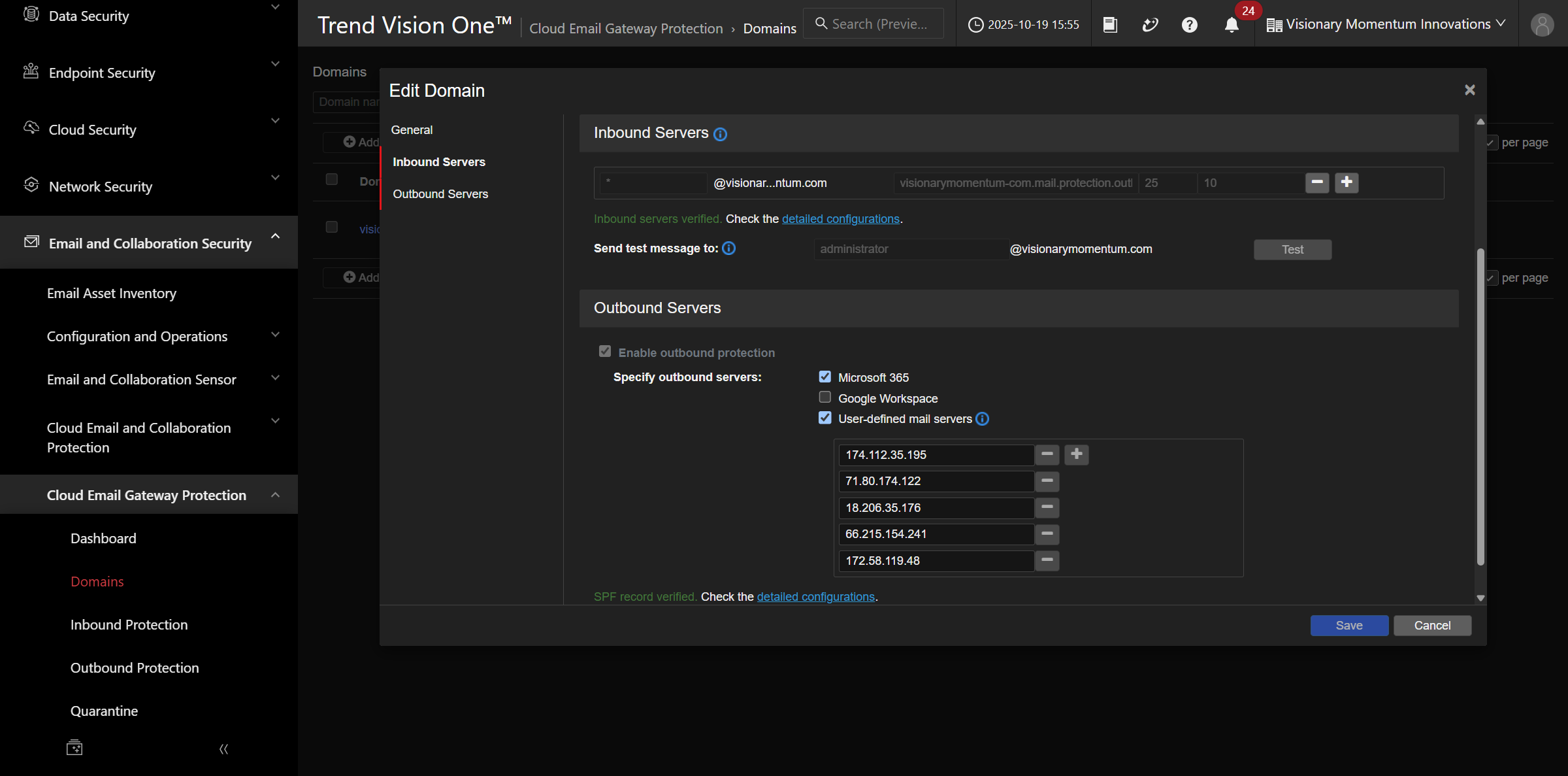
再查看 Outbound Servers,辨識負責寄出郵件的伺服器設定。閱讀核取方塊與目前選擇,確認示範使用哪一類伺服器。
跟著做
用「外部郵件傳入」及「組織郵件寄出」兩句話,分別說明您會核對哪個設定區段。不要將示範的主機名稱或位址複製成自己環境的設定。
五、完成檢查後選擇儲存或取消
確認網域與伺服器資訊後,辨識 Save 與 Cancel。Save 用於儲存變更,Cancel 用於離開而不儲存。
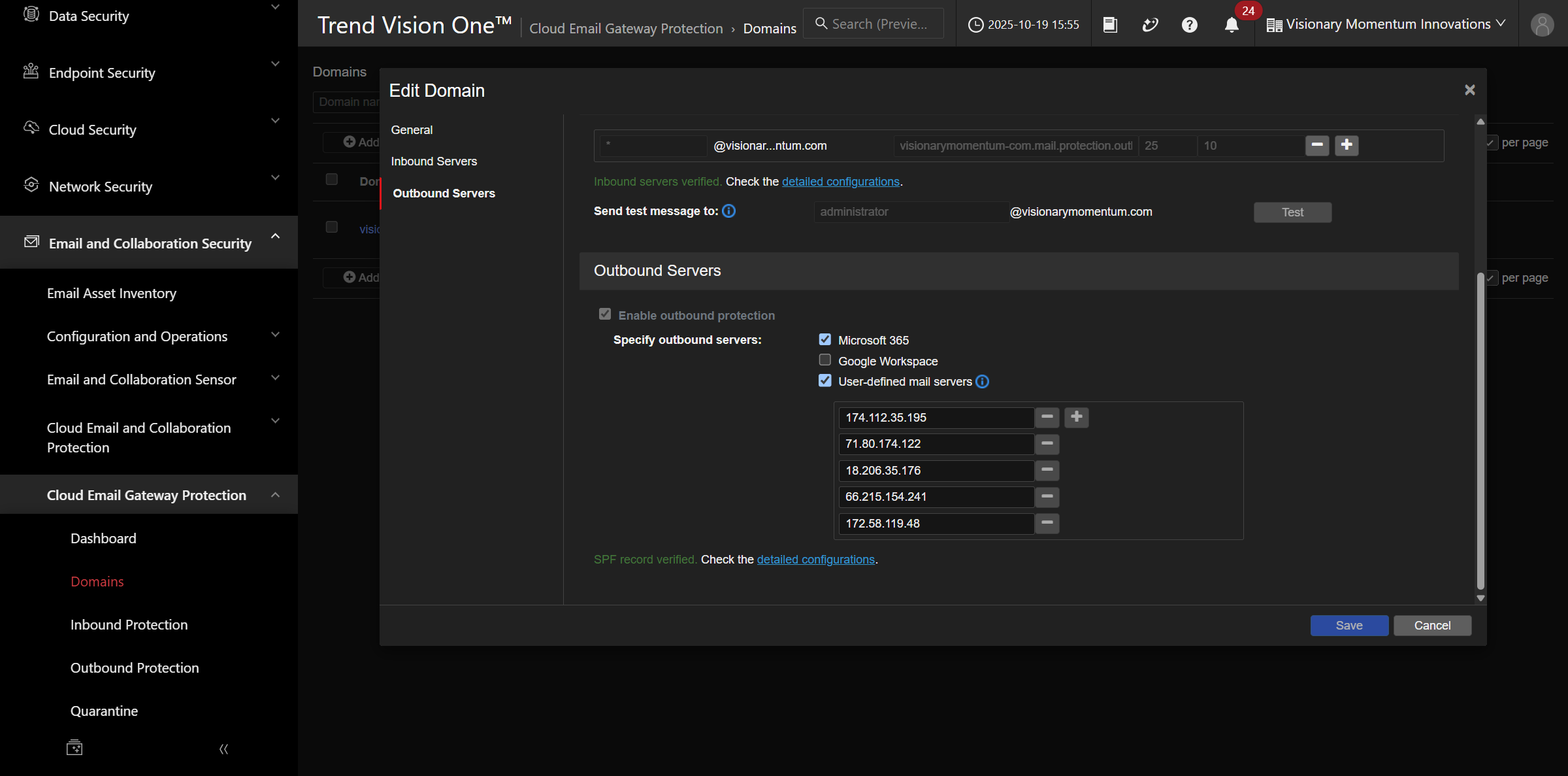
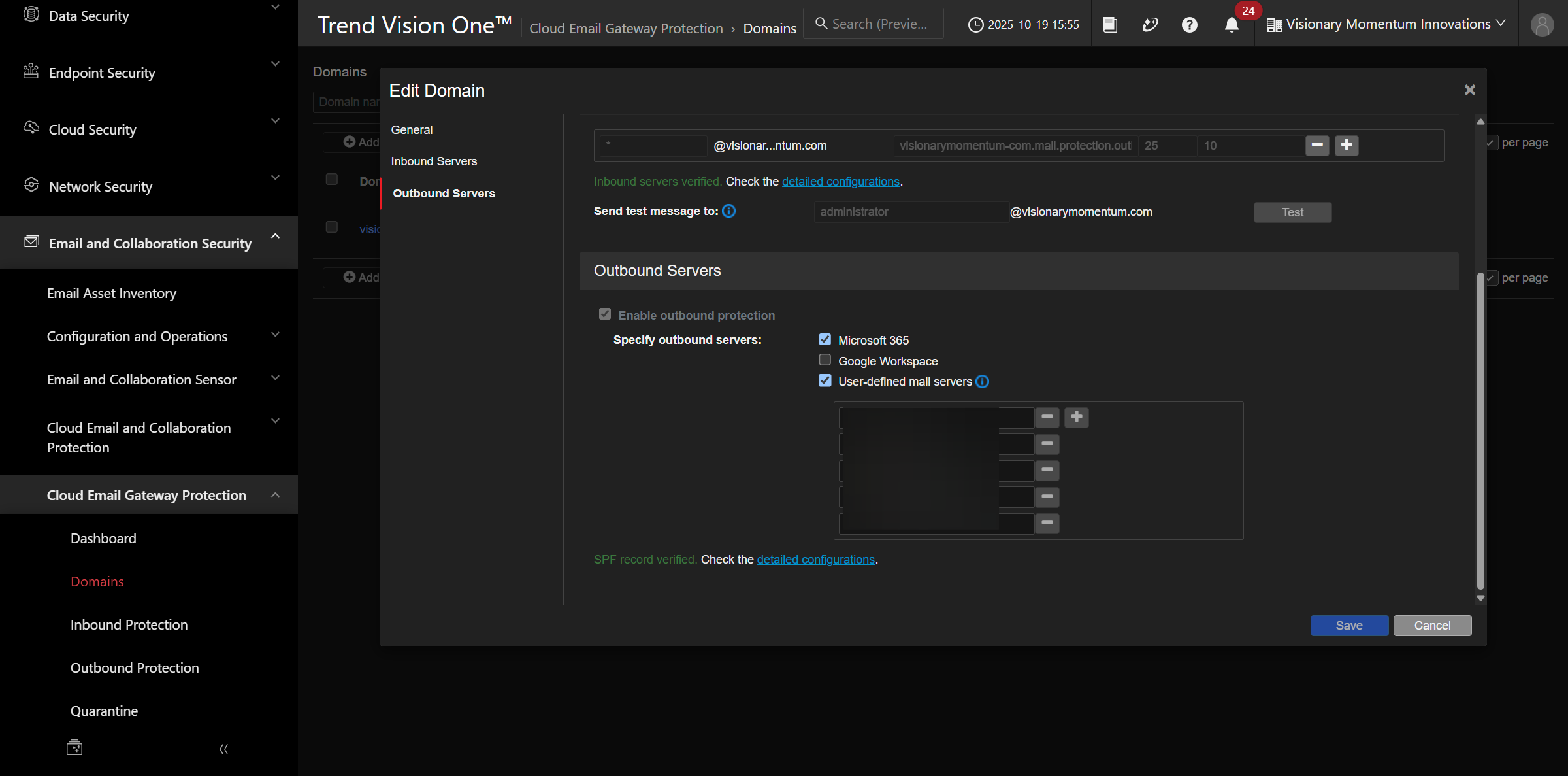
本示範以 Cancel 結束。練習後,請能說明檢查了哪些欄位,以及為什麼這次沒有套用變更。
回顧與理解檢查
- Access grant status 為 Completed 時,為什麼仍要確認策略狀態?
- Domains 與 Service Status 各管理哪一類資訊?
- Inbound Servers 與 Outbound Servers 分別對應哪個郵件方向?
檢核重點:能區分服務授權、網域設定與郵件方向,並明確描述是否儲存變更。
互動練習
開啟 Email and Collaboration Security 核心功能互動示範
依序查看 Service Status、Domains、Inbound Servers 與 Outbound Servers,以 Cancel 完成示範。