Email and Collaboration Sensor
Email and Collaboration Sensor
學習目標
完成本單元後,您應能:
- 區分 Email Sensor 與 Collaboration Sensor 的管理範圍。
- 按組織、服務與使用者或群組,確認感測器的監控目標。
- 說明選取、儲存、確認及讀回結果的完整流程。
情境:新加入的使用者,是否已納入感測器監控?
服務已連接後,還需要確認哪些帳戶實際啟用感測器。TrendAI Vision One 的 Sensor Management 提供依服務及組織管理的介面,本單元帶您練習核對目標與結果。
請使用互動示範。截圖包含不同組織與歷史版本,畫面中的帳戶數、Preview 標示與點數資訊均屬示範;實際啟用前,以目前租用環境的授權、權限及點數說明為準。
一、進入 Sensor Management,先選服務與組織
從 Email and Collaboration Security → Email and Collaboration Sensor → Sensor Management 開始。
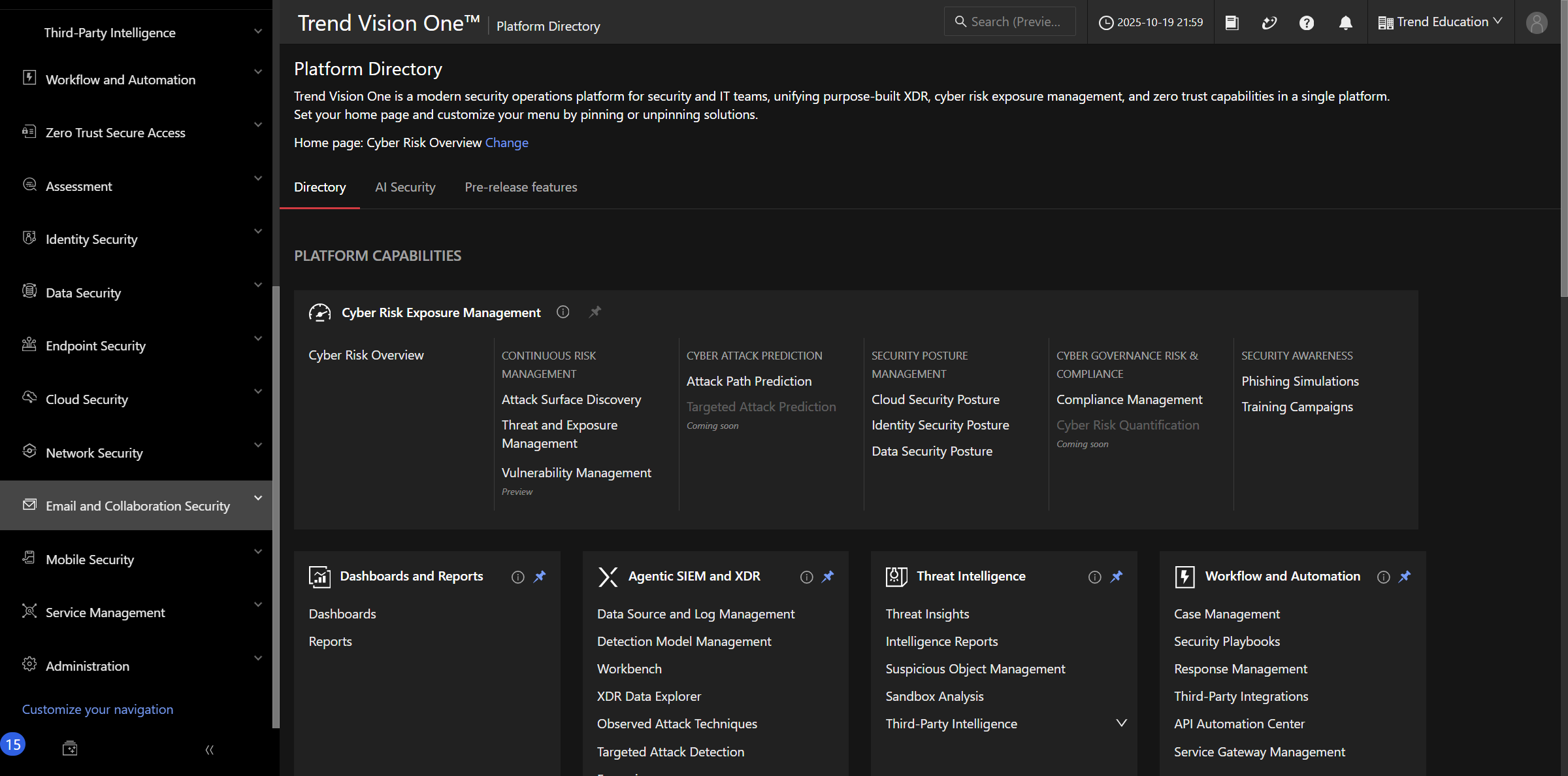
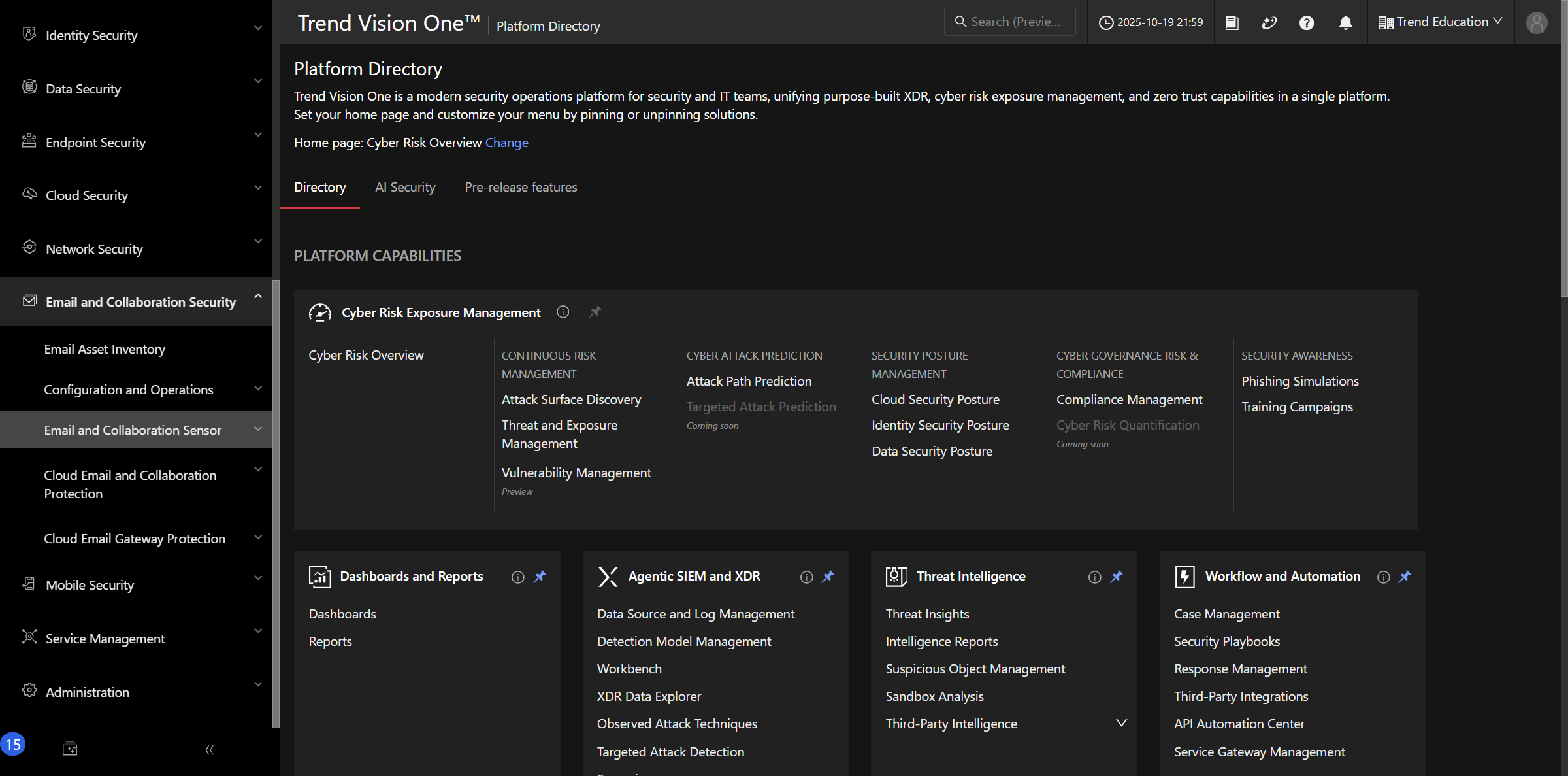
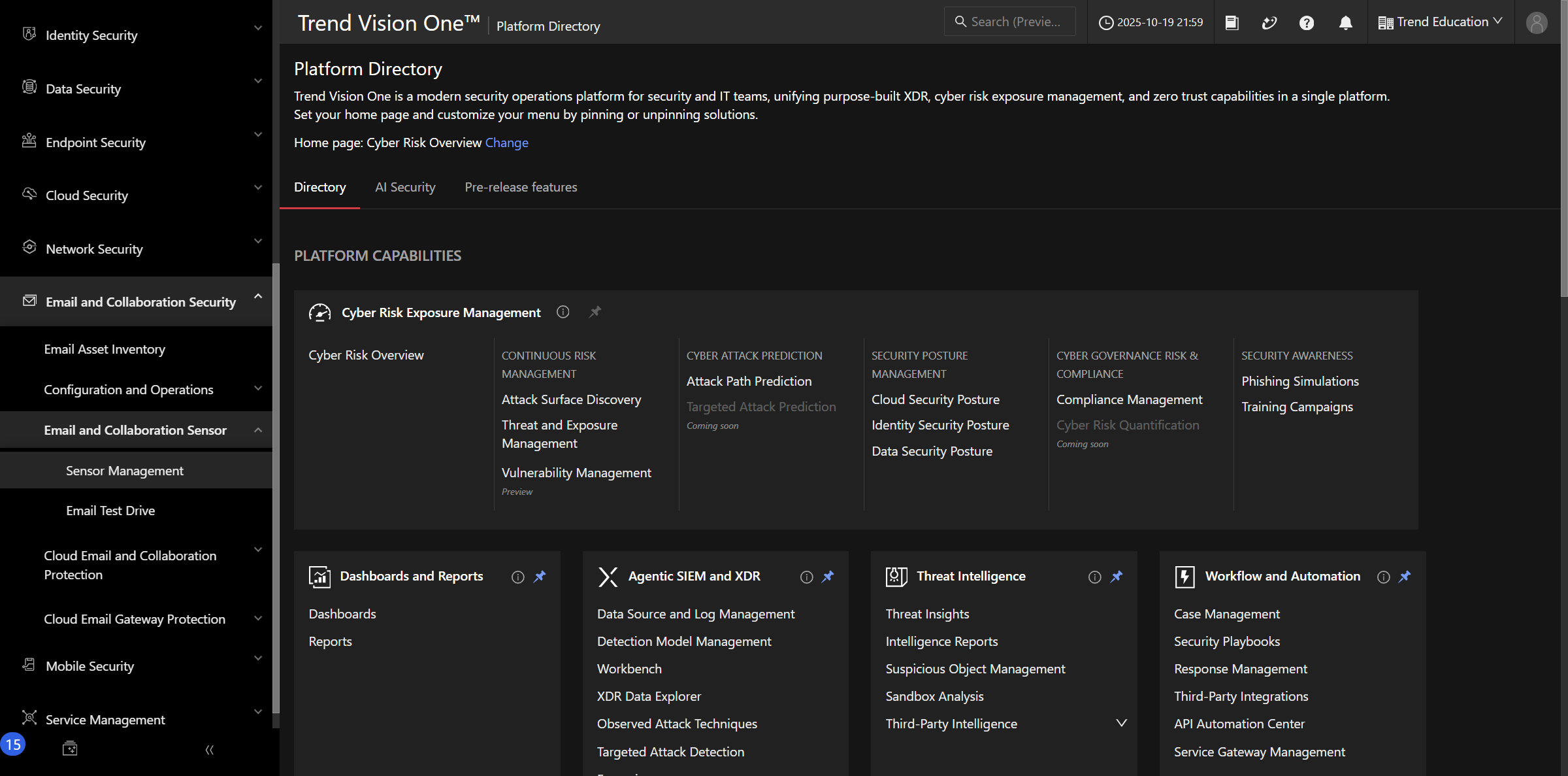
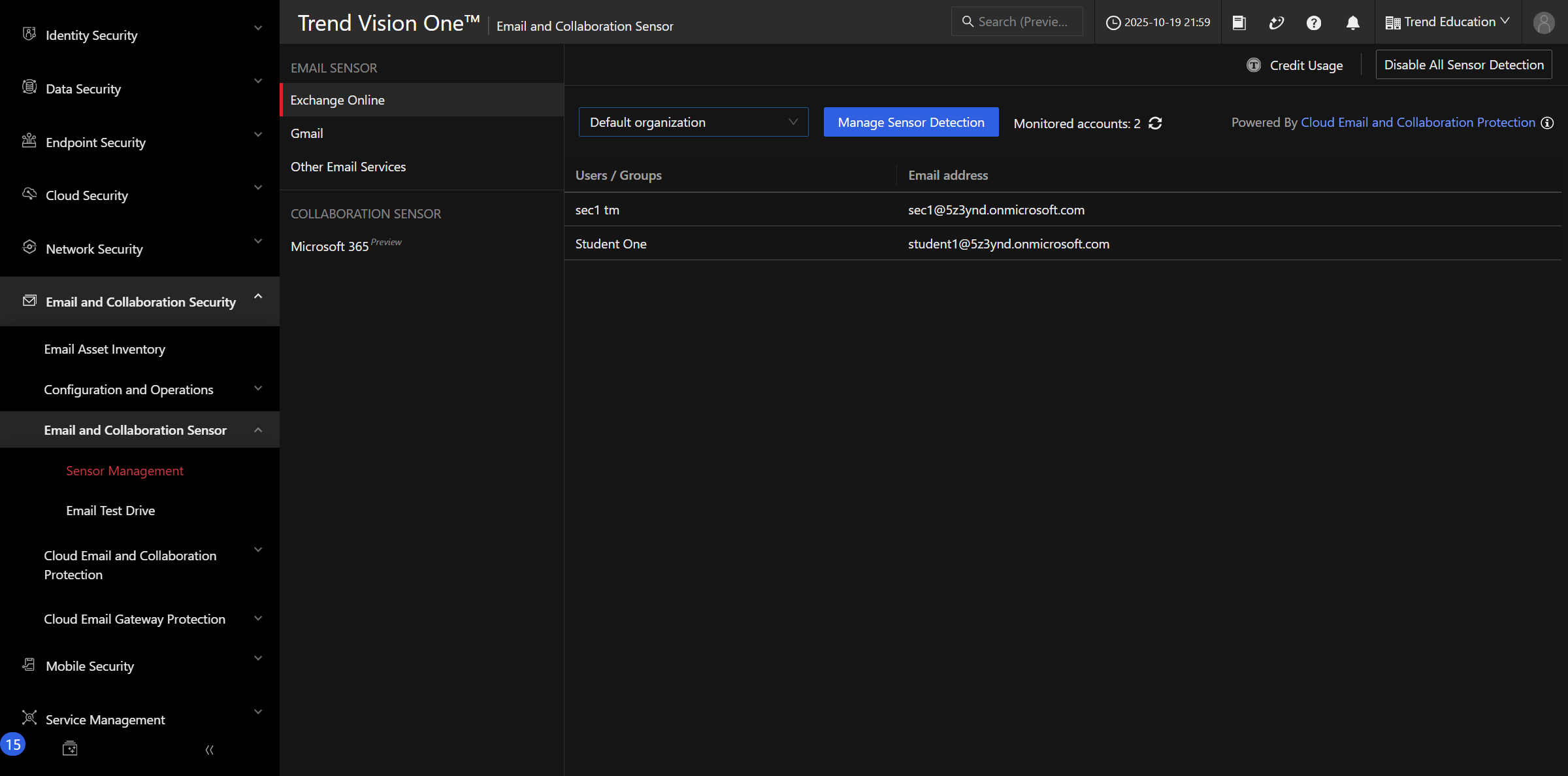
選取 Exchange Online,查看 Email Sensor。介面也列出 Gmail、Other Email Services,以及 Collaboration Sensor 的 Microsoft 365 入口。
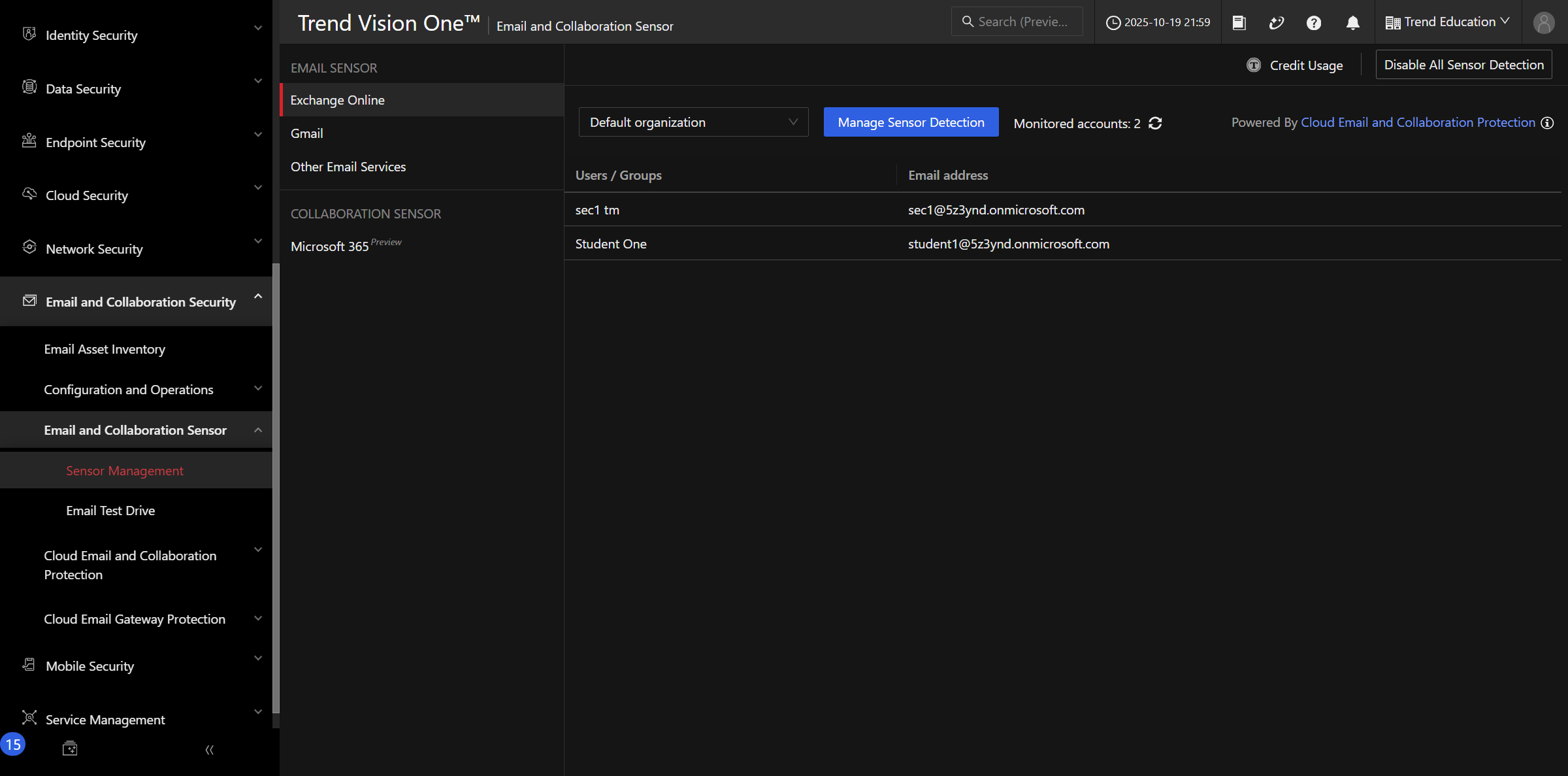
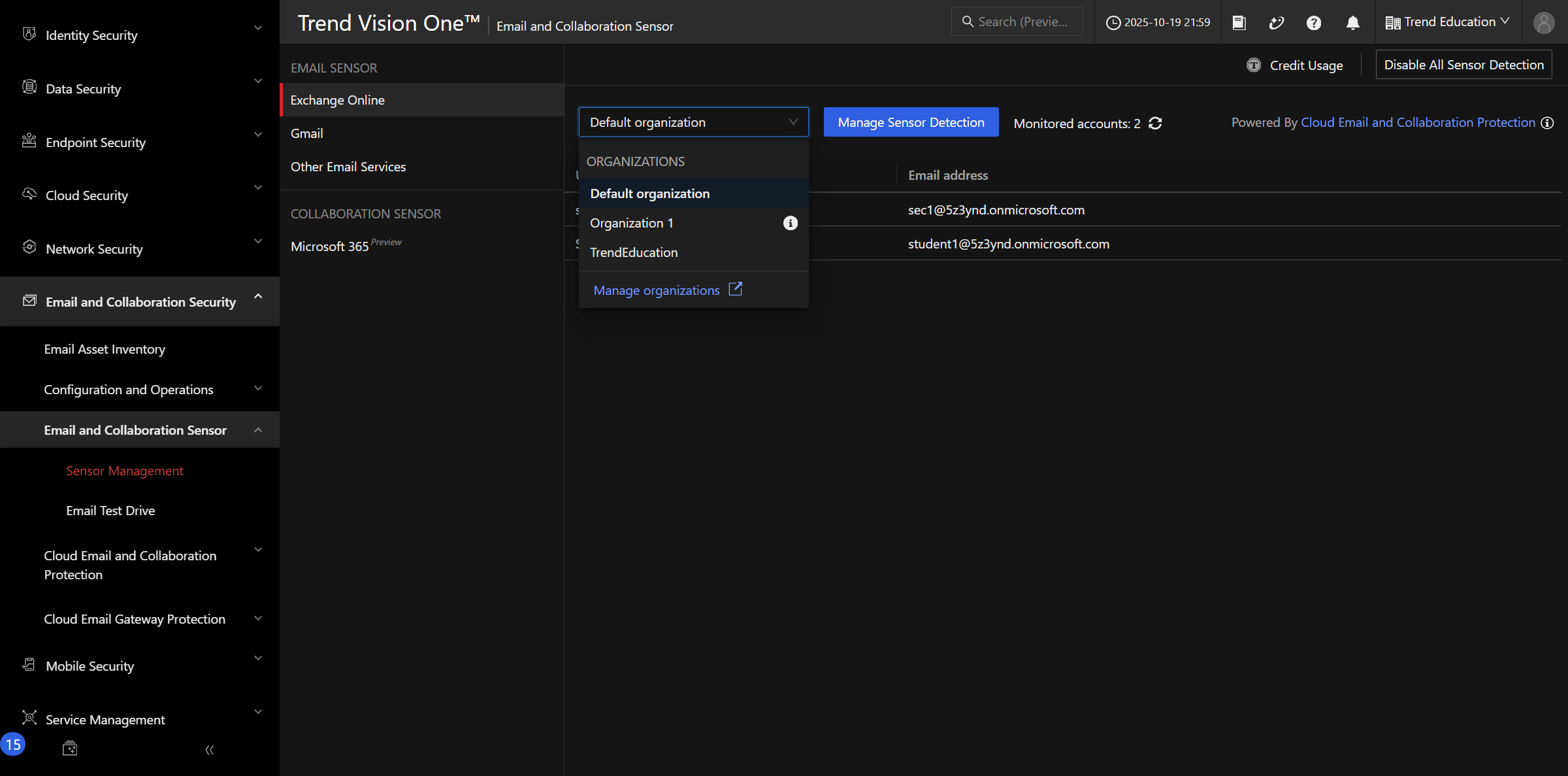
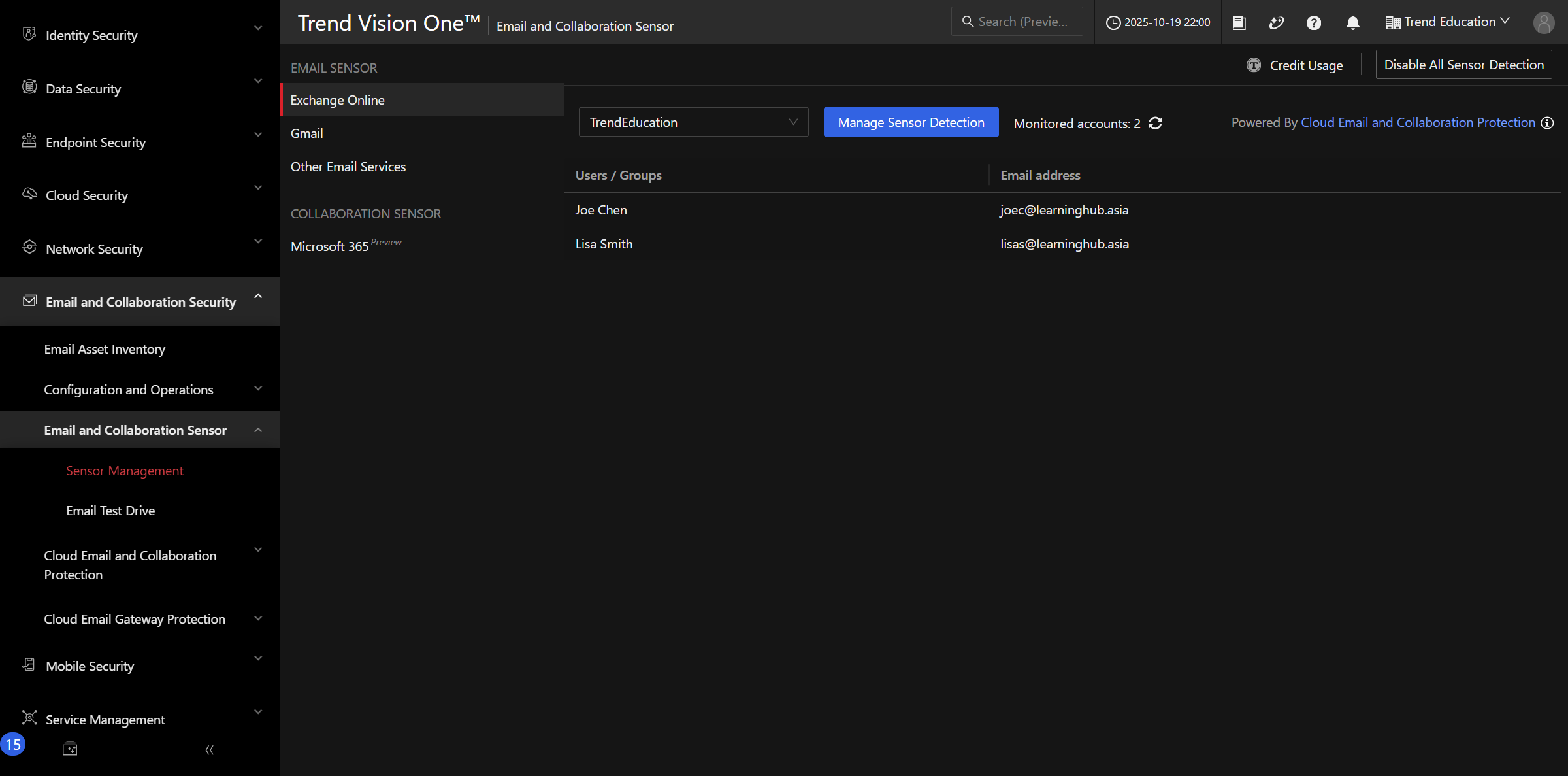
再核對組織。組織可用於劃分業務單位或不同服務帳戶群組,切換後顯示的監控清單也可能不同。
跟著做
記下服務、組織及 Monitored accounts,再確認清單中的帳戶。畫面數量必須連同這兩個條件一起閱讀。
二、用 Manage Sensor Detection 選取監控目標
開啟 Manage Sensor Detection,在 Manage Email Accounts 視窗查看使用者與群組。
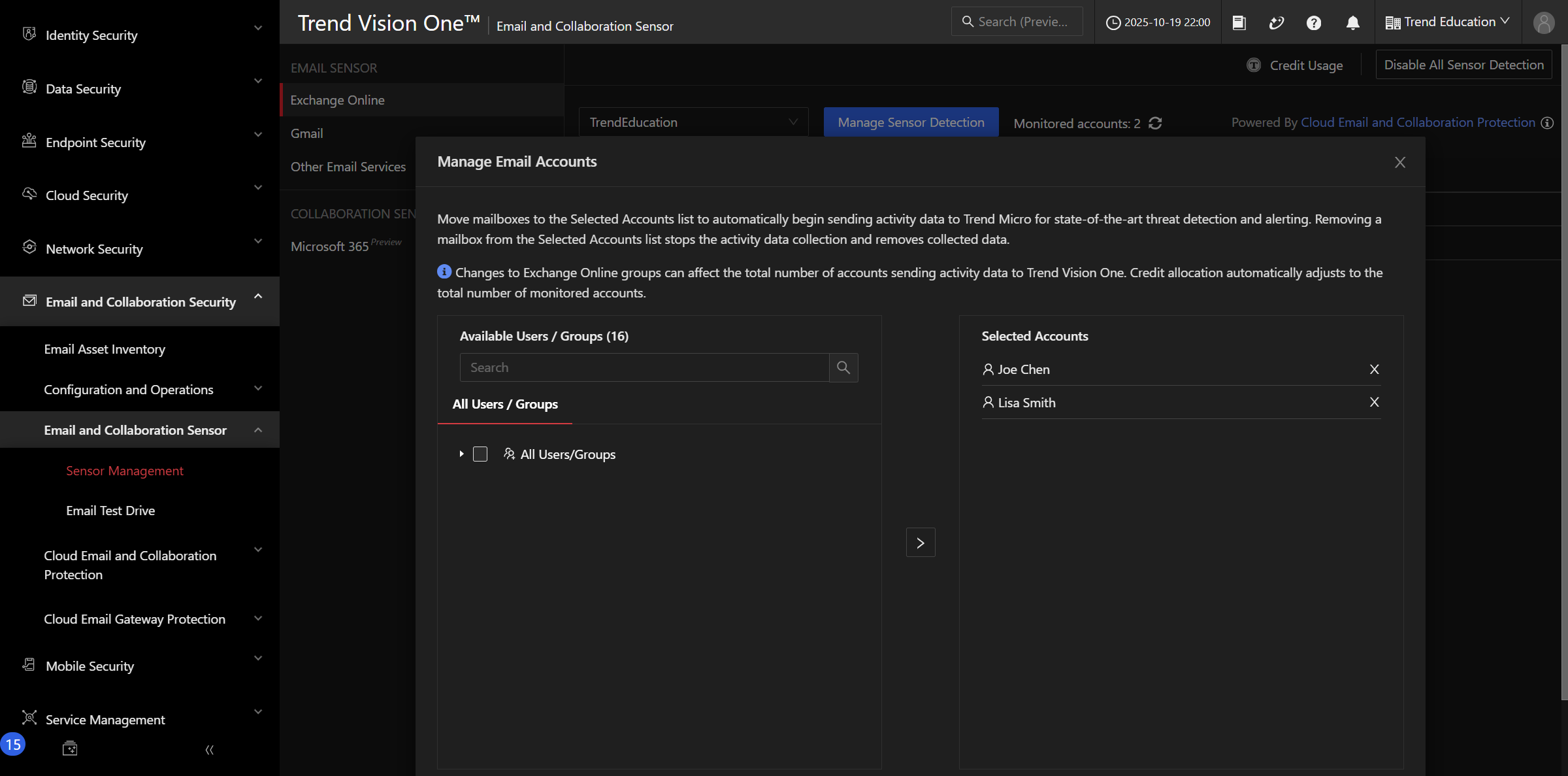
勾選目標後,使用 > 移至 Selected Accounts。此時應核對右側清單,確認選到正確帳戶,而非只看左側勾選數。
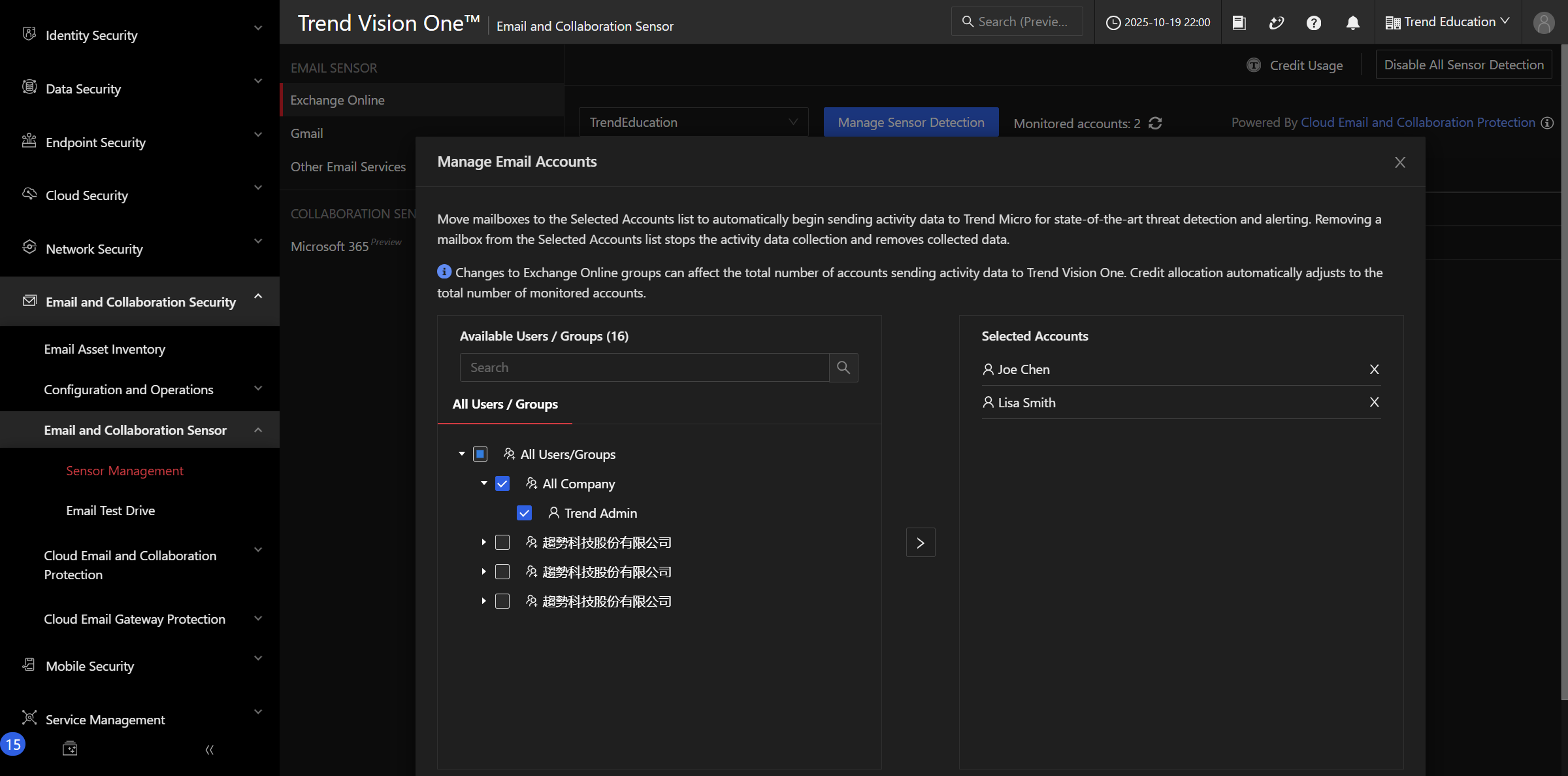
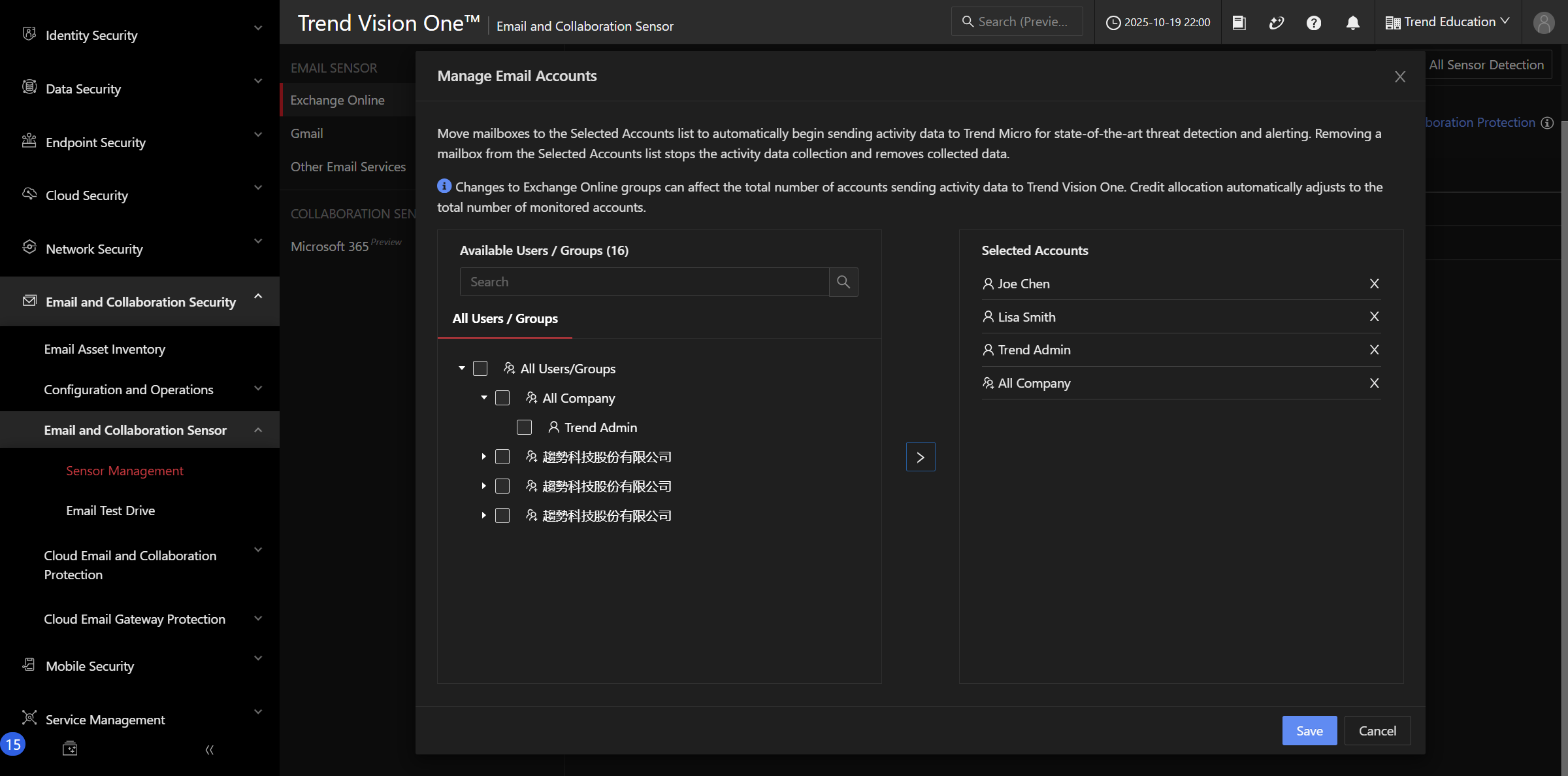
跟著做
在示範中選取目標,說明「左側可選清單」與「右側已選清單」的用途。儲存前再核對一次服務、組織與目標。
三、閱讀確認內容,區分示範與現行點數
示範按下 Save 後,會顯示點數確認畫面,確認後才繼續流程。
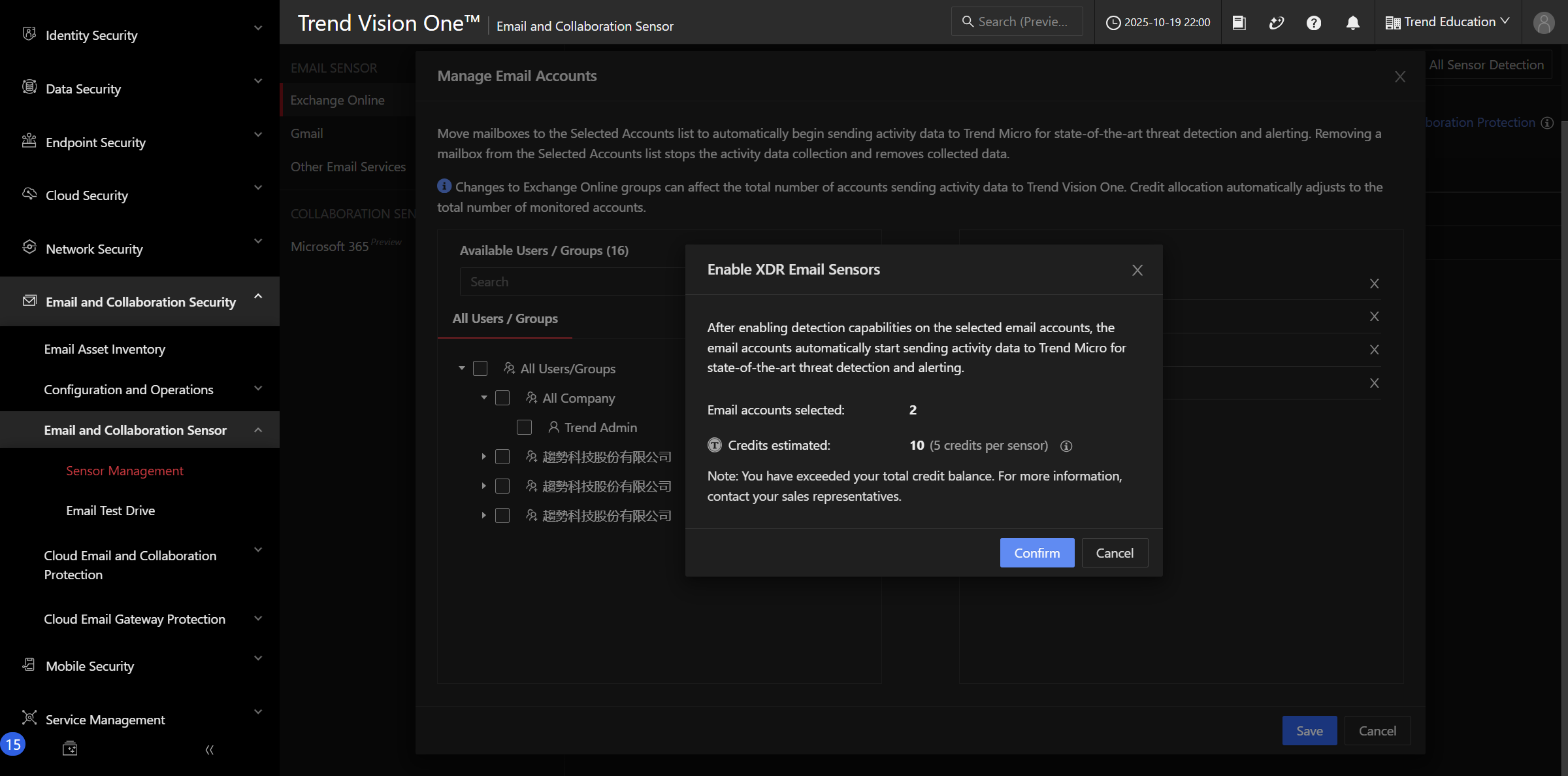
這張圖顯示兩個帳戶與預估 10 點,是歷史畫面。它不能用來推定現行每位使用者的費率、扣點週期或實際支出;啟用前應閱讀目前畫面的點數計算方式及適用期間。
跟著做
辨識 Confirm 前要確認的目標及點數資訊,並說明哪些數字只屬於示範。完成這個練習,不需要在自己的環境啟用帳戶。
四、辨識其他郵件服務的設定入口
查看 Gmail 與 Other Email Services。應按自己的郵件服務選擇入口,再依相應設定流程核對連線與監控目標。
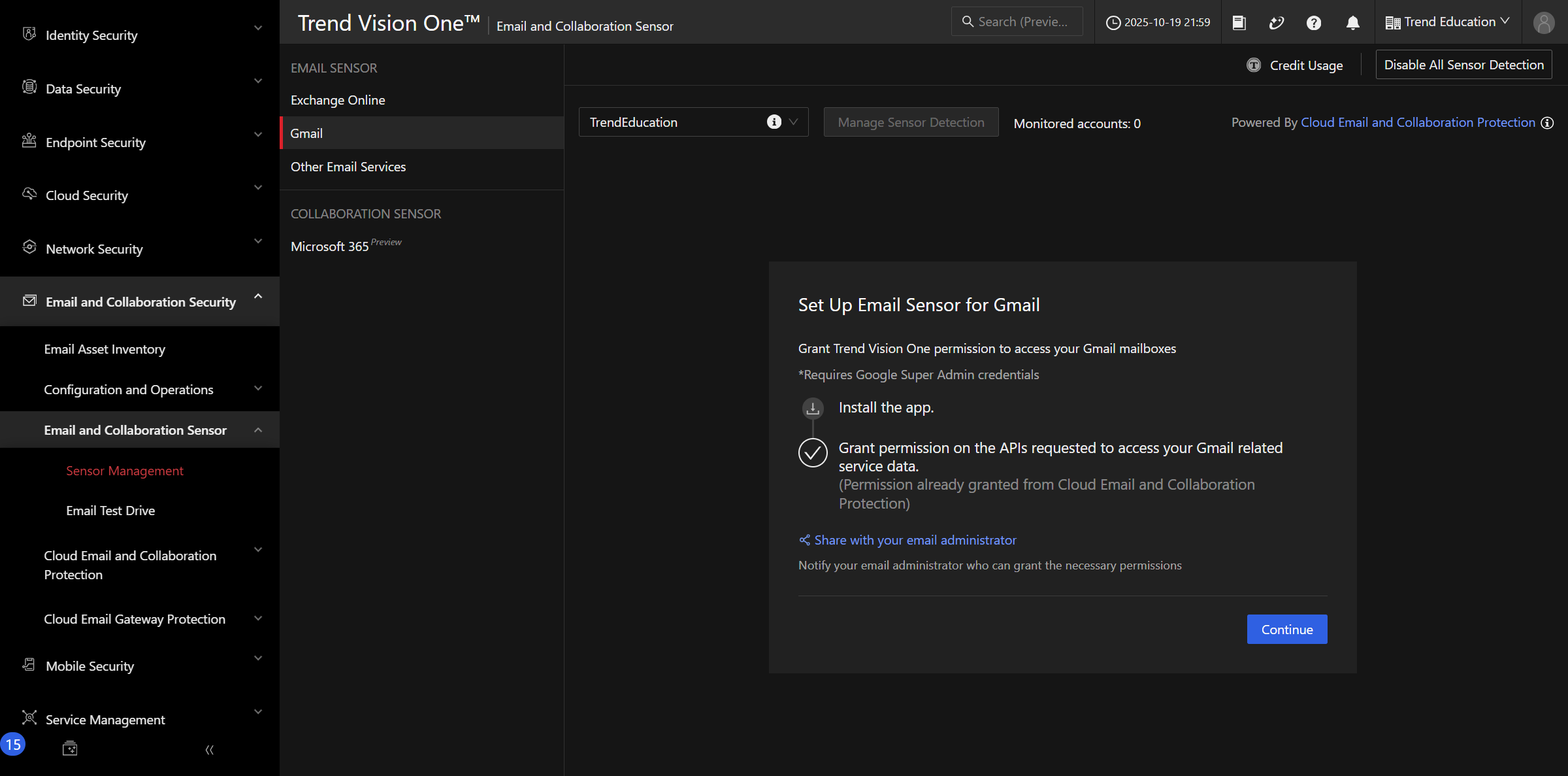
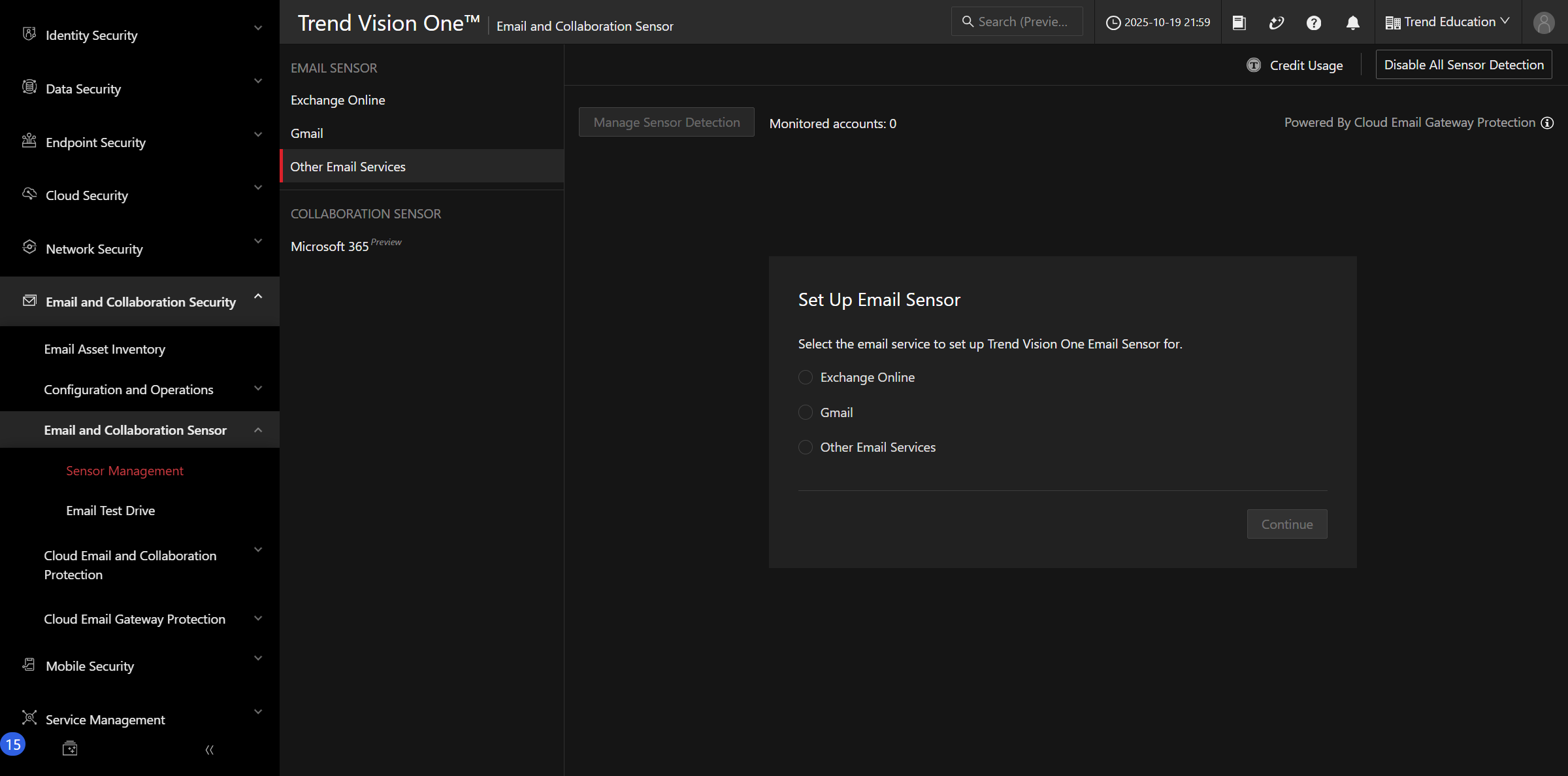
五、閱讀 Collaboration Sensor 的設定與結果
選取示範中的 Microsoft 365 Preview,進入 Collaboration Sensor。Preview 是此歷史畫面的標示,實際功能名稱與可用性應以目前環境為準。
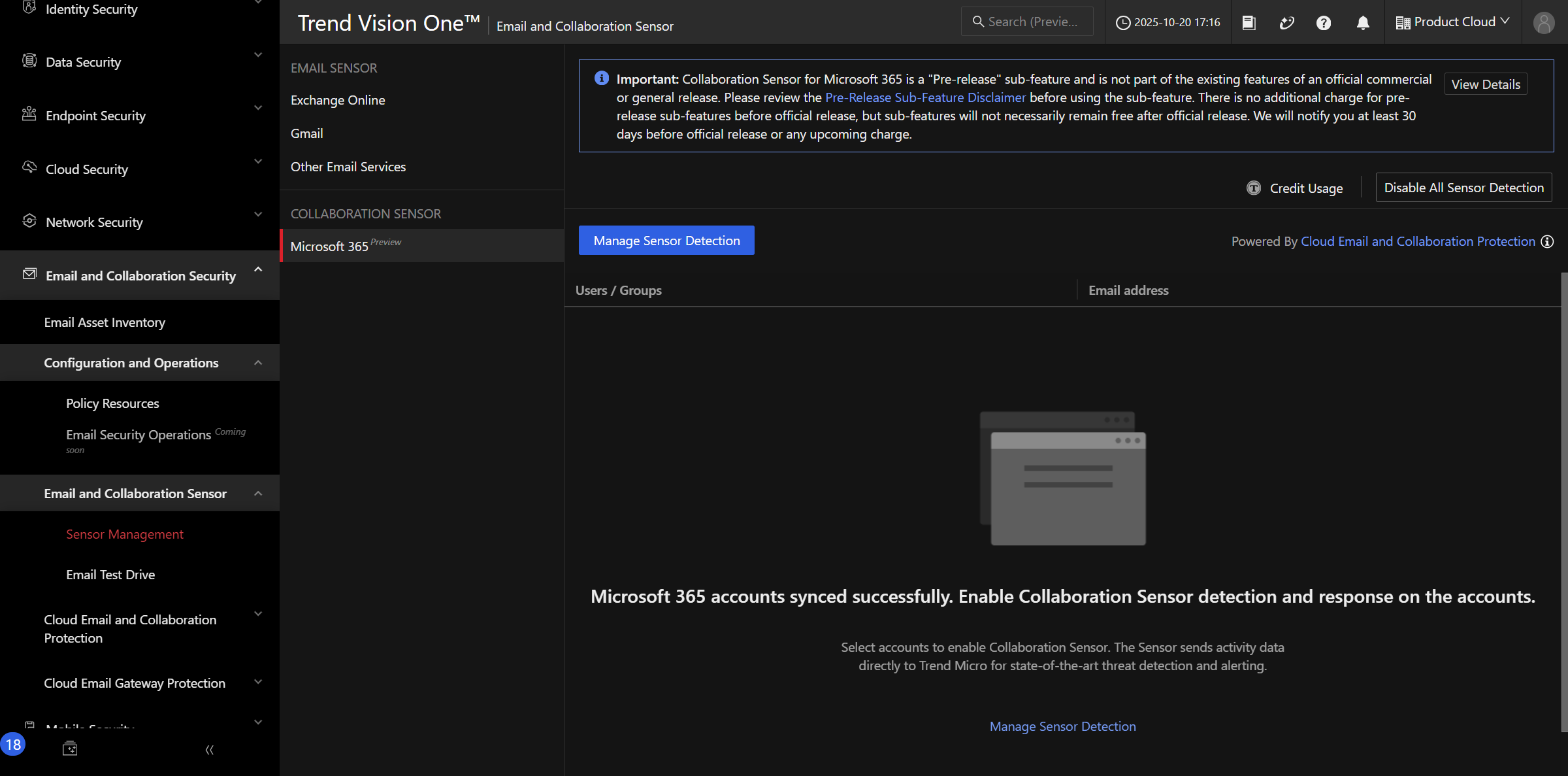
開啟 Manage Sensor Detection,查看並展開 All Users/Groups。
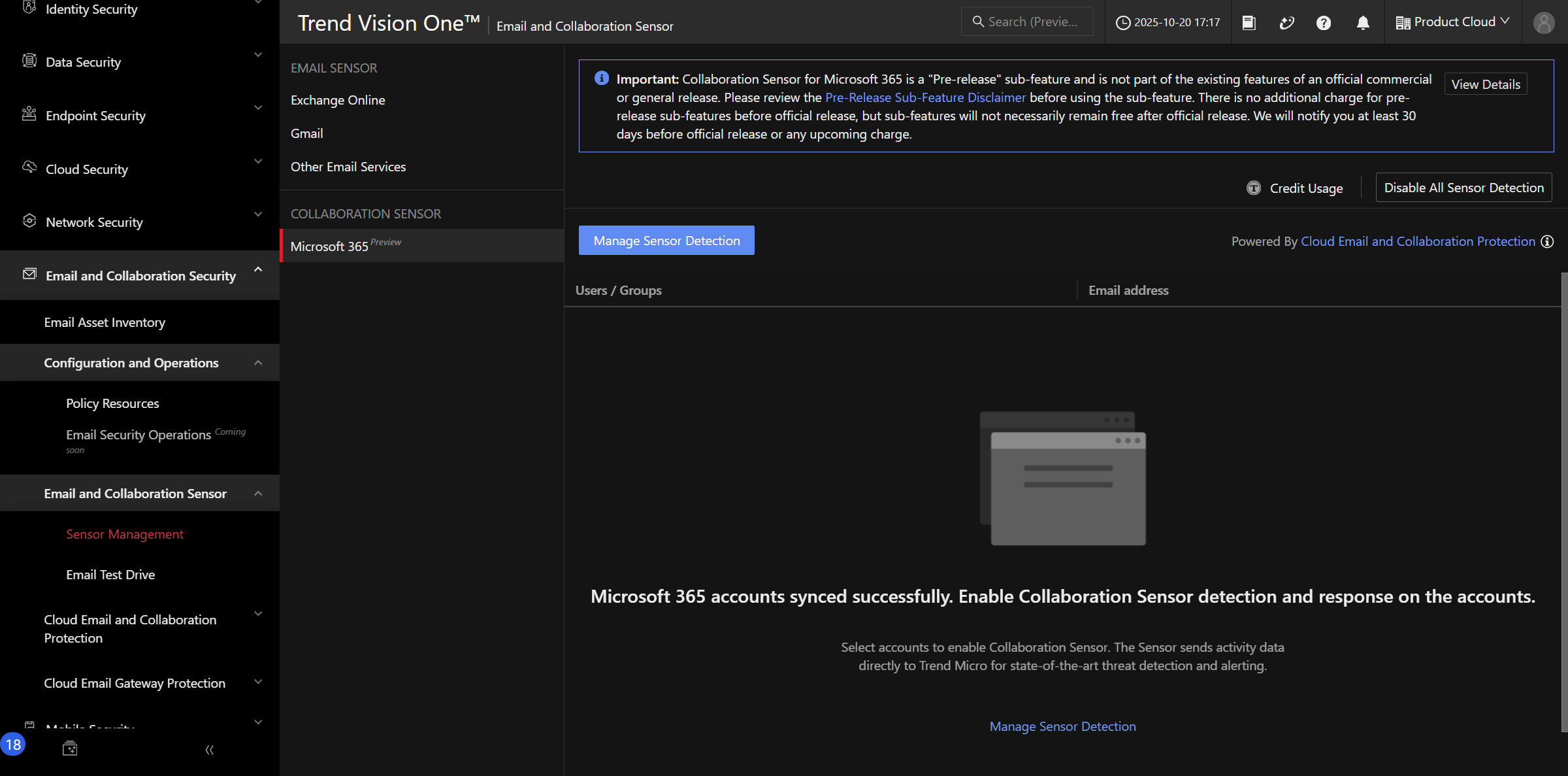
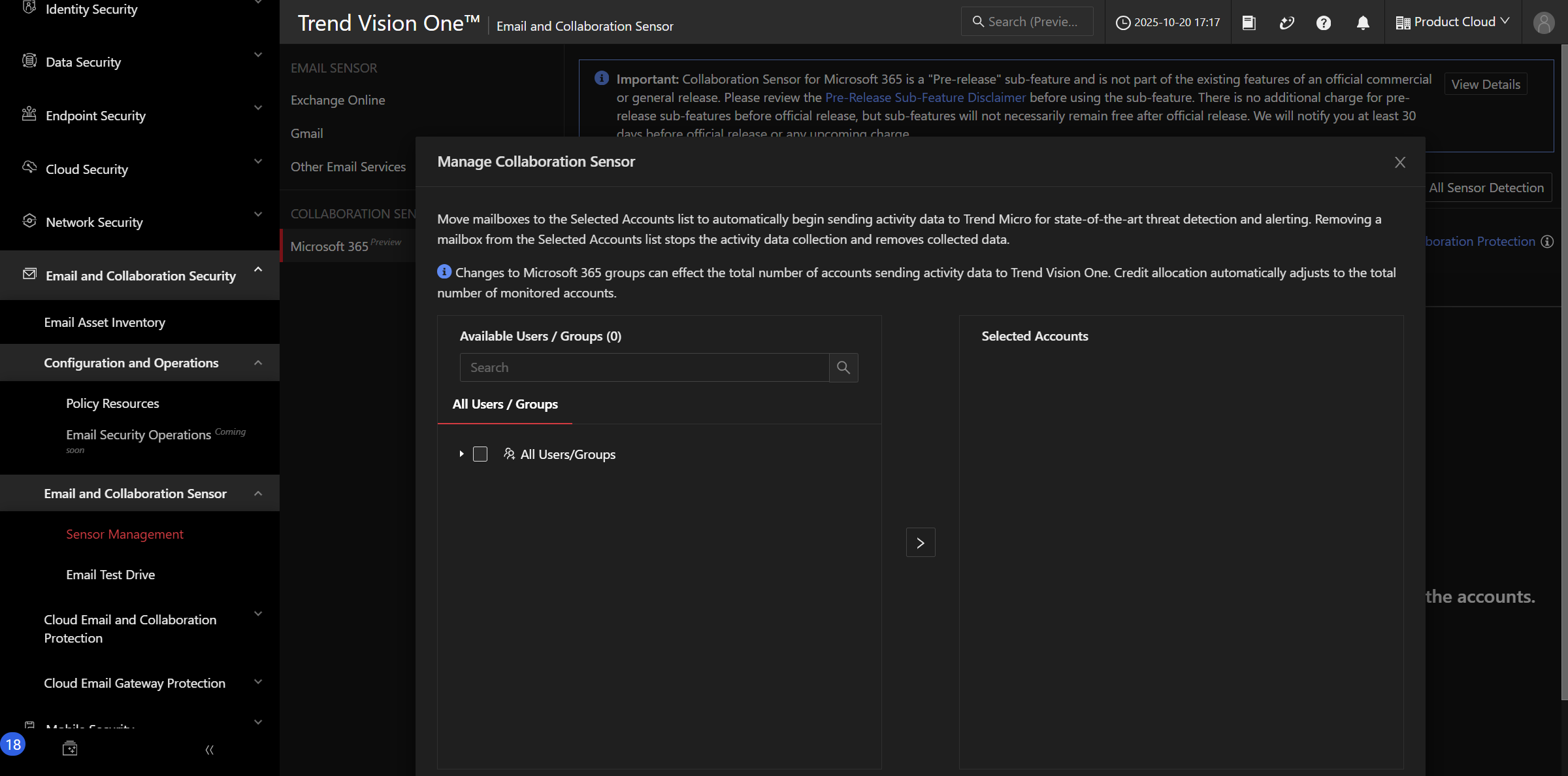
選取使用者後,核對已選清單,再辨識 Save。
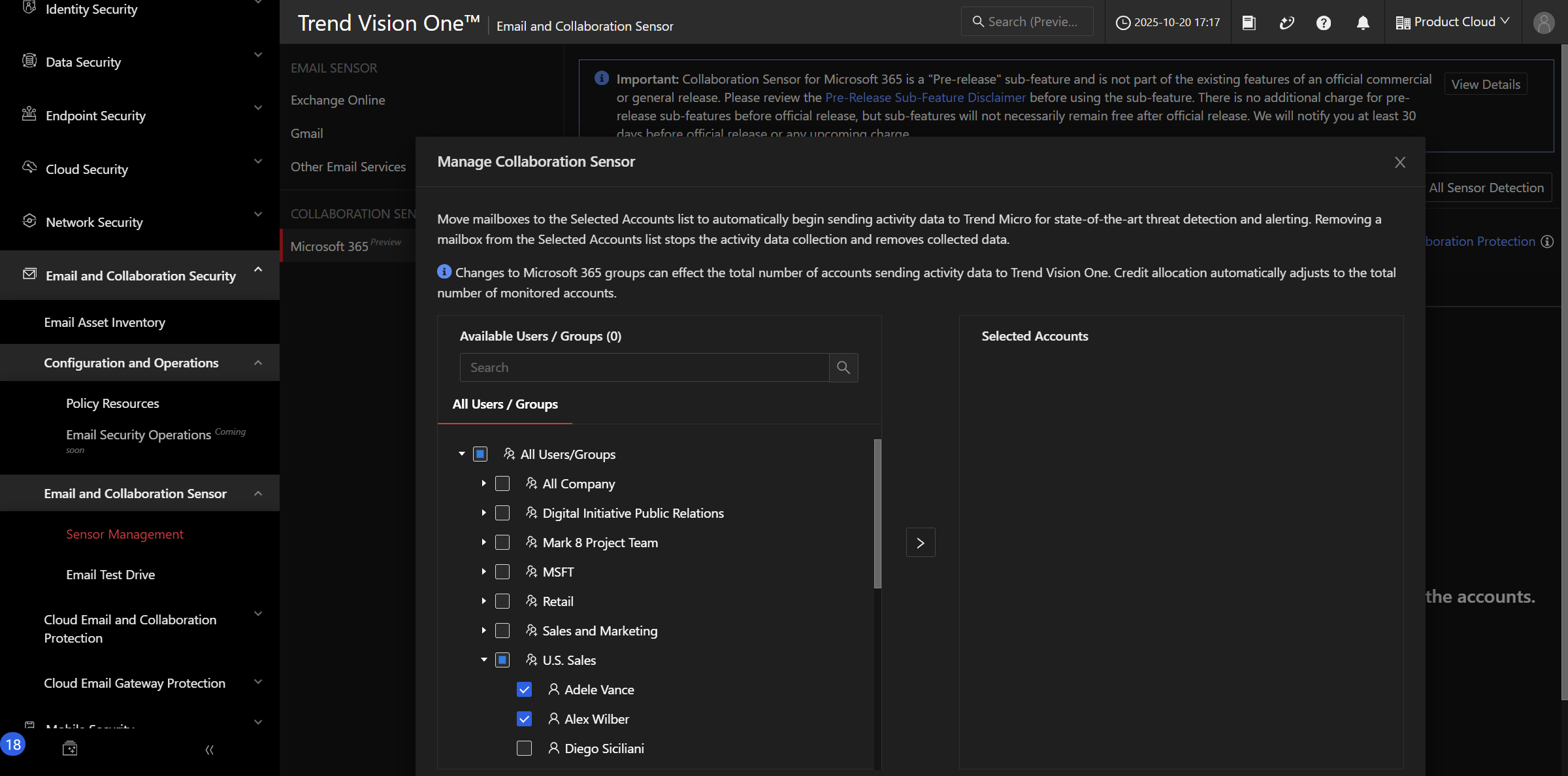
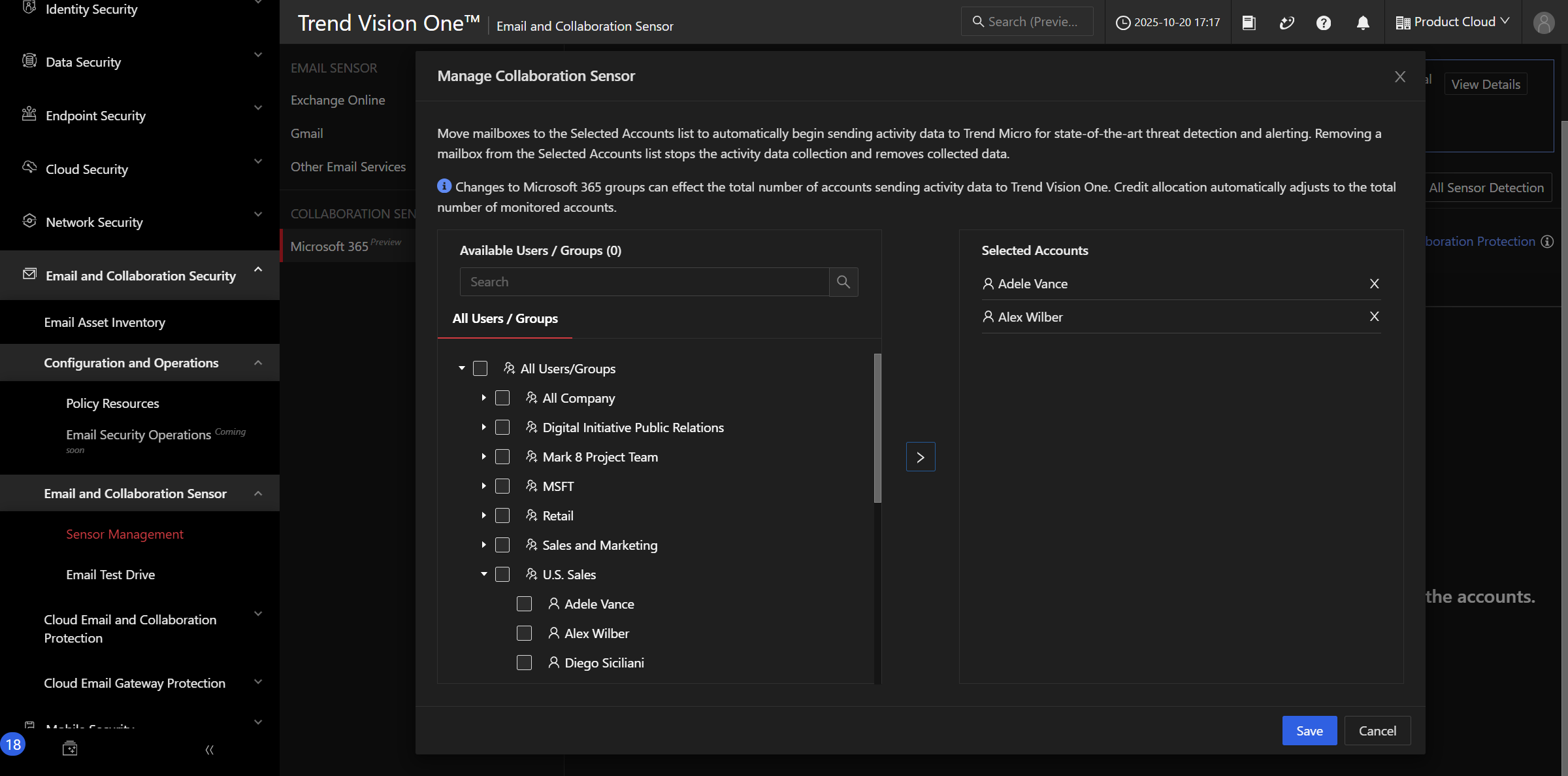
完成後讀回監控清單,確認正確組織中的目標已列入。截圖間可能切換組織,不能只比較兩張圖的總數就宣稱同一環境設定成功。
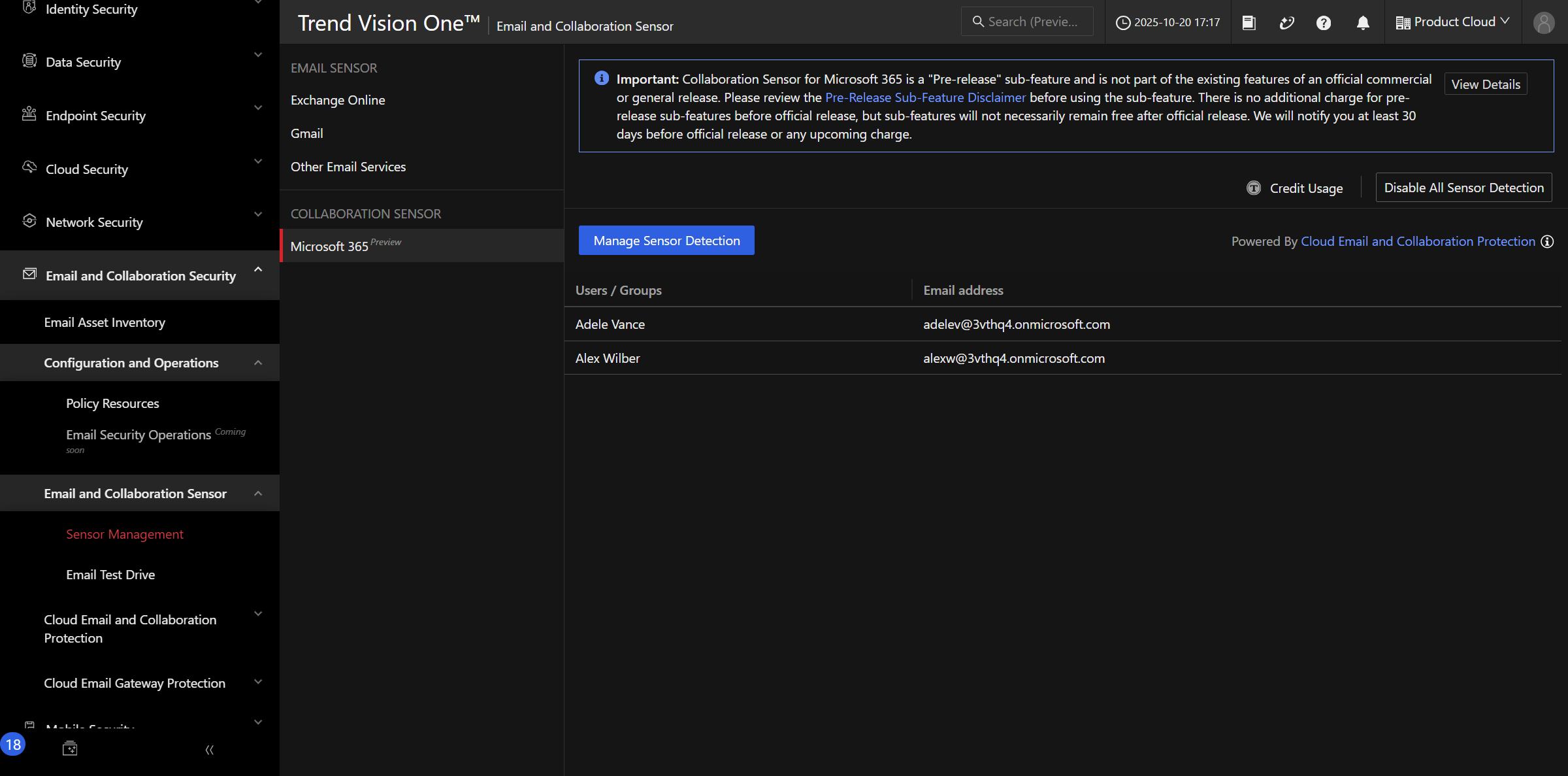
回顧與理解檢查
- 為什麼選取帳戶前要先確認服務與組織?
- Selected Accounts 與儲存後的監控清單,有什麼差別?
- 為什麼歷史確認畫面的 10 點不能當成現行費率?
檢核重點:能描述「選服務與組織 → 選目標 → 核對確認內容 → 儲存 → 讀回結果」,並保留授權與點數條件。
互動練習
開啟 Email and Collaboration Sensor 互動示範
依序觀察 Email Sensor 與 Collaboration Sensor,整理兩者的服務、組織、目標及結果核對方式。