在 Email Asset Inventory 中監控電子郵件帳戶
在 Email Asset Inventory 中監控電子郵件帳戶
學習目標
完成本單元後,您應能:
- 從 Available Actions 找出待調查及尚未啟用感測器的帳戶。
- 區分郵件防護涵蓋範圍與 Email Sensor 偵測狀態。
- 從帳戶、網域及伺服器三個角度整理郵件資產現況。
情境:帳戶有防護,是否也都啟用了 Email Sensor?
資產盤點需要分開確認「哪些帳戶有郵件防護」與「哪些帳戶啟用感測器」。本單元使用 TrendAI Vision One 的 Email Asset Inventory,練習從可採取的動作追查到具體帳戶。
請搭配文末互動示範。圖中的帳戶、網域與數量屬於示範資料,閱讀時也要保留目前組織與篩選條件。
一、從 Available Actions 找出處理入口
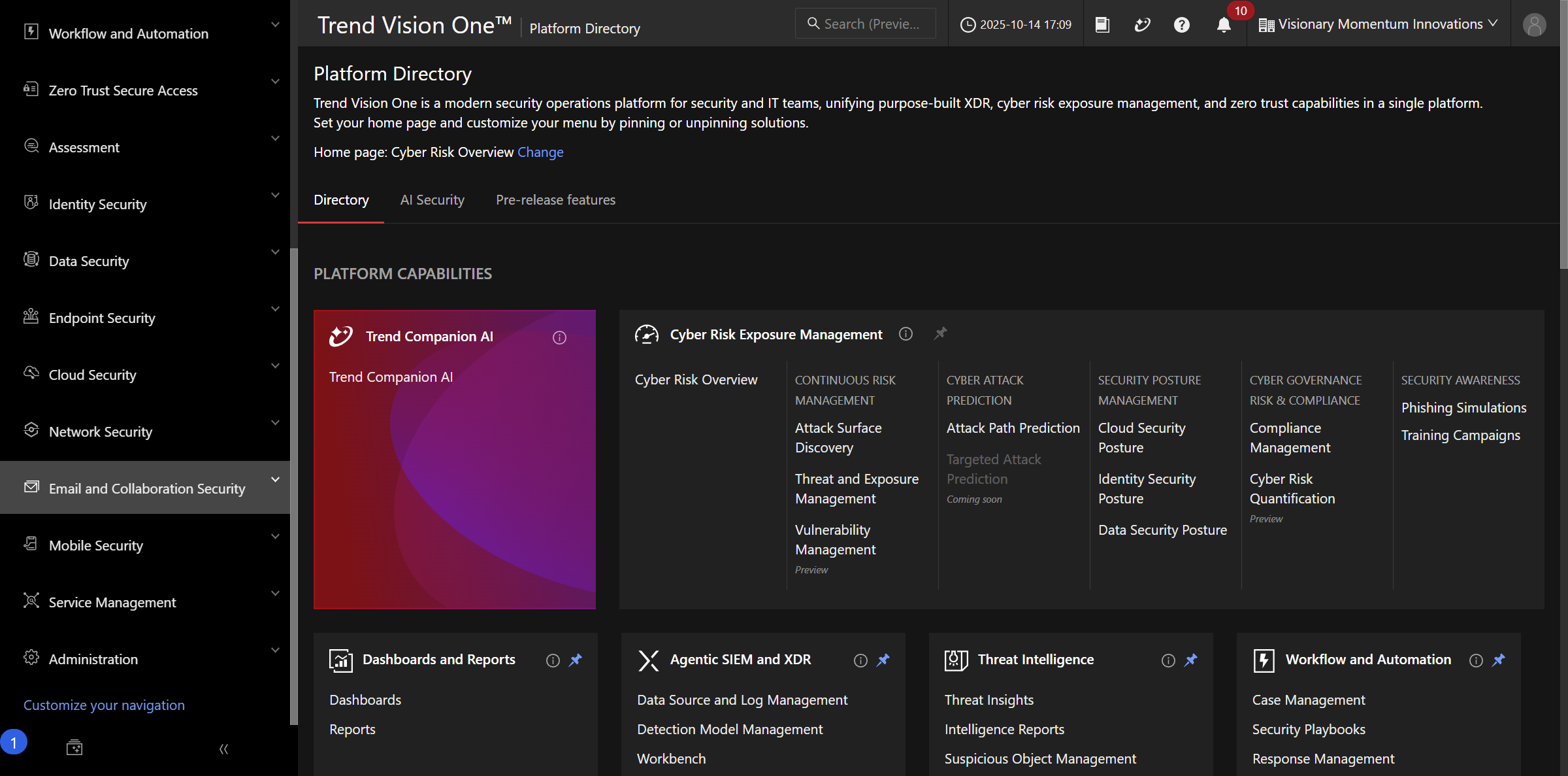
展開 Email and Collaboration Security → Email Asset Inventory。
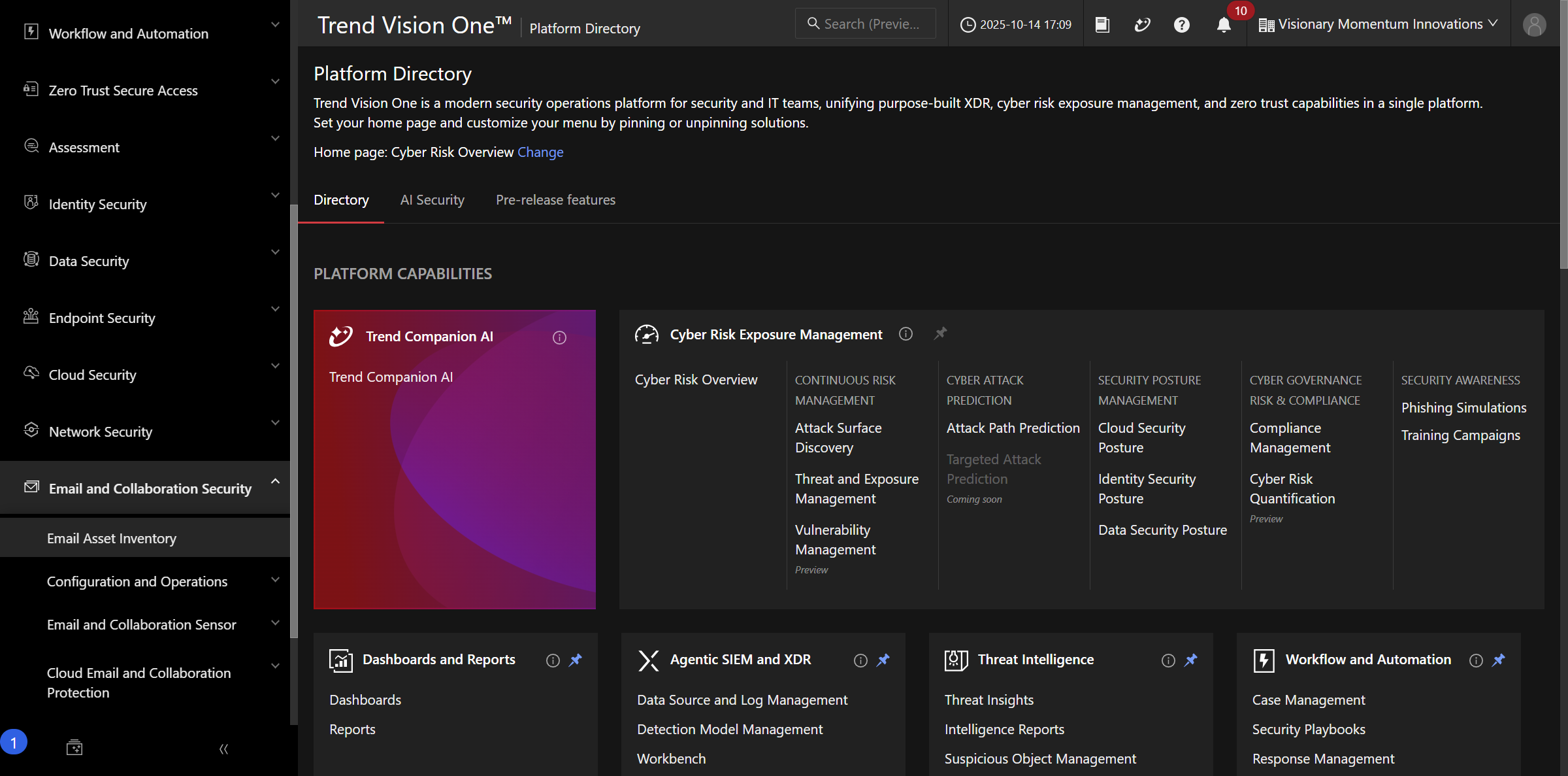
查看 Available Actions。示範中的 Immediate action required 提供需要追查的帳戶入口;Email sensor detection disabled 則指出尚未啟用感測器的帳戶。
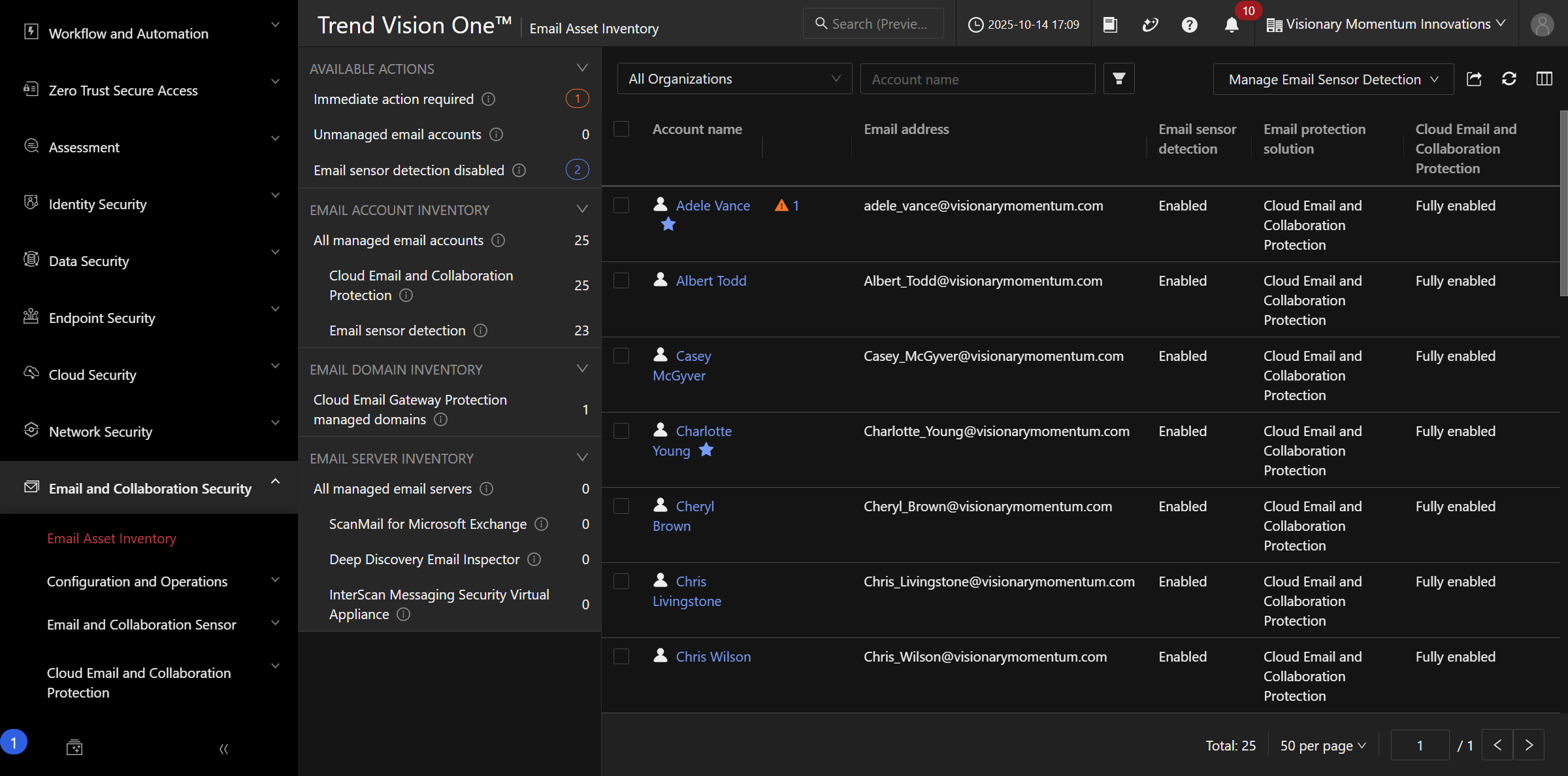
這兩種提示回答不同問題:前者關注事件與調查,後者關注感測器涵蓋範圍。
二、追查需要立即處理的帳戶
點選 Immediate action required 的資訊或數字,查看受影響帳戶,再開啟帳戶旁的提示。
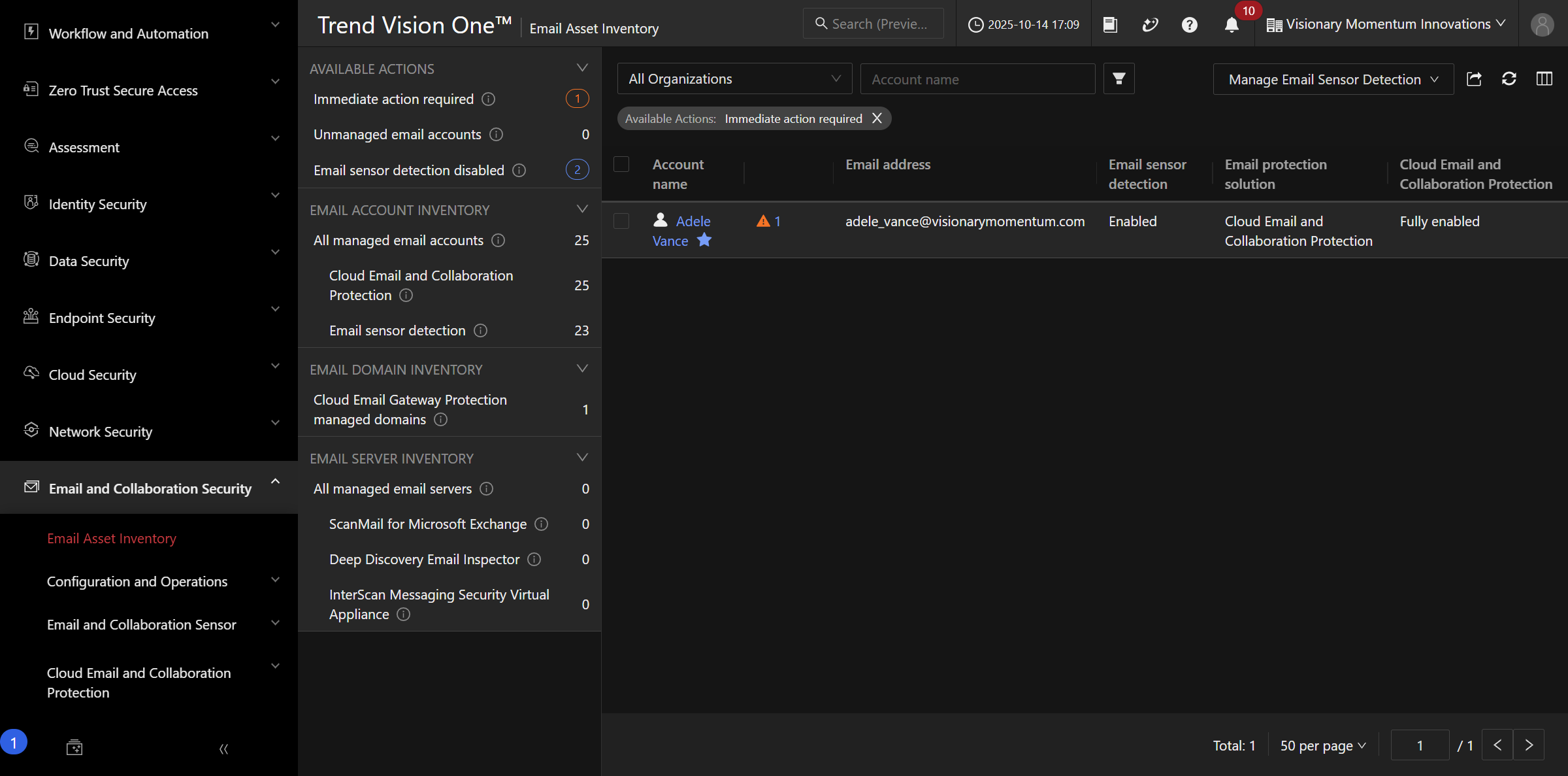
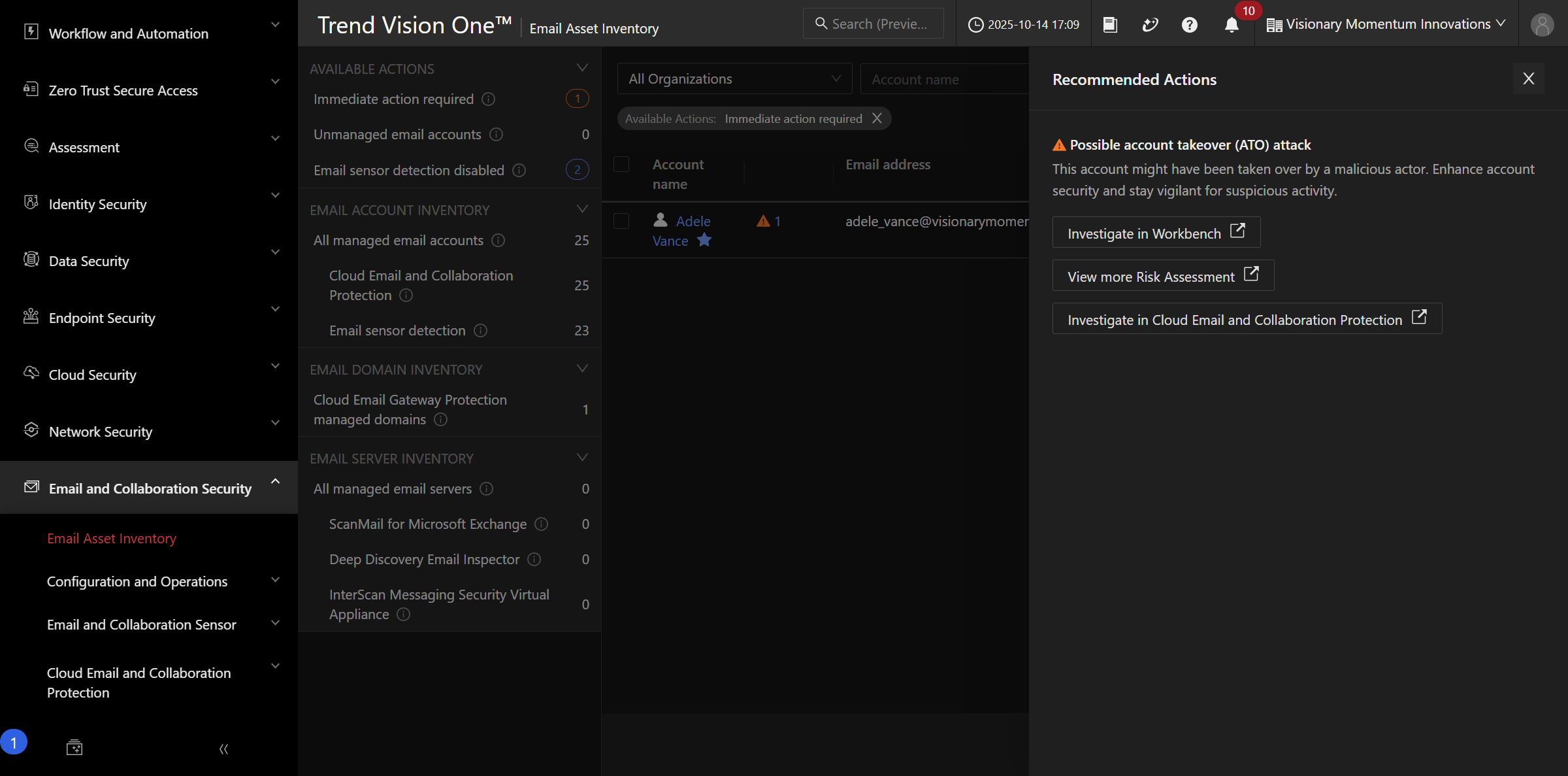
示範指出一個可能的帳戶接管(ATO)問題,並提供 Investigate in Workbench、View more Risk Assessment、Investigate in Cloud Email and Collaboration Protection 等入口。
跟著做
找出受影響帳戶與建議入口,說明下一步要查看什麼證據。提示代表需要調查的風險;是否已遭接管,仍須依詳細事件與調查結果確認。
三、核對未啟用感測器的帳戶
點選 Email sensor detection disabled,查看對應清單,並閱讀 Email sensor detection 欄位。
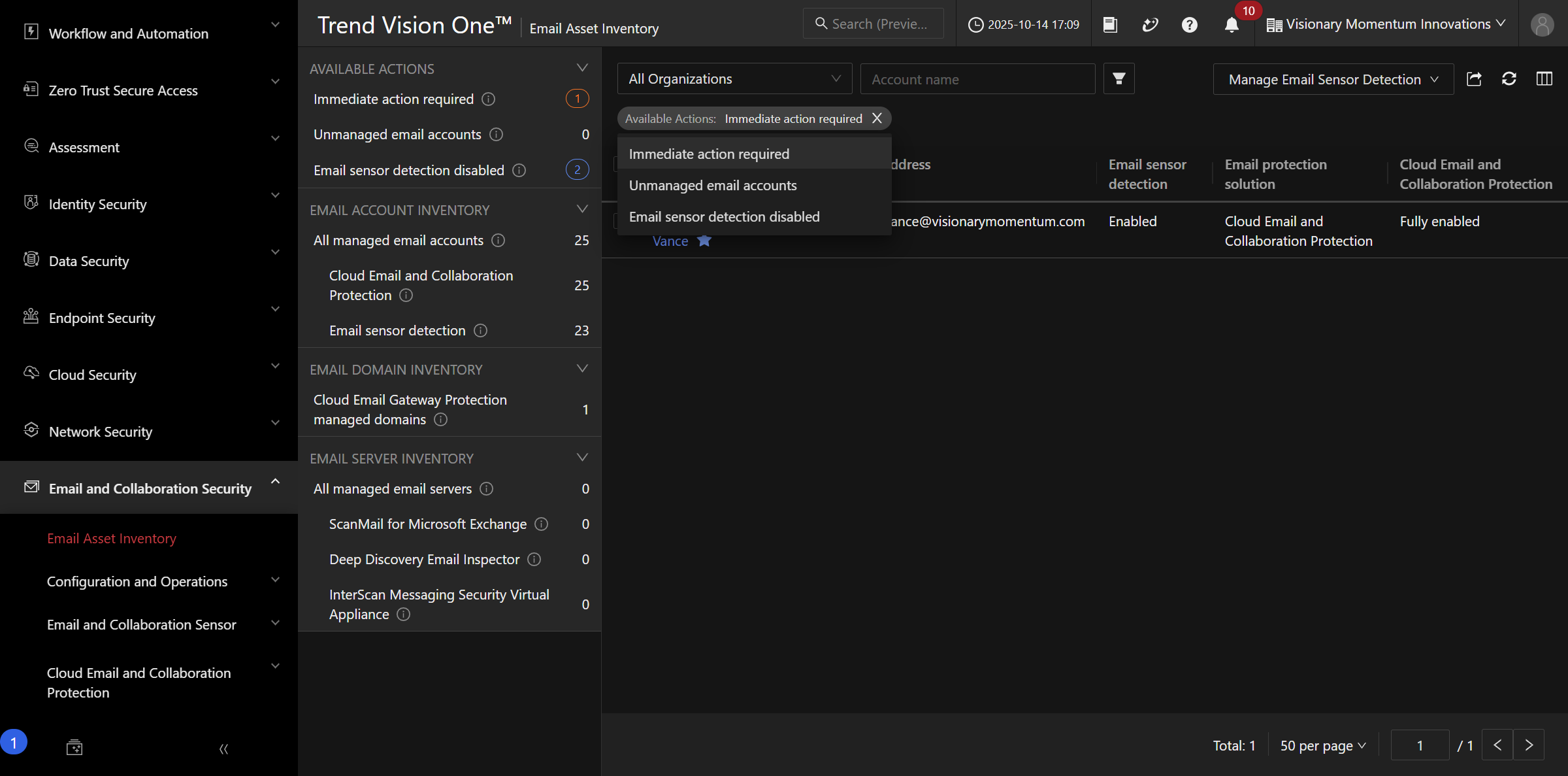
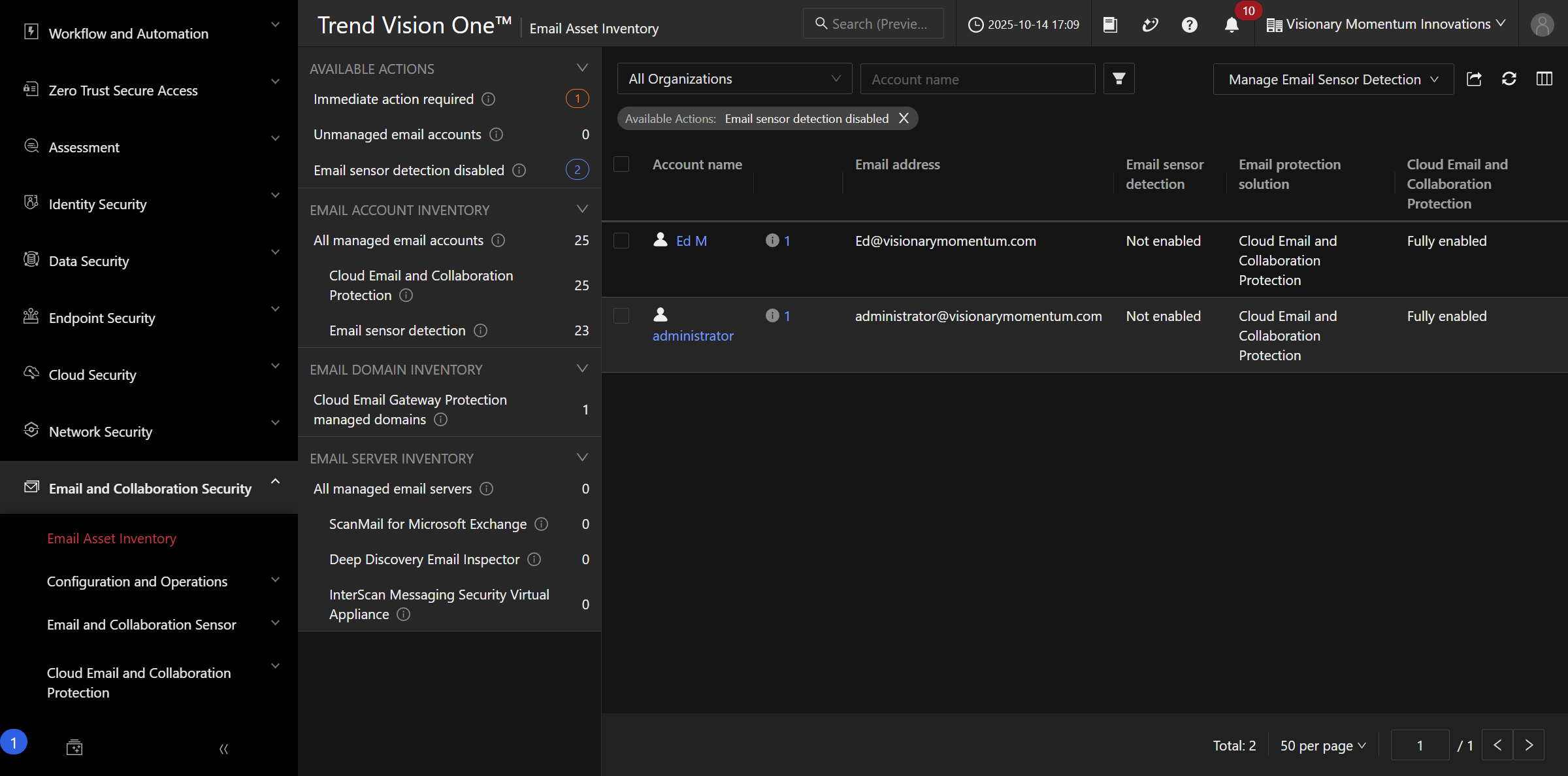
示範有 25 個受 Cloud Email and Collaboration Protection 防護的帳戶,其中 23 個已啟用 Email Sensor,另有 2 個尚未啟用。這三個數量說明防護與感測器的涵蓋範圍需要分開核對。
再點選已啟用感測器的數字,查看另一個篩選結果。
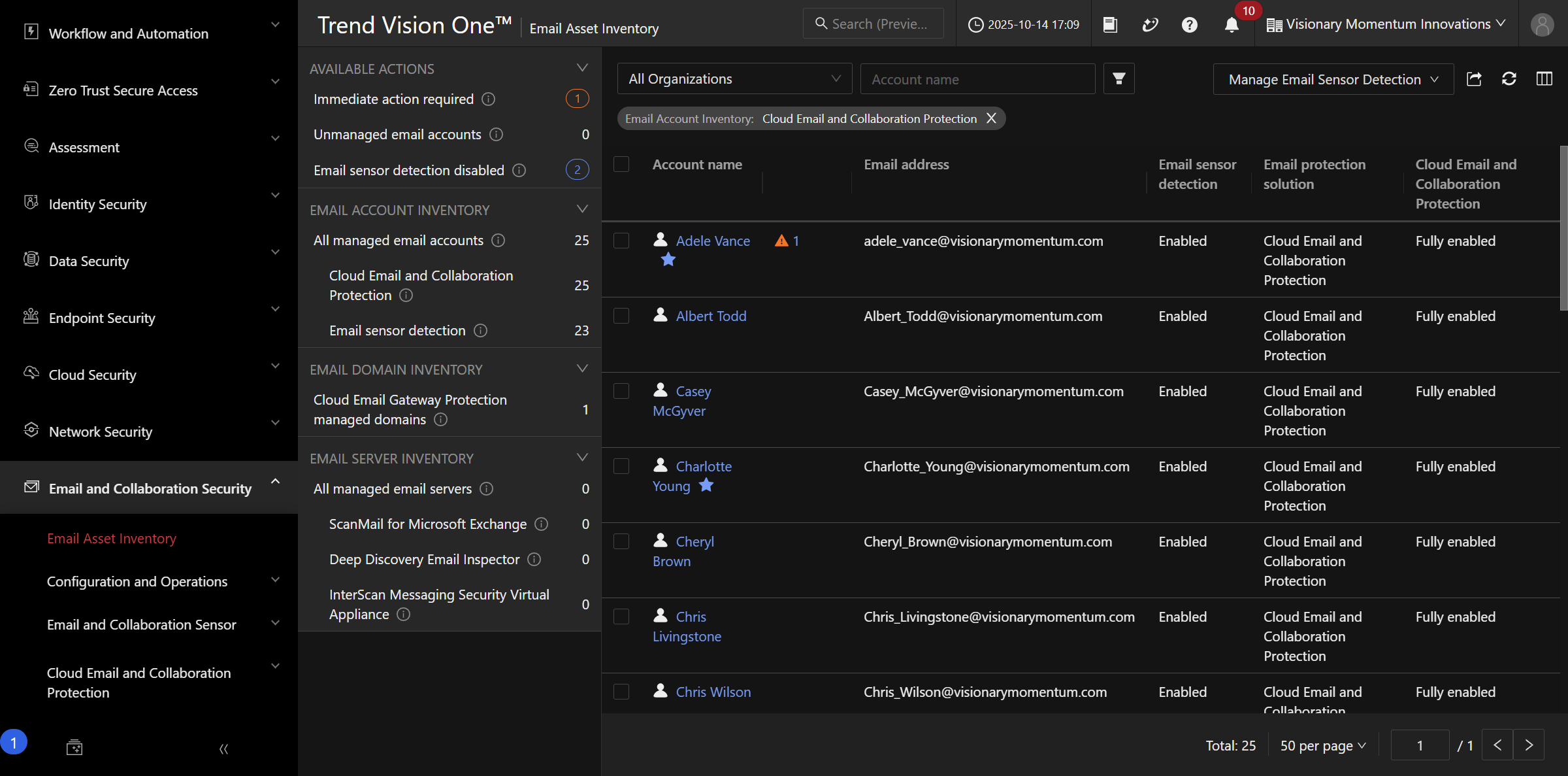
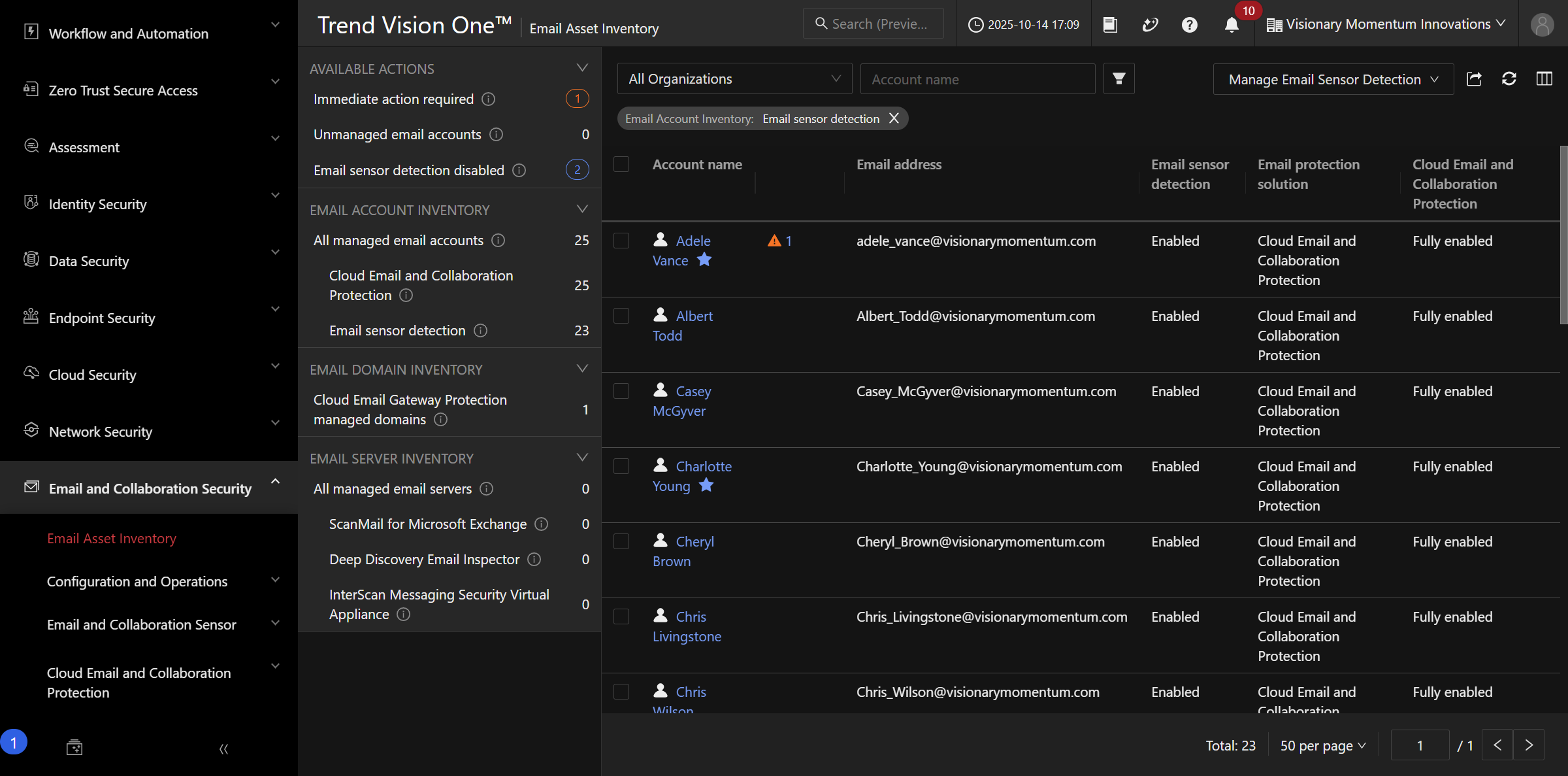
跟著做
以 25、23、2 寫一句範圍說明,並找出清單中的狀態欄位支持您的回答。若要安排啟用,應回到 Sensor Management 核對組織、目標與授權。
四、補齊網域與郵件伺服器的盤點
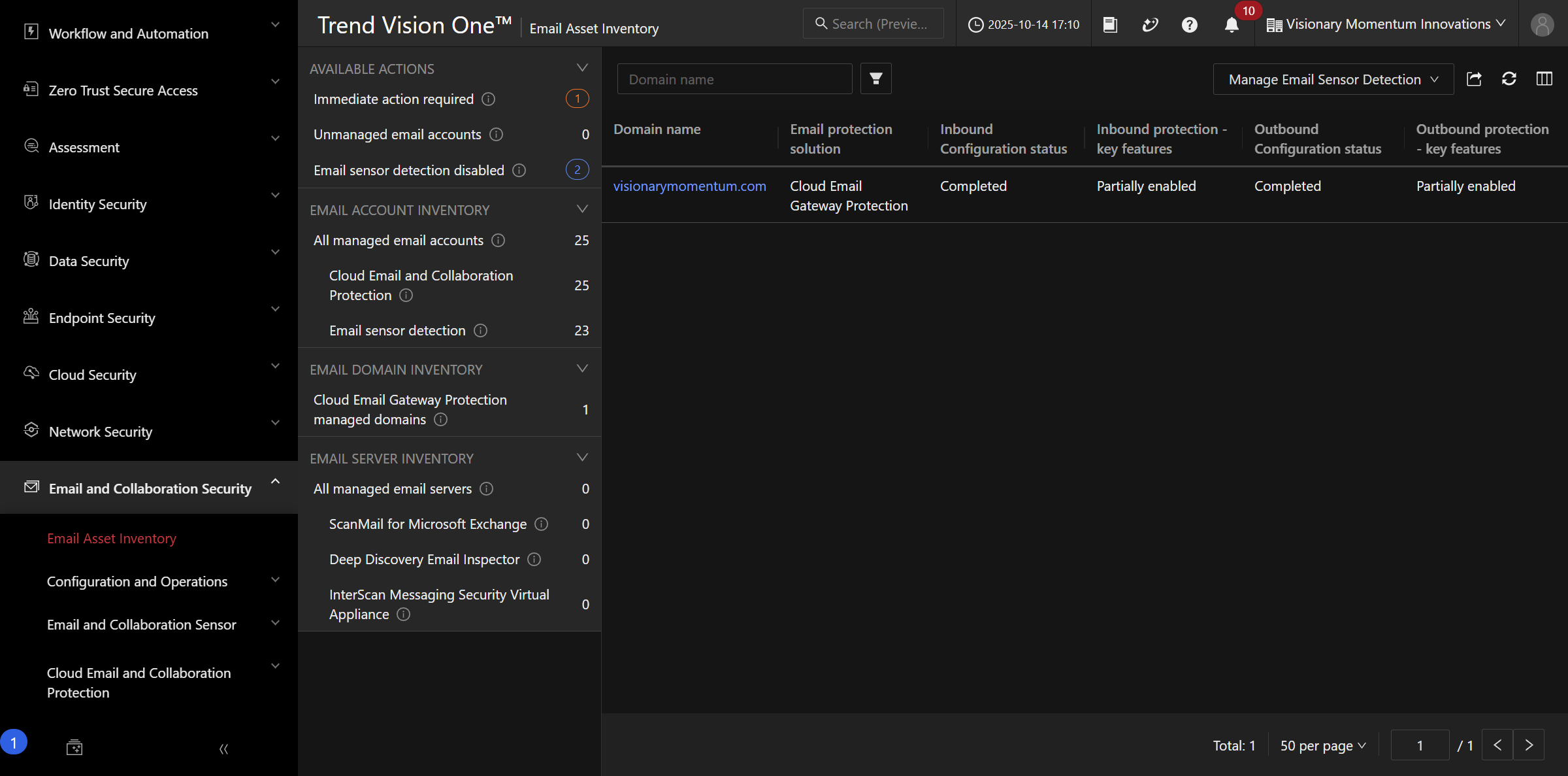
查看 Email Domain Inventory。示範列出一個由 Cloud Email Gateway Protection 保護的網域。
再查看 Email Server Inventory,閱讀已連線的地端防護解決方案。歷史畫面列出 ScanMail for Microsoft Exchange、Deep Discovery Email Inspector、InterScan Messaging Security Virtual Appliance 等篩選名稱。
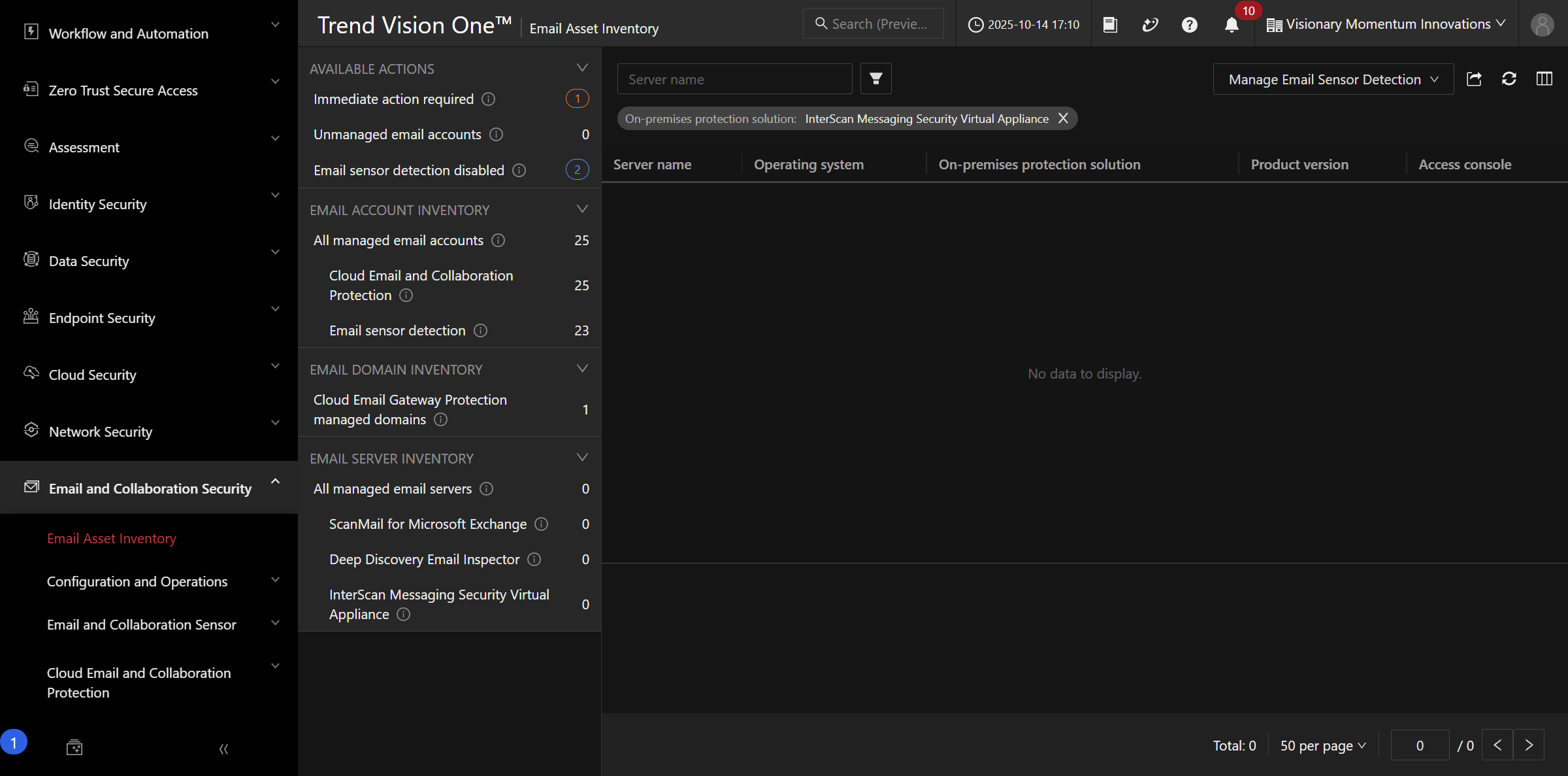
篩選結果沒有資料時,先核對連線與篩選範圍。介面列出一項解決方案名稱,並不表示該方案在此環境已連接或已偵測到伺服器。
綜合練習
完成一份郵件資產摘要:帳戶總數、防護方案涵蓋數、感測器啟用數、待調查帳戶、網域及伺服器資料範圍。每個數量都要寫明來源與條件。
回顧與理解檢查
- Immediate action required 與 Email sensor detection disabled 有何不同?
- 25 個帳戶有防護,為什麼不代表 25 個都有感測器?
- 郵件伺服器清單為空時,還需要核對哪些條件?
檢核重點:能區分事件、產品防護與感測器狀態,並以篩選後的清單支持摘要。
互動練習
從 Available Actions 開始,完成帳戶、網域與伺服器三種盤點視角的閱讀。