Cloud Email and Collaboration Protection 策略
Cloud Email and Collaboration Protection 策略
學習目標
完成本單元後,您應能:
- 辨識郵件 ATP、DLP 與協作服務策略的入口與目標。
- 說明主要偵測機制、規則及動作各自的用途。
- 核對策略狀態與套用範圍,避免把「已開啟設定頁」當成「防護已啟用」。
情境:如何為郵件與協作服務選擇合適的防護策略?
TrendAI Vision One 的 Cloud Email and Collaboration Protection 以策略管理防護目標、規則與動作。本單元先閱讀 Exchange Online 的進階威脅防護,再查看資料外洩防護與 SharePoint Online 的設定。
請使用互動示範。您將練習判讀設定與影響,無須將示範設定套用到自己的環境。
一、先確認服務與策略入口
進入 Cloud Email and Collaboration Protection → Policies。服務存取授權與策略設定是不同層次,先確認目前選取的組織與服務。
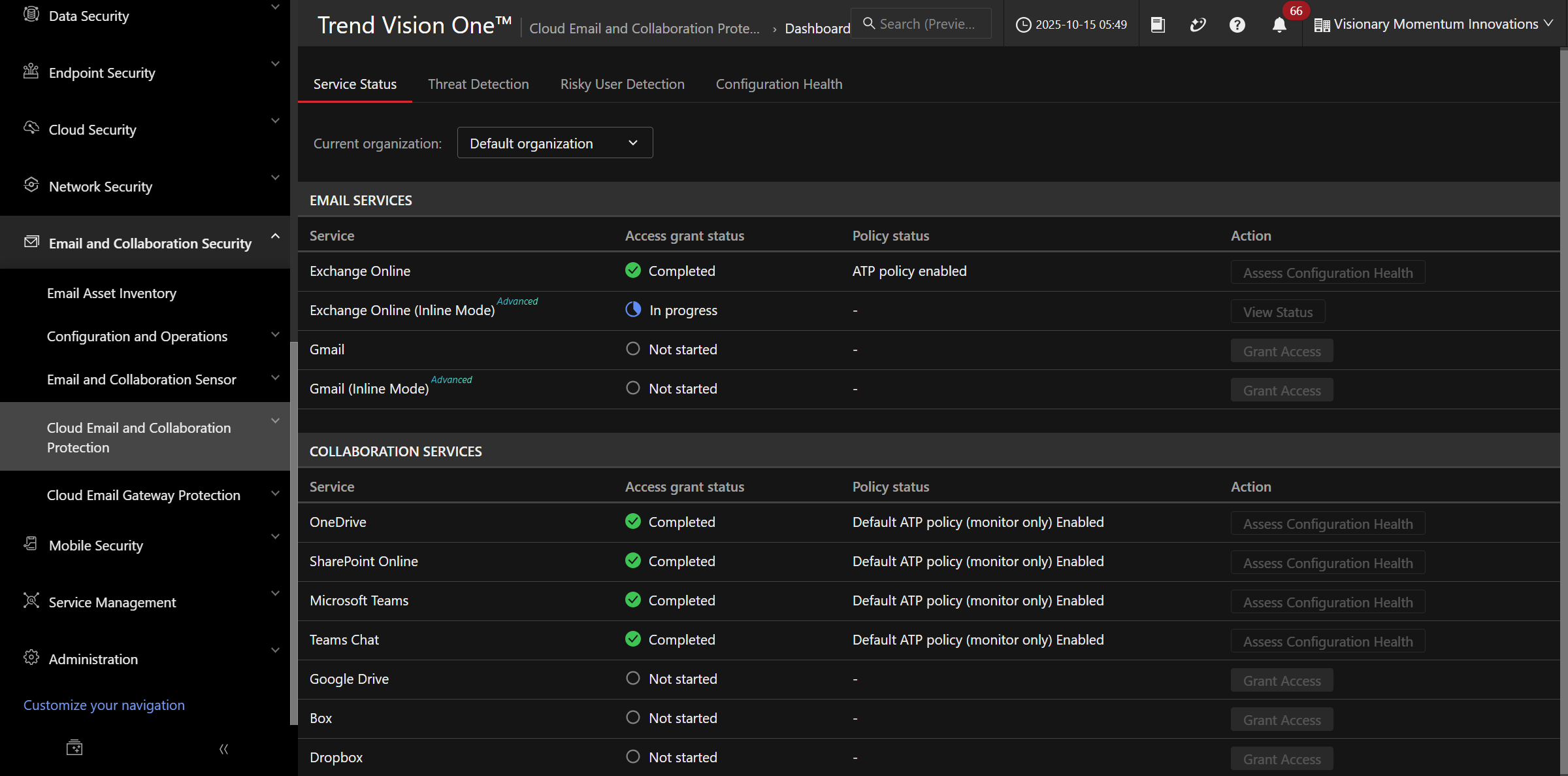
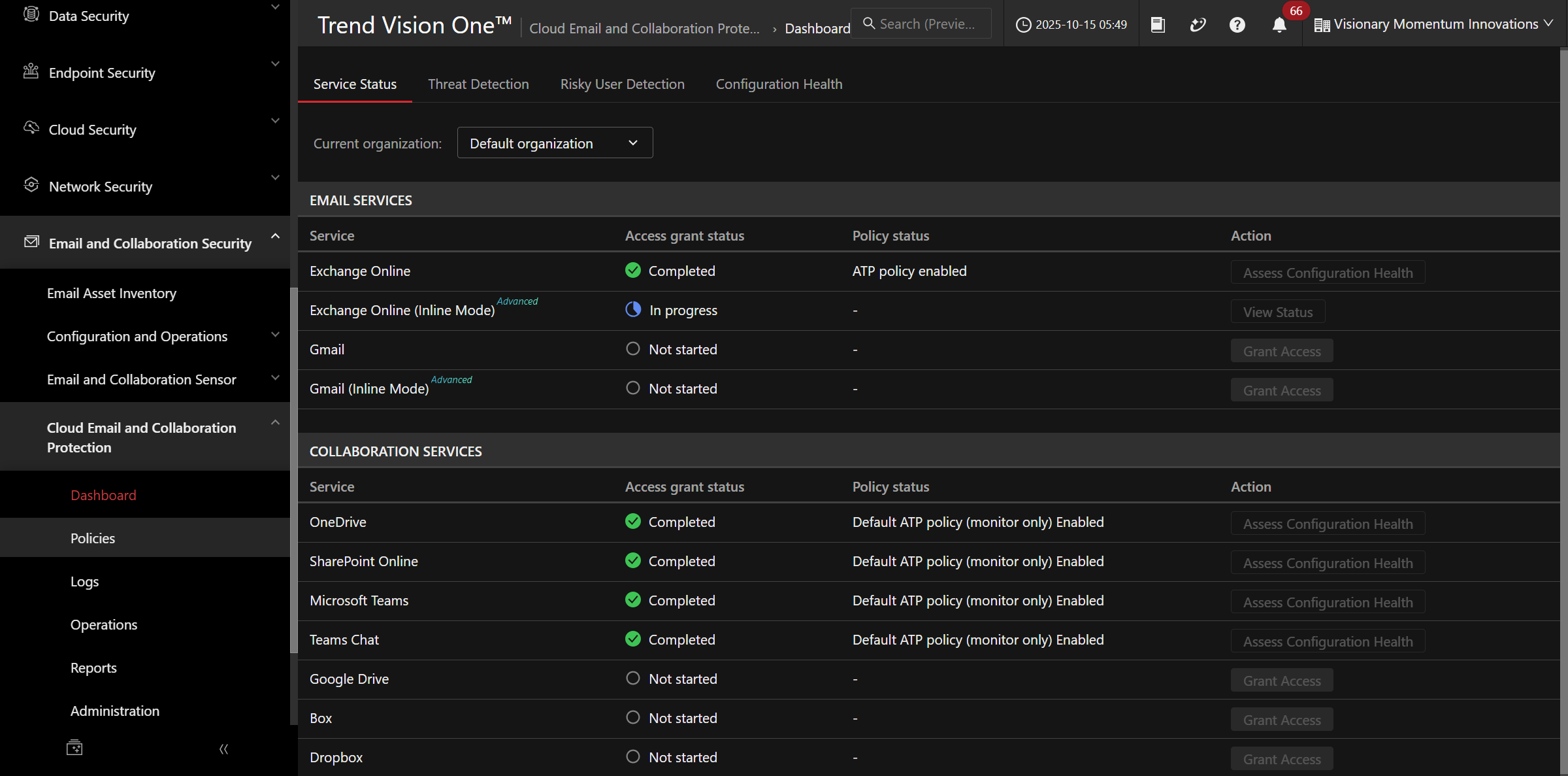
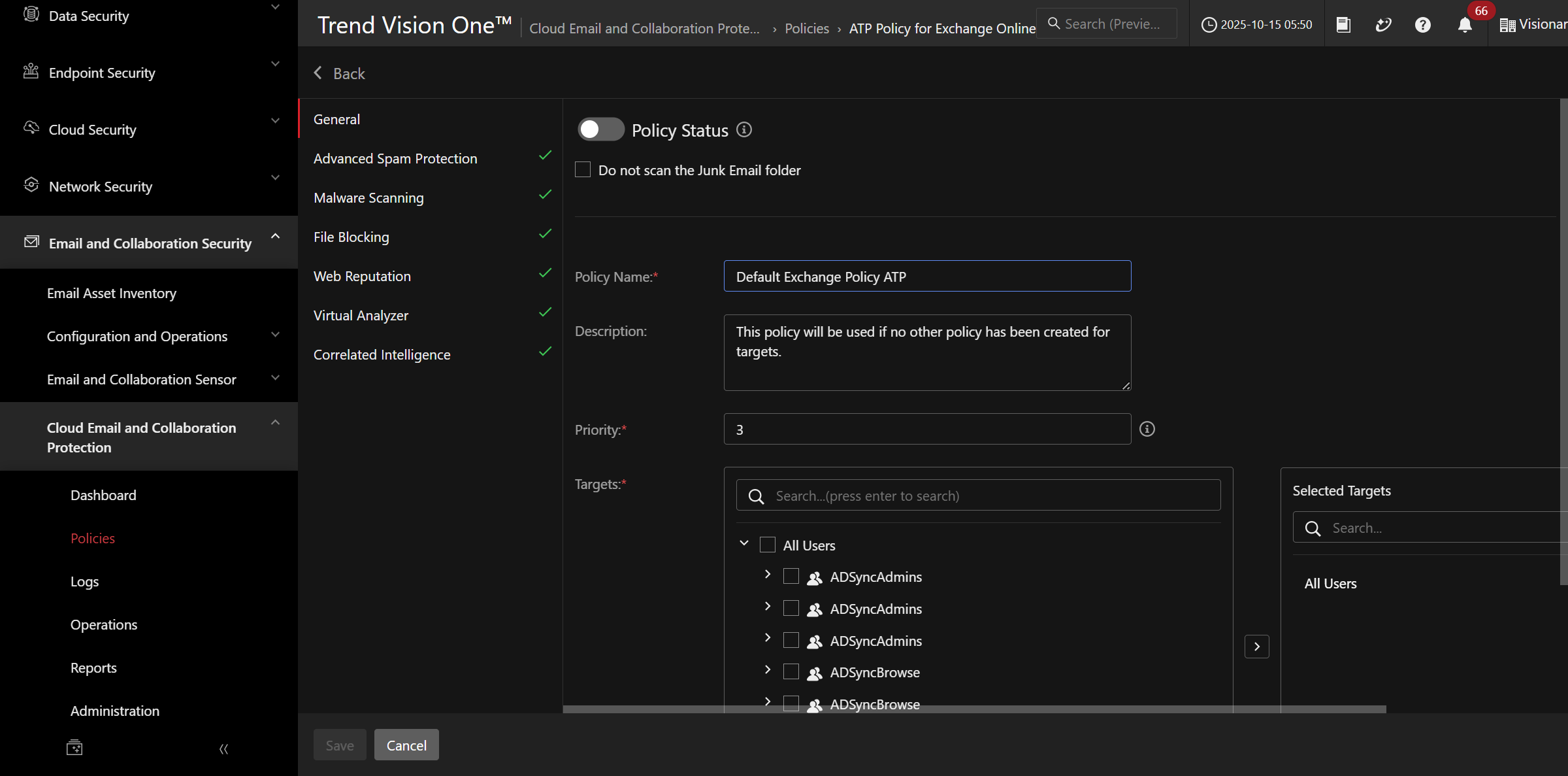
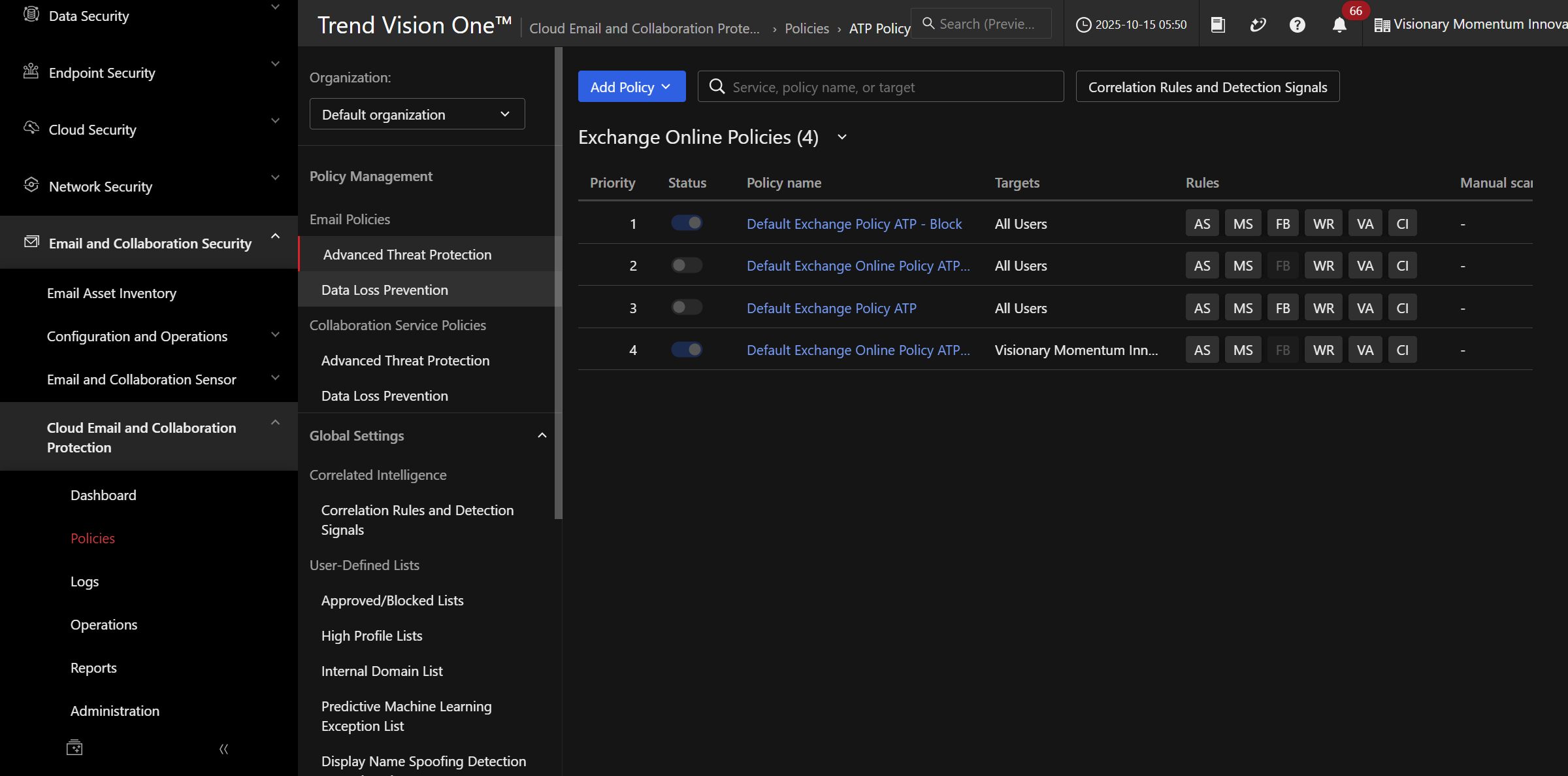
在 Email Policies 選取 Advanced Threat Protection,開啟 Default Exchange Policy ATP。
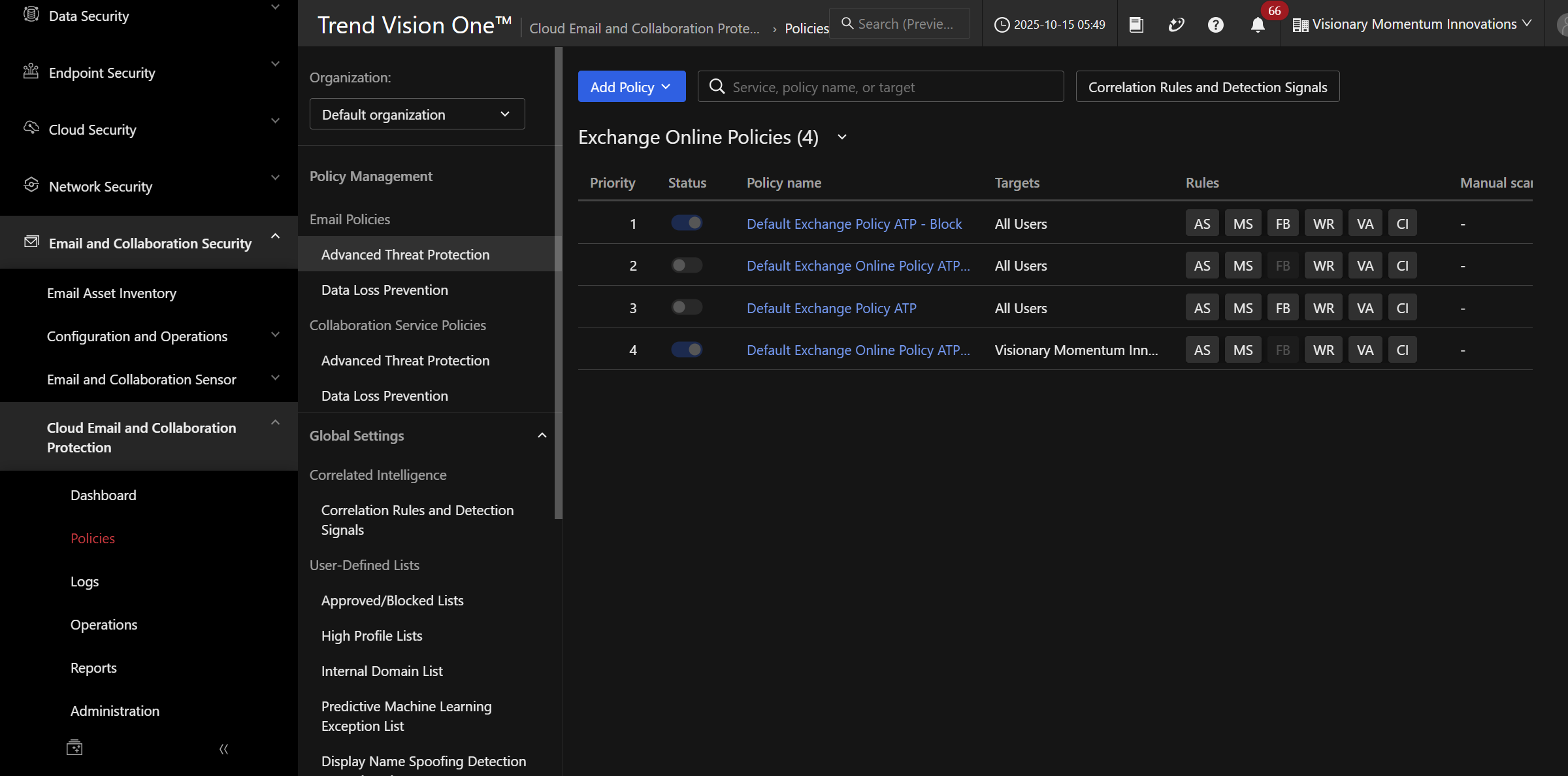
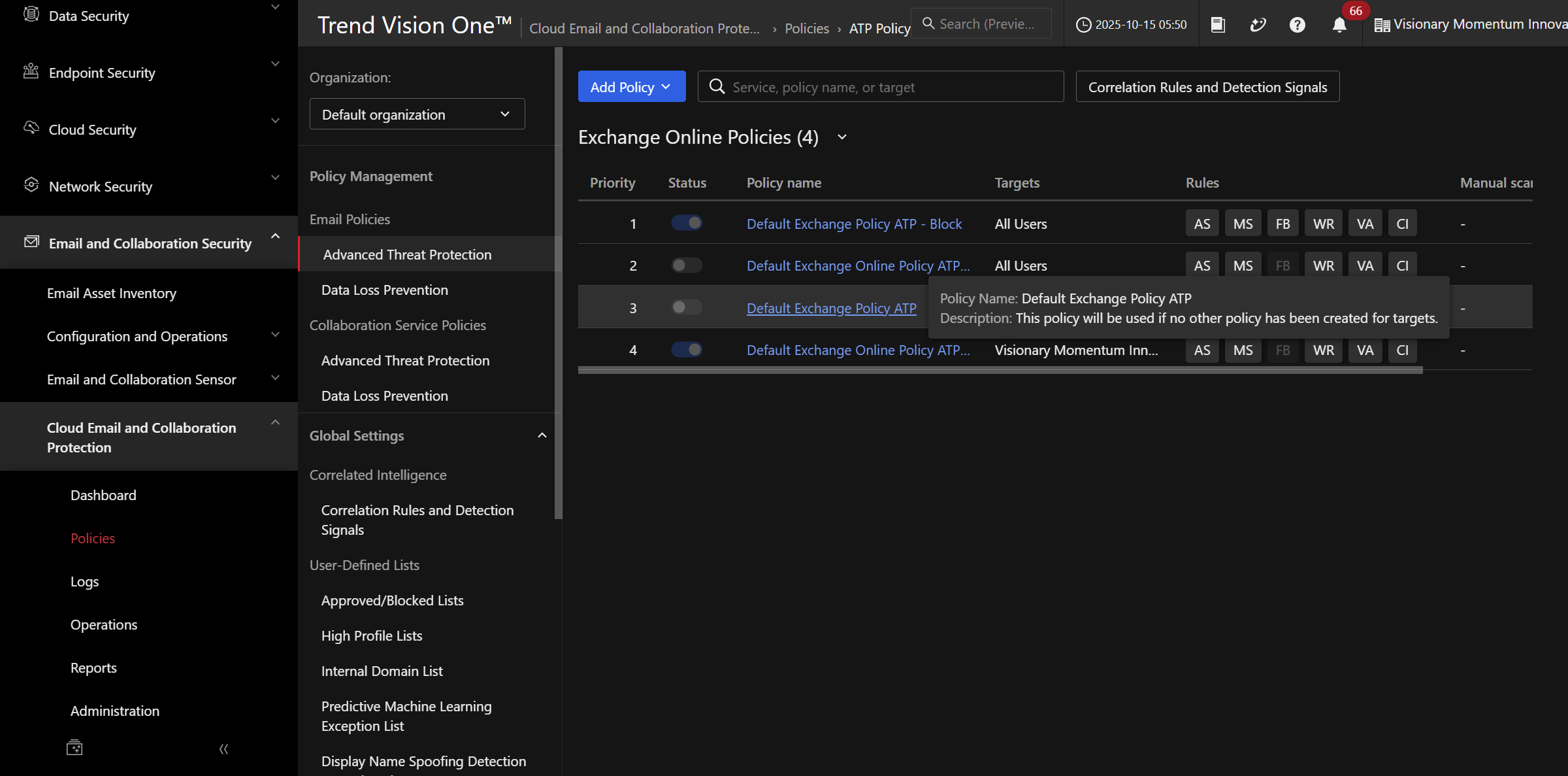
查看 General 中的 Policy Status、名稱、優先順序及 Targets。下圖的 Policy Status 為關閉狀態;正在查看規則,並不表示該策略已啟用。
跟著做
說明策略套用到哪個服務與目標,並指出啟用狀態的證據。之後再查看各機制的規則與動作。
二、將 ATP 機制連結到要處理的問題
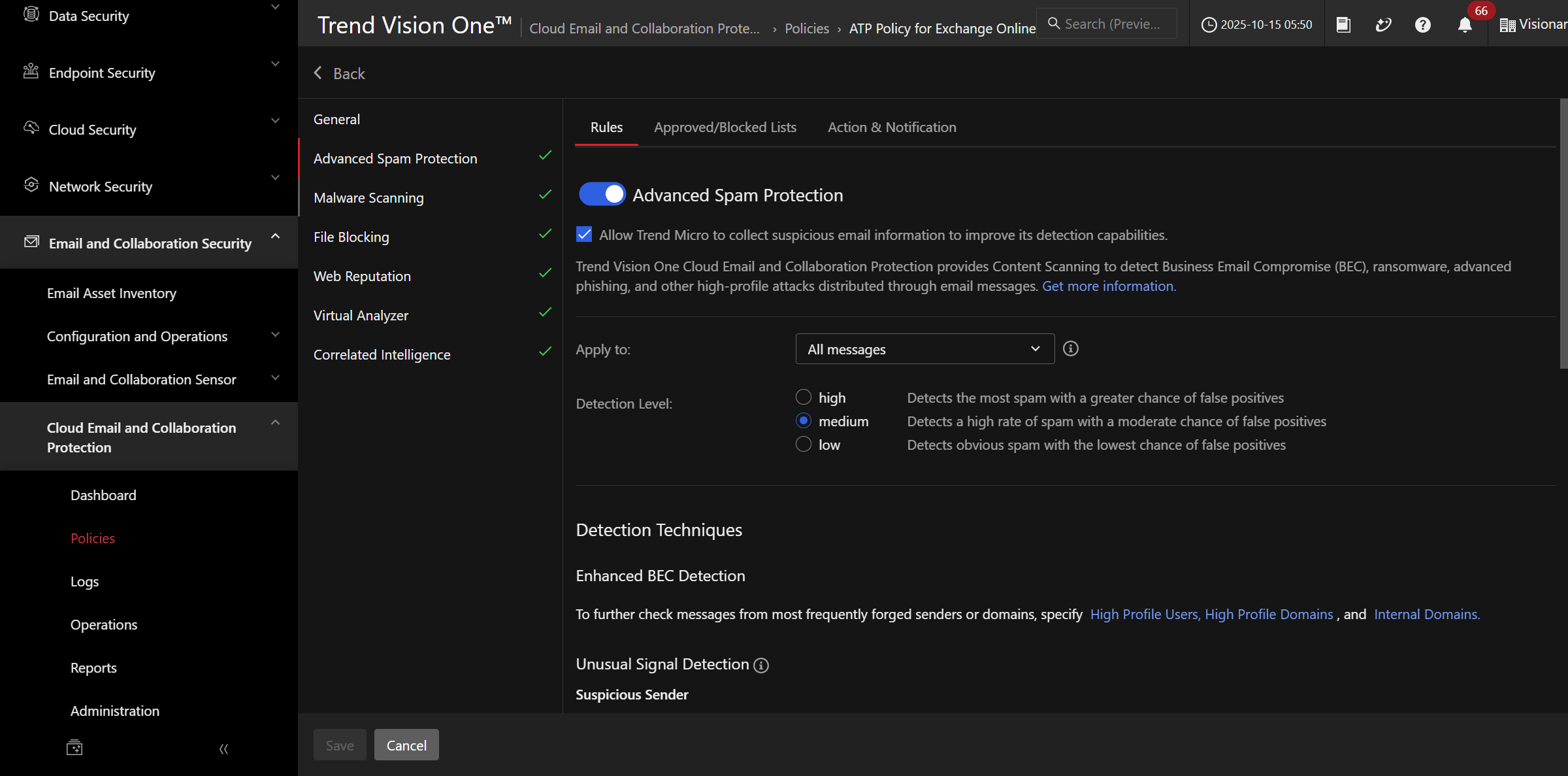
Advanced Spam Protection
閱讀 Content Scanning 等設定,理解灰色郵件、詐騙、BEC 與網路釣魚等防護項目的用途。
Malware Scanning 與 File Blocking
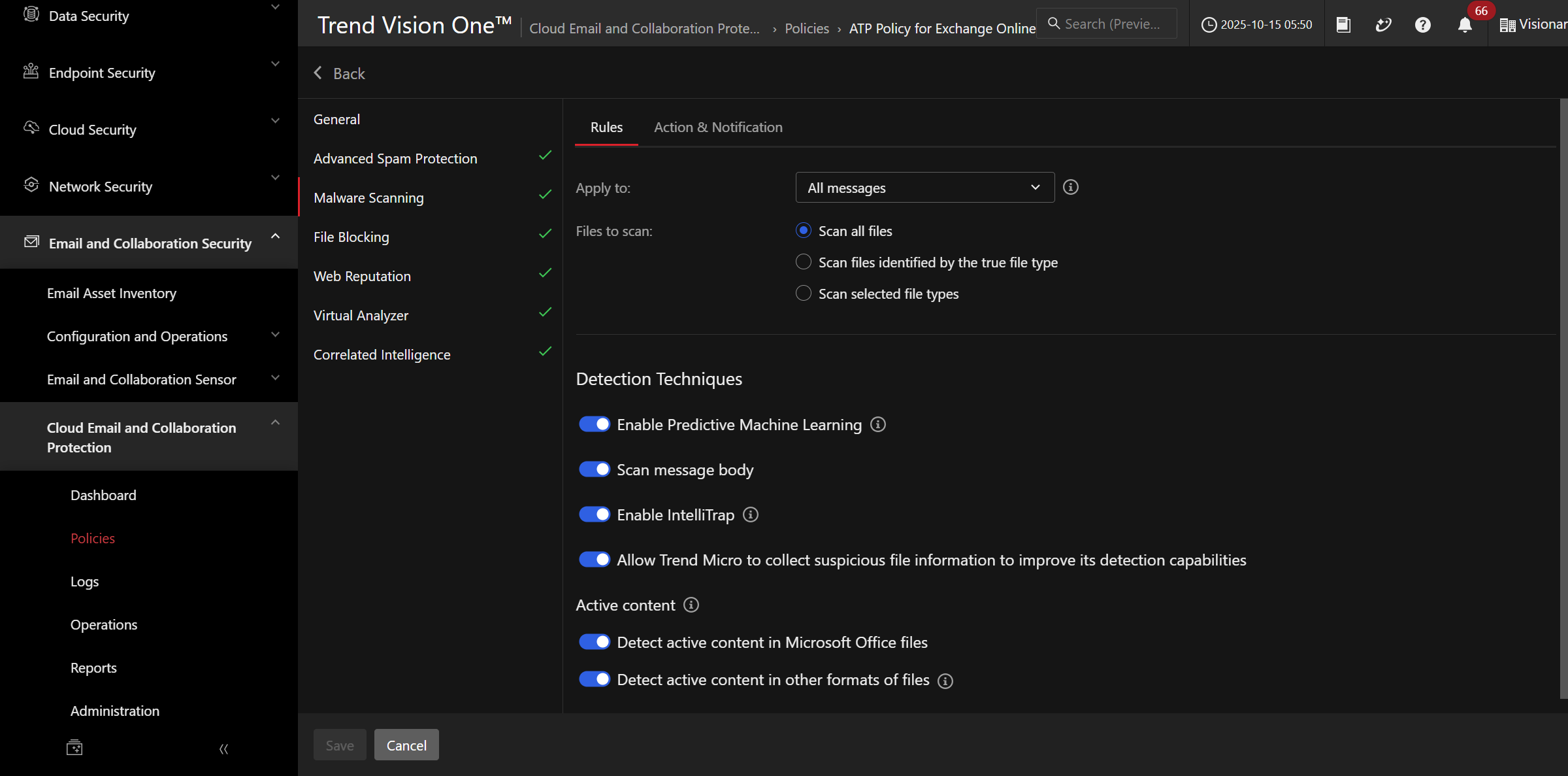
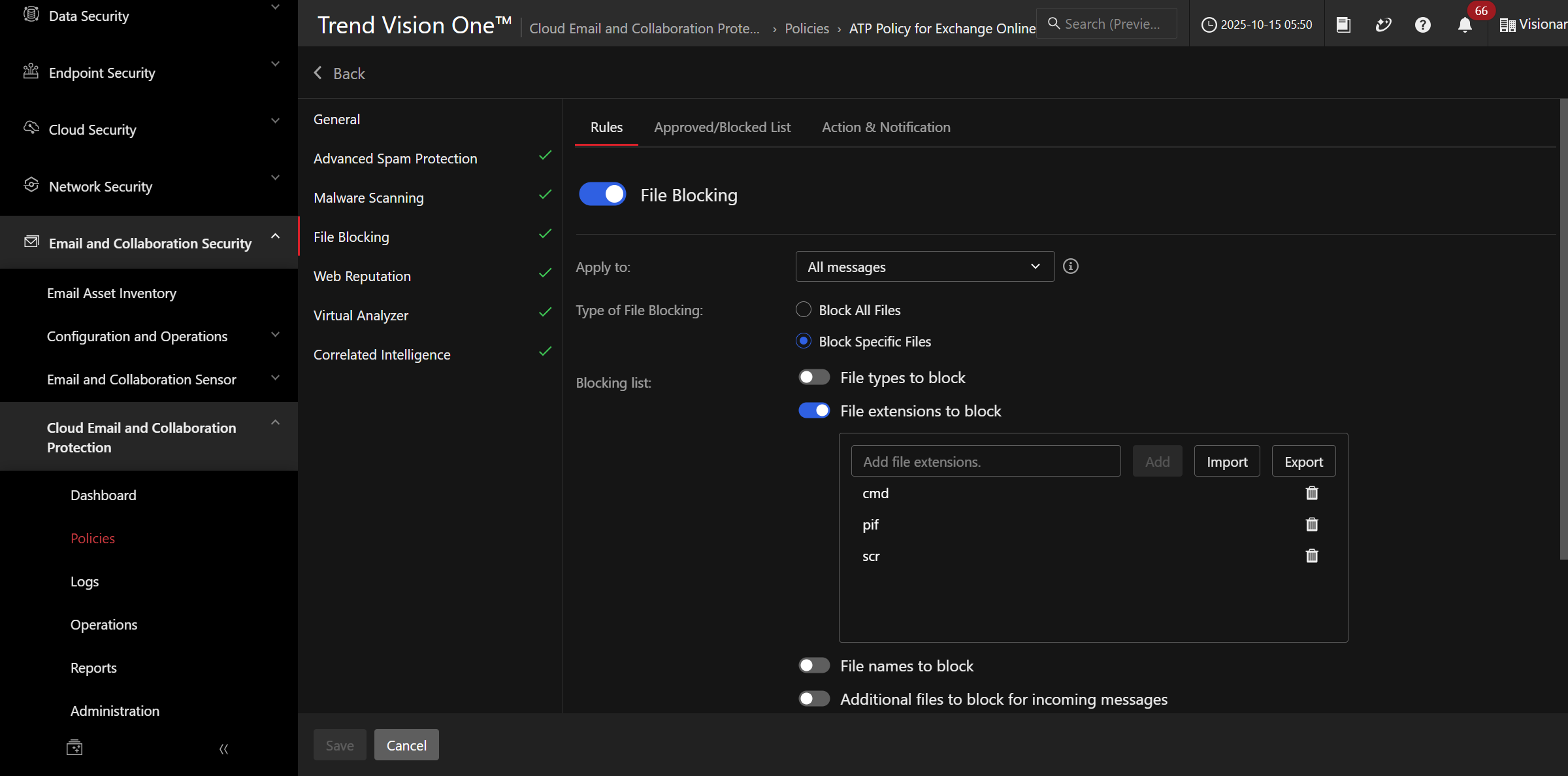
Malware Scanning 用於掃描惡意內容;File Blocking 可依檔案類型、名稱、副檔名等條件管理檔案。閱讀規則時,同時確認套用的郵件範圍。
Web Reputation 與 Virtual Analyzer
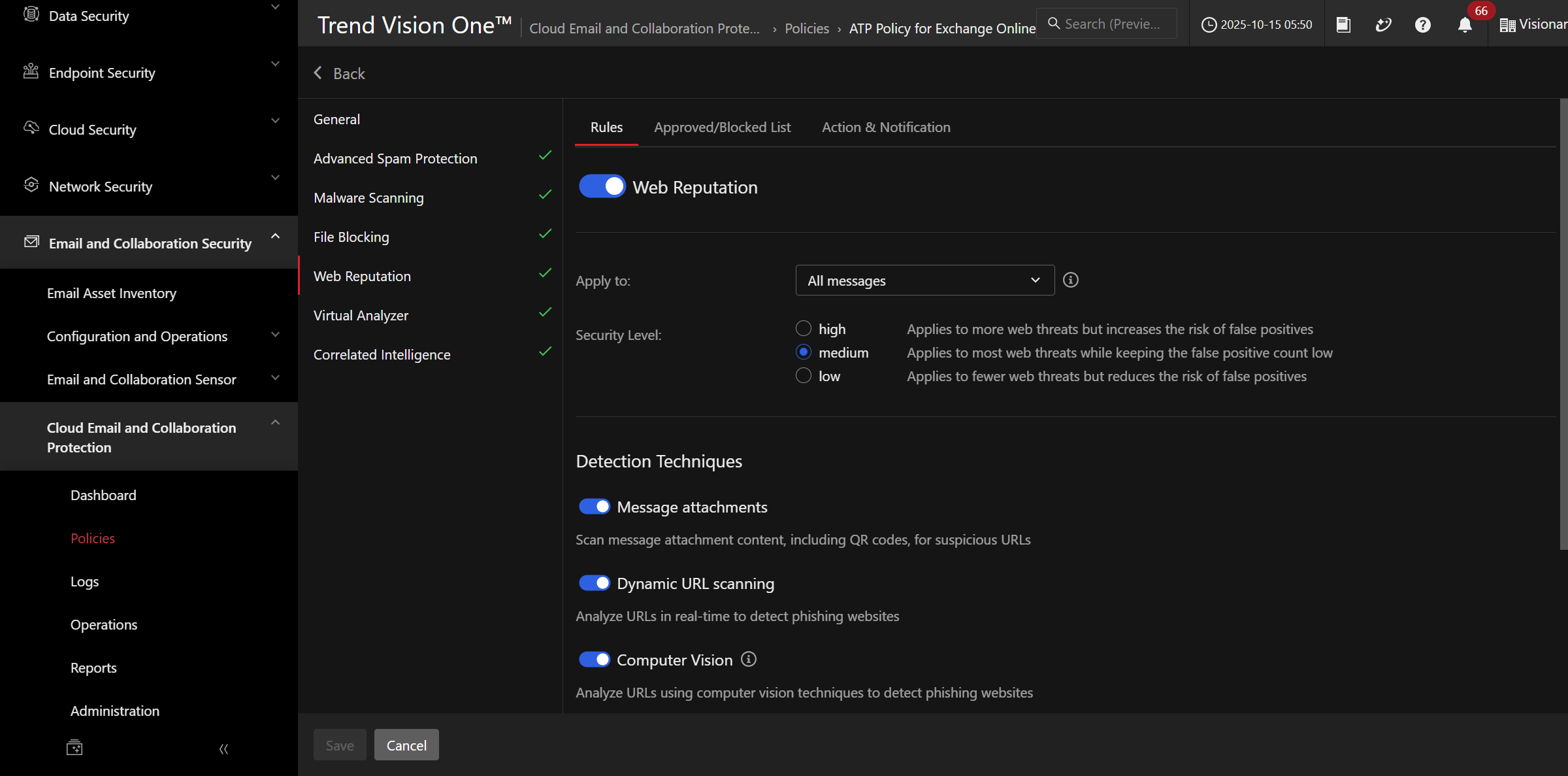
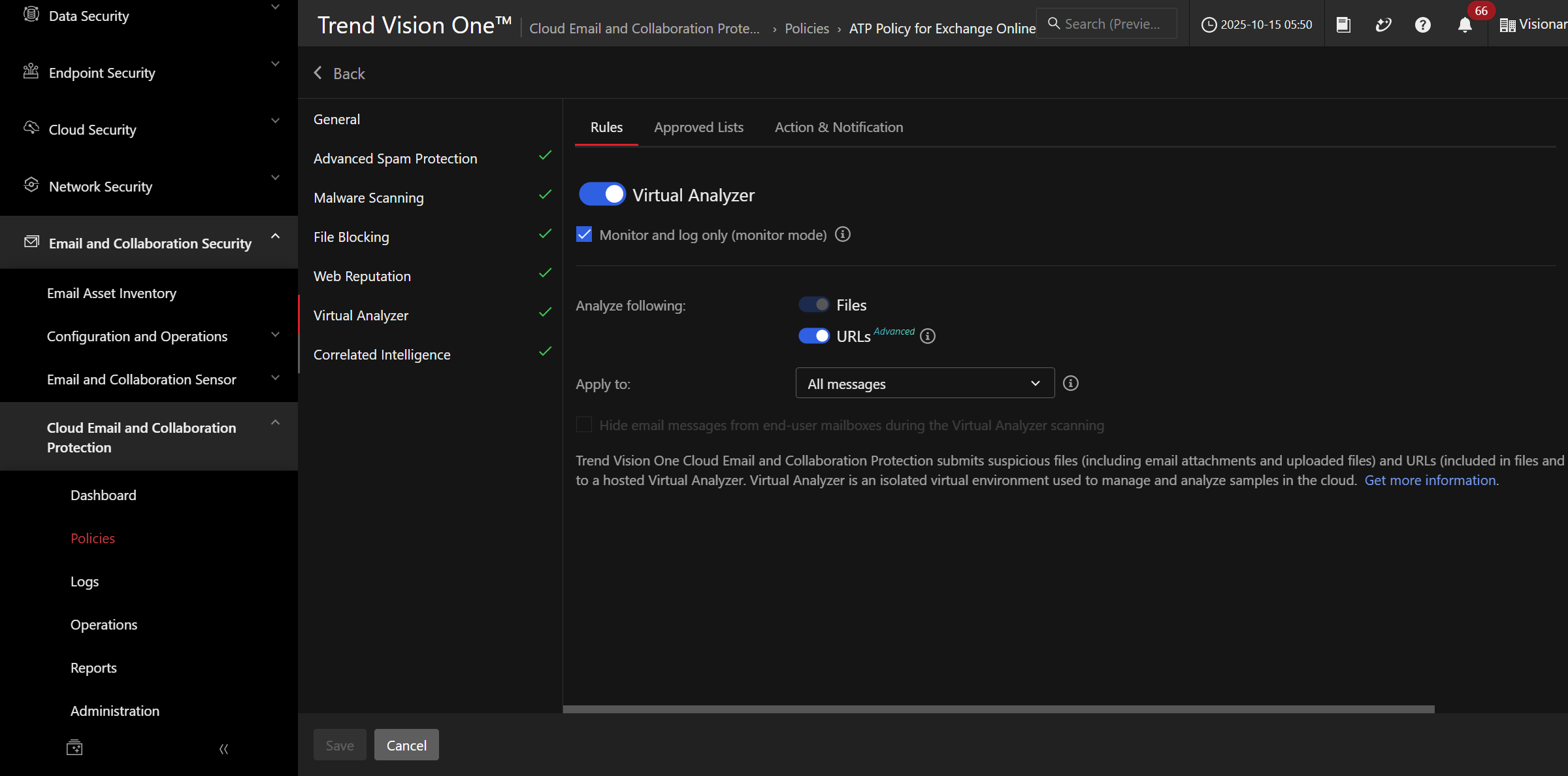
Web Reputation 提供連結信譽的判斷;Virtual Analyzer 使用隔離分析環境,分析可疑檔案與 URL 的行為。
Correlated Intelligence
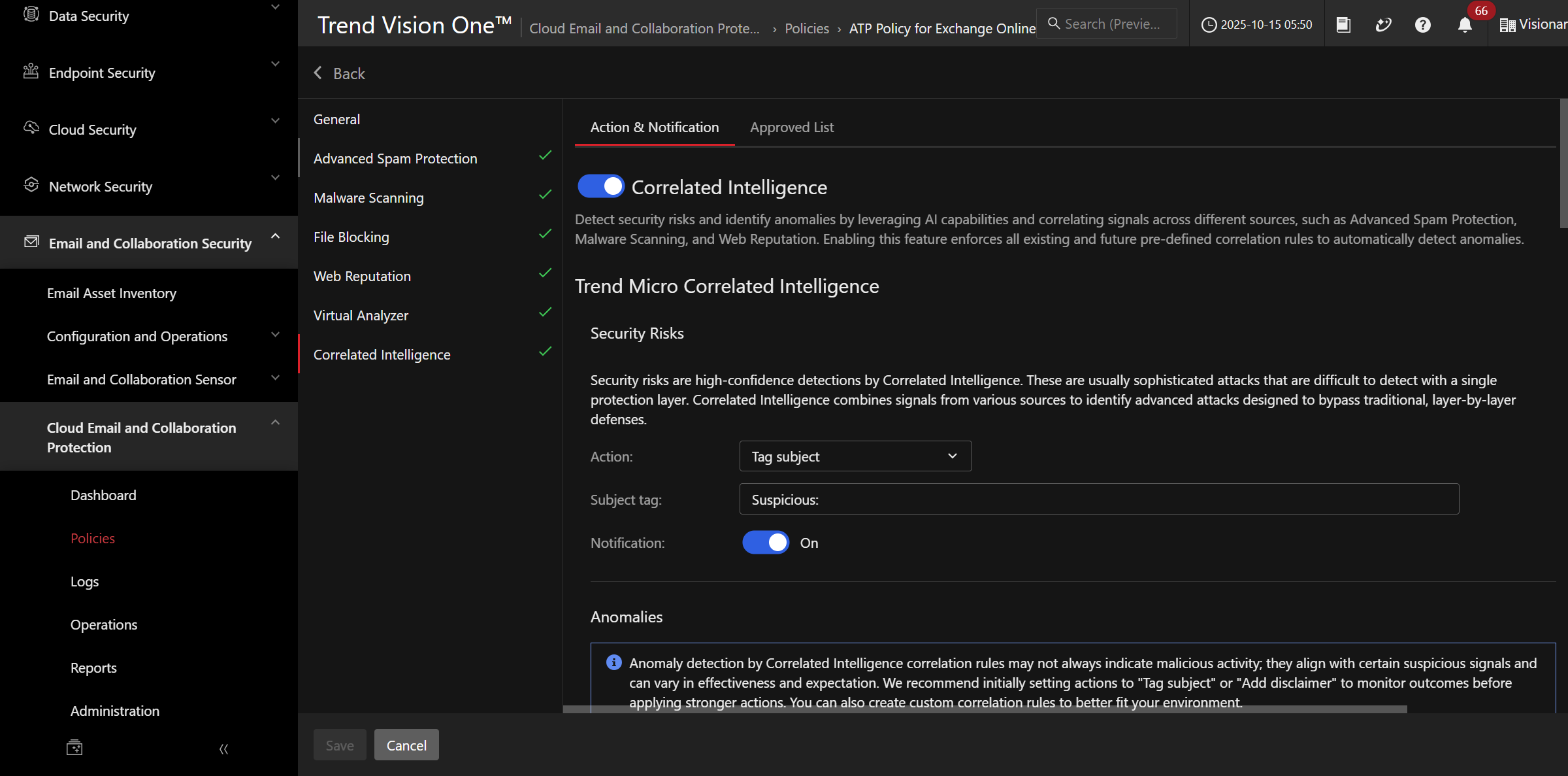
Correlated Intelligence 整合多來源訊號,使用關聯規則與偵測訊號,協助找出單一機制可能未充分呈現的風險。
跟著做
選兩種機制,分別說明它要判斷的內容或行為。再辨識畫面中的 Rules 與 Action & Notification:偵測條件與偵測後如何處理,應分開核對。
三、以 DLP 管理敏感資訊的處理規則
回到 Policy Management,選取 Data Loss Prevention,開啟 Default Exchange Policy DLP。
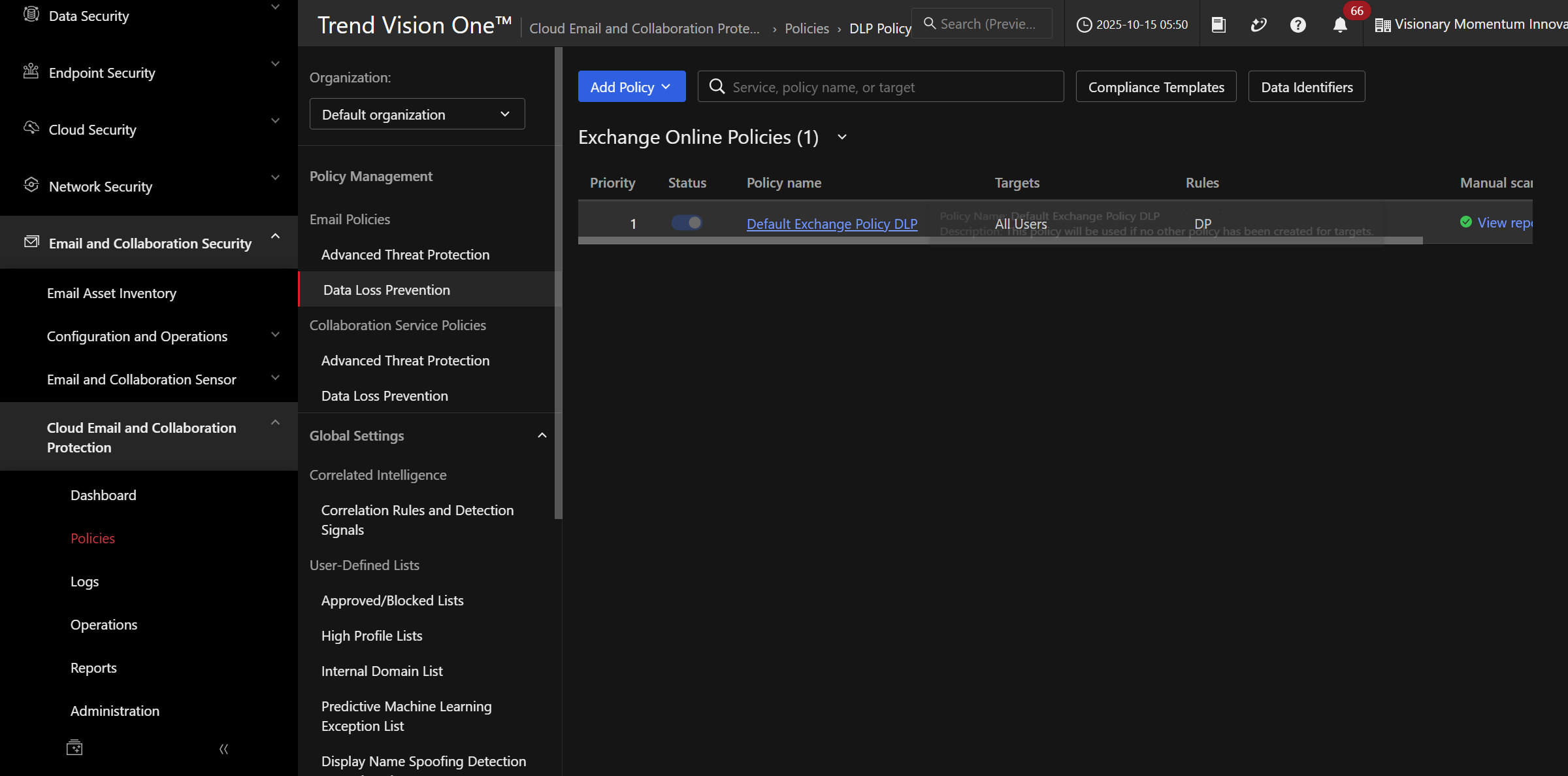
進入 DLP 設定,閱讀範本、規則及動作。Available Compliance Template(s) 提供預先定義的範本,可作為資料保護需求的設定起點。
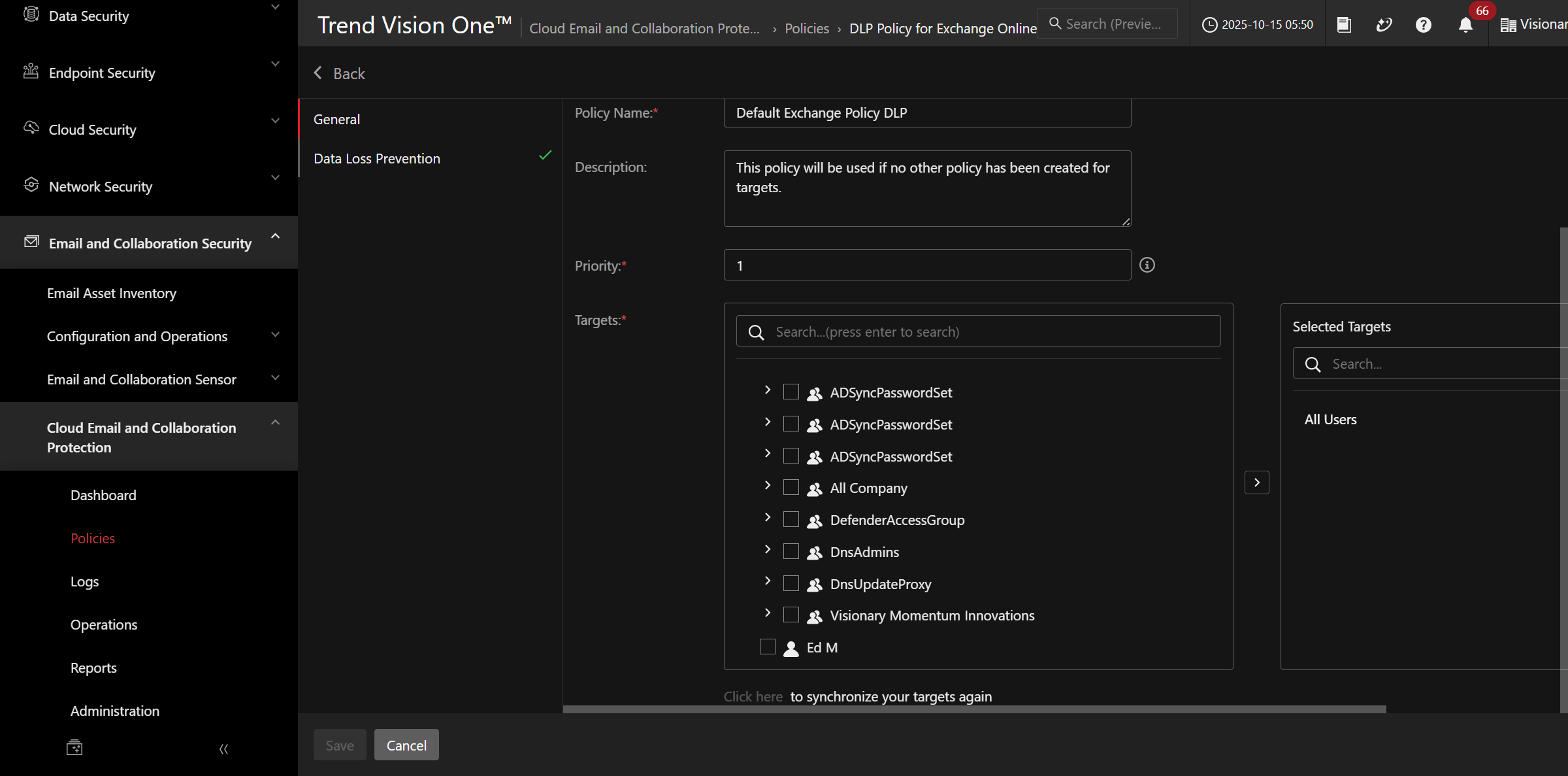
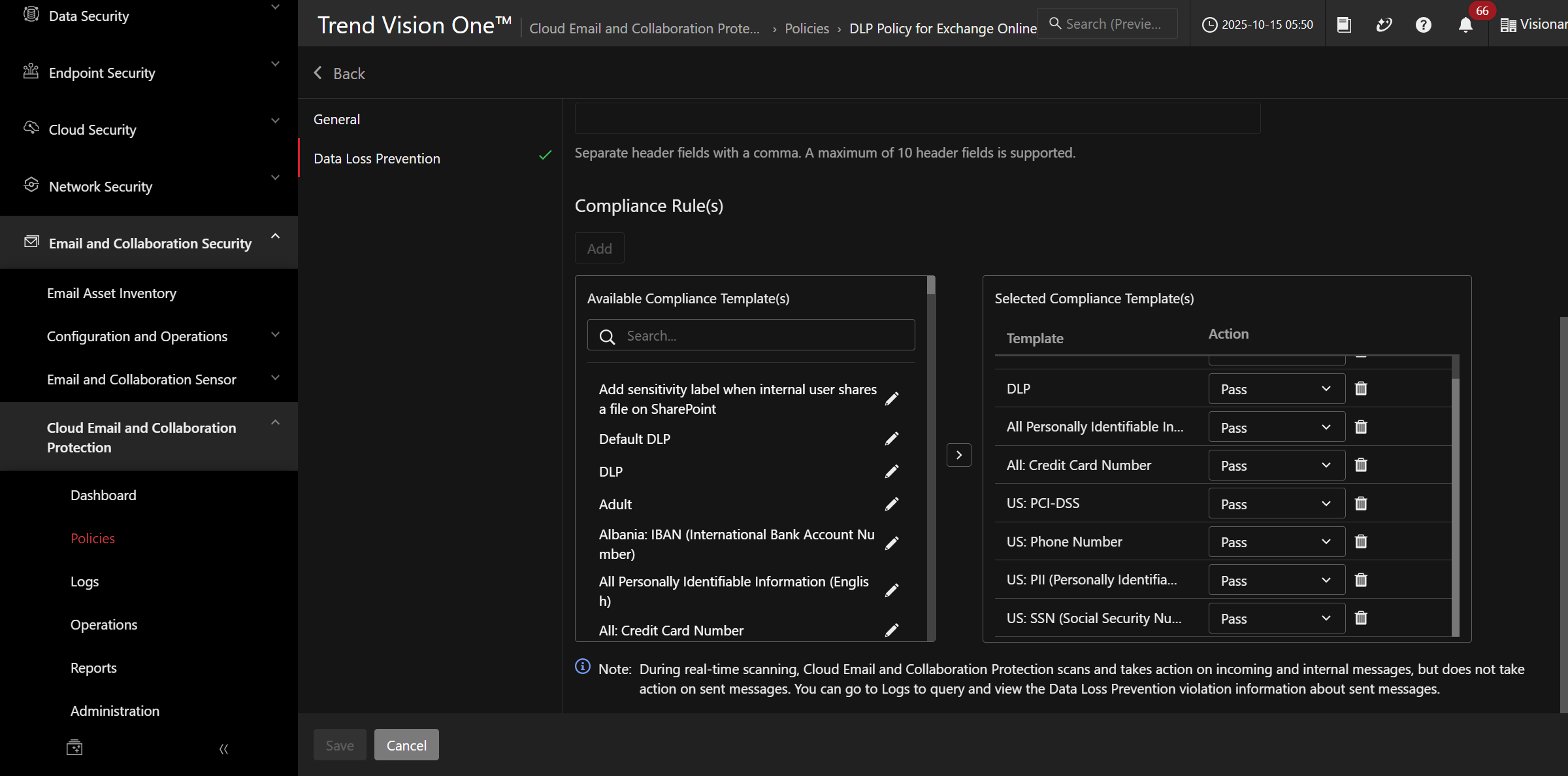
選取範本後仍需核對資訊類型、目標與處理動作;範本本身不能代替組織的適用性確認。
跟著做
選一項範本,說明它準備辨識哪一類資訊,再指出需要確認的套用範圍與動作。
四、把同樣的核對方式用在協作服務
切換到 Collaboration Service Policies → Advanced Threat Protection。示範提供 SharePoint、OneDrive 及 Microsoft Teams 等服務的策略。
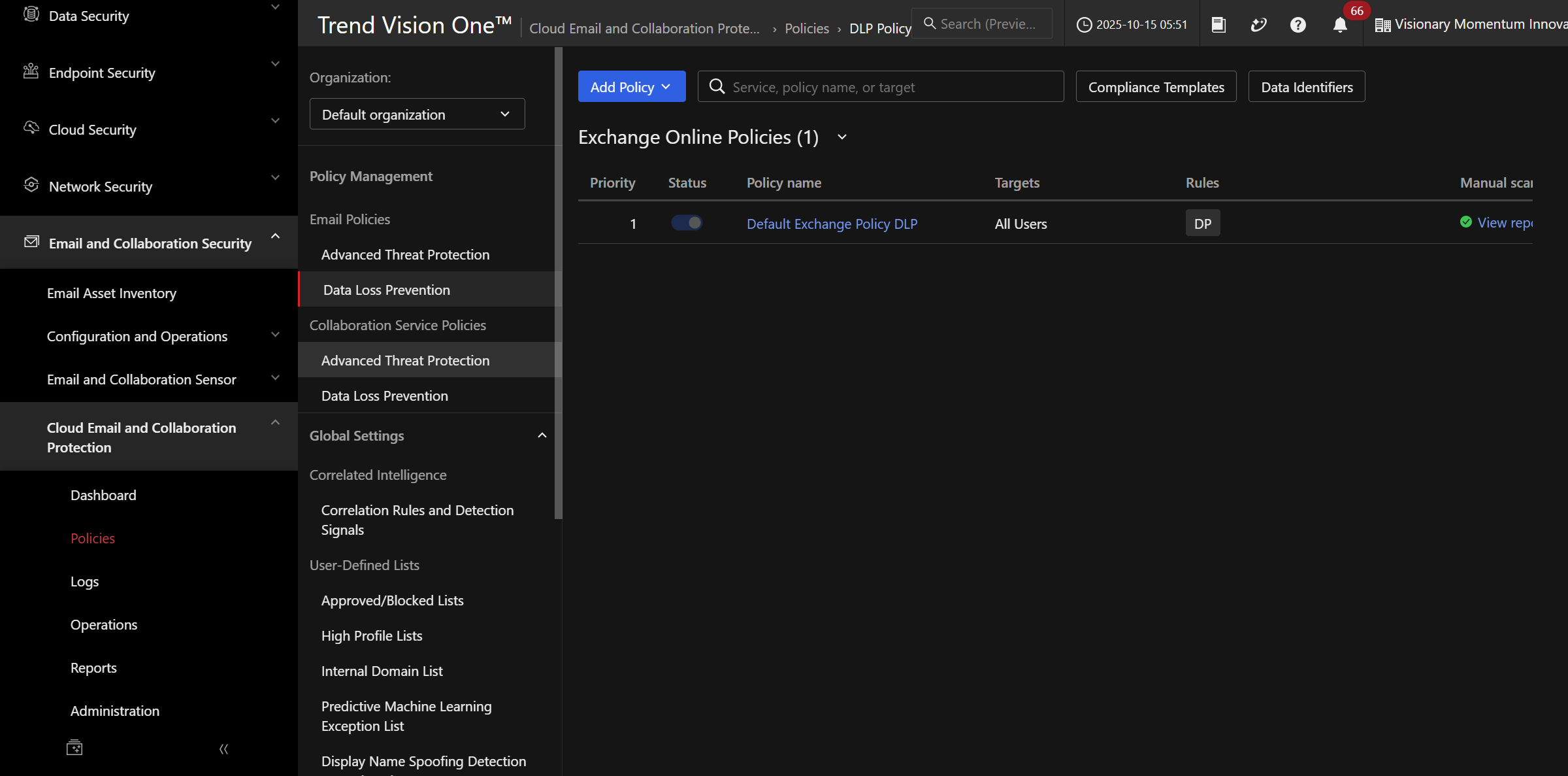
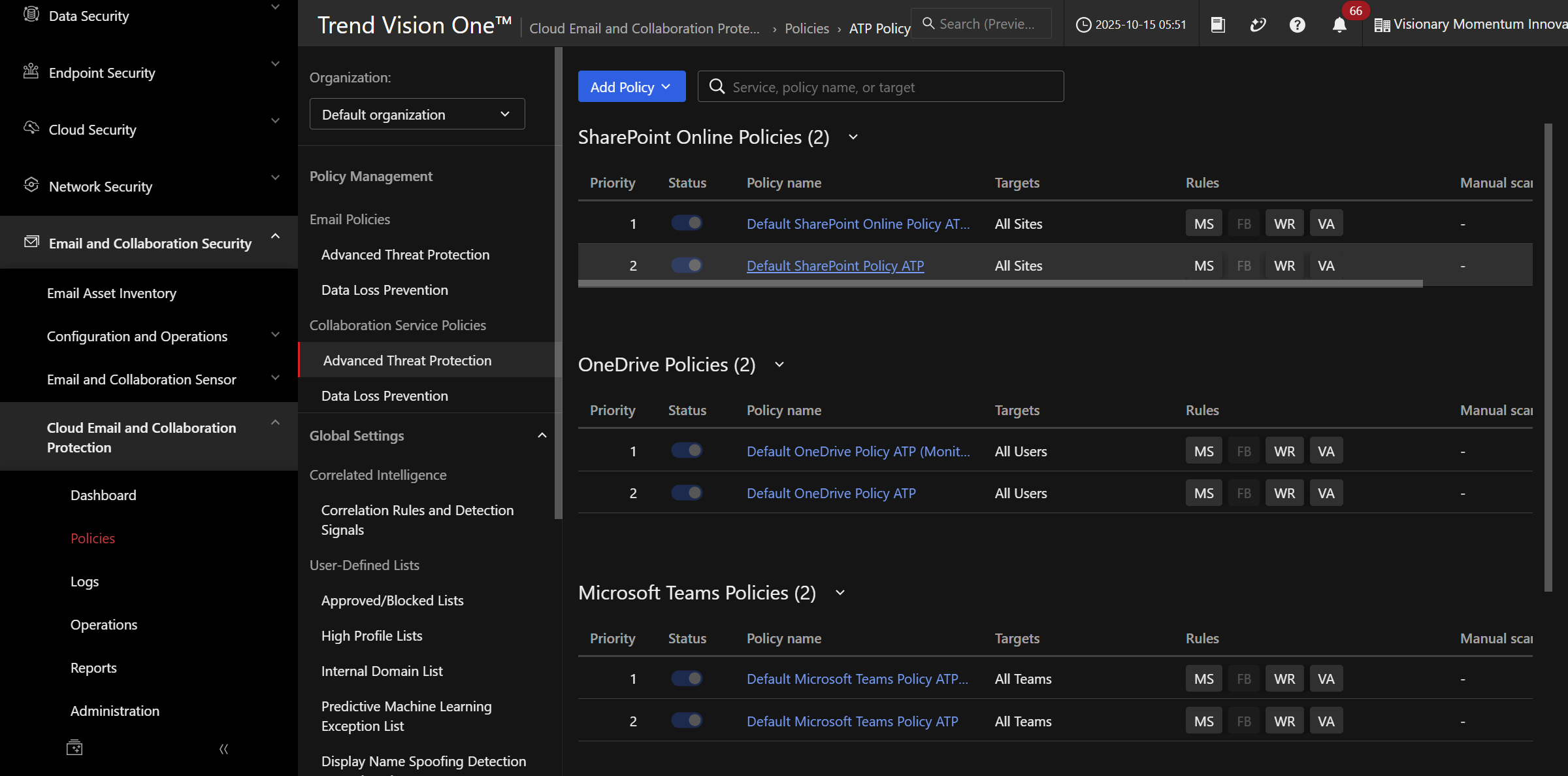
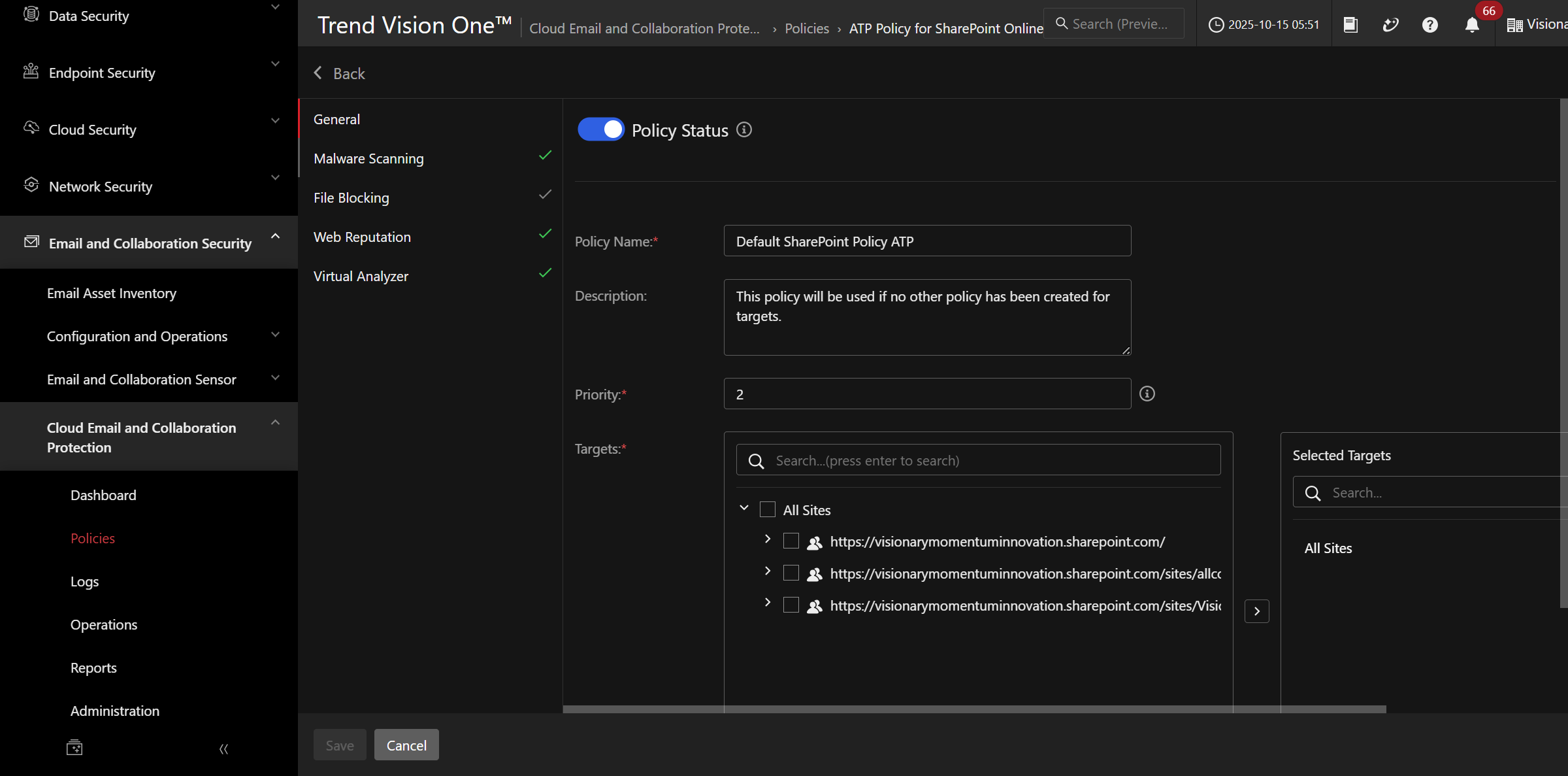
開啟 Default SharePoint Policy ATP,核對 Policy Status、Targets 與可用防護機制。不同服務提供的規則與目標可能不同,應按該服務畫面逐項閱讀。
綜合練習
分別為 Exchange Online ATP、Exchange Online DLP 與 SharePoint ATP 寫一份摘要:服務與組織、策略名稱、目標、狀態、規則、動作及後續核對方式。
回顧與理解檢查
- 策略存在但 Policy Status 關閉,能否直接宣稱它已提供防護?
- Rules 與 Action & Notification 分別回答什麼問題?
- 套用 DLP 範本前,為什麼需要核對資訊類型與目標?
檢核重點:能用畫面說明策略是否啟用、套用到誰、如何偵測與處理,並將 ATP 與 DLP 的用途分開。
互動練習
開啟 Cloud Email and Collaboration Protection 策略互動示範
依序閱讀郵件 ATP、DLP 及協作服務 ATP,完成三份策略摘要。